

 ESET NOD32 Antivirus
 财付通安全控件
 KeePass Password Safe(密码管理软件)
 TrueCrypt
 ESET Smart SecurityESET网络安全套装
 财付通安全控件
 密齿私人文件柜
 文件夹加密专家
 电脑管家杀毒软件2019
 QQ电脑管家mac版



编辑点评:老牌系统看门狗,专治流氓软件偷改启动项
WinPatrol 是一款经典的Windows系统安全监控工具,被不少老用户亲切地称为“系统看门狗”。它的核心使命很简单:时刻盯着电脑里那些偷偷摸摸搞小动作的程序谁想篡改启动项、谁想劫持浏览器主页、谁想悄悄添加计划任务,WinPatrol都会第一时间弹窗提醒你。和传统杀毒软件不同,它不靠病毒库吃饭,而是从行为监控入手,把系统关键位置守得严严实实。对于还在使用Windows XP、Windows 7等经典系统的用户来说,WinPatrol 2008.12.24.7 这个版本体积小巧、资源占用低,安装后几乎感觉不到它的存在,却能在关键时刻帮你挡住不少流氓软件的骚扰。如果你厌倦了动不动就弹广告、改主页的糟心事,这款老牌工具值得一试。
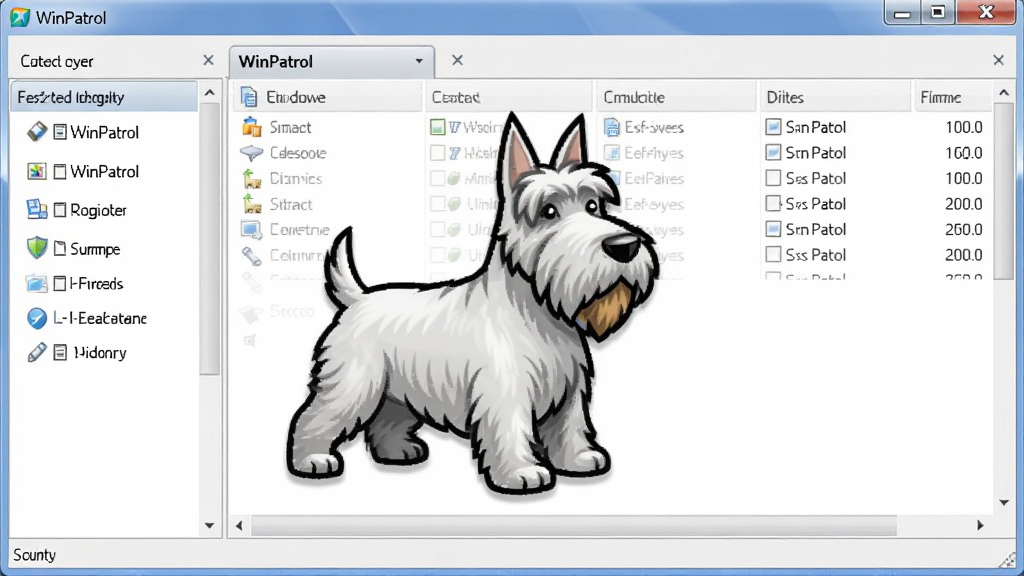
核心特色
启动项实时监控:
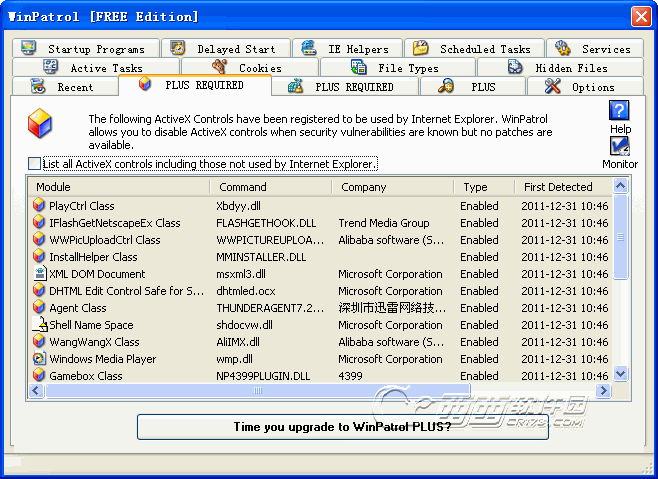
WinPatrol 最拿手的好戏就是盯着开机启动项。任何程序想要把自己塞进启动文件夹、注册表Run键或者系统服务里,它都会立刻跳出来问你同不同意。你可以选择放行、拒绝,甚至让它记住你的选择,下次不再打扰。对于那些喜欢偷偷随系统启动的流氓软件来说,这招简直是釜底抽薪。
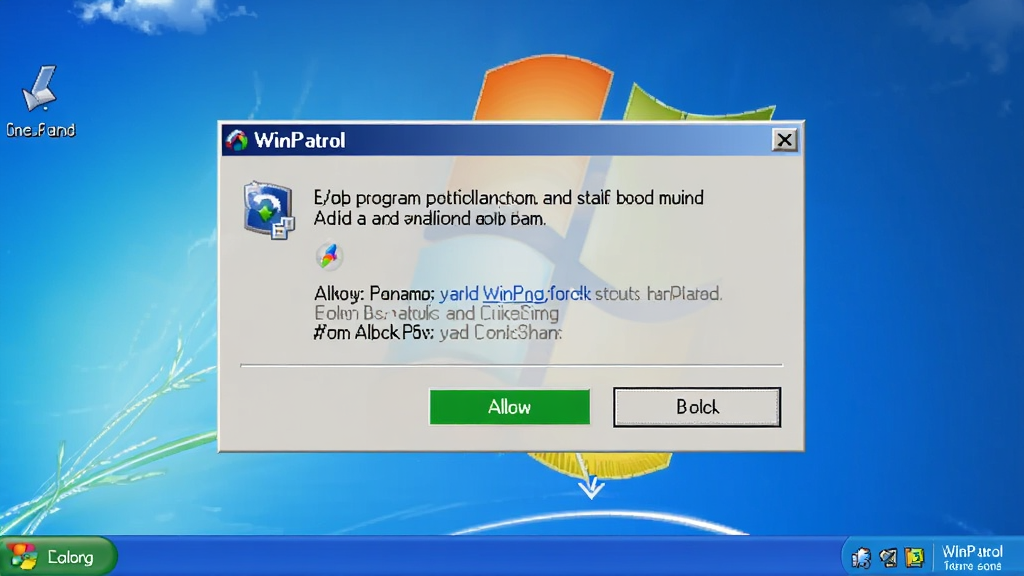
IE浏览器防护:
在IE浏览器还如日中天的年代,主页被篡改、工具栏被强行安装是很多人的噩梦。WinPatrol 能牢牢锁住IE的主页设置、搜索提供者和右键菜单,任何未经许可的修改都会被你一眼识破。它还会监控浏览器辅助对象,防止那些不请自来的插件悄悄进驻。
计划任务与Services监控:
除了启动项,Windows的计划任务和服务也是恶意软件喜欢藏身的地方。WinPatrol 把这些角落也纳入了监控范围,任何新增或修改计划任务的行为都逃不过它的眼睛。你可以清晰地看到每个任务的执行时间和触发条件,心里更有底。
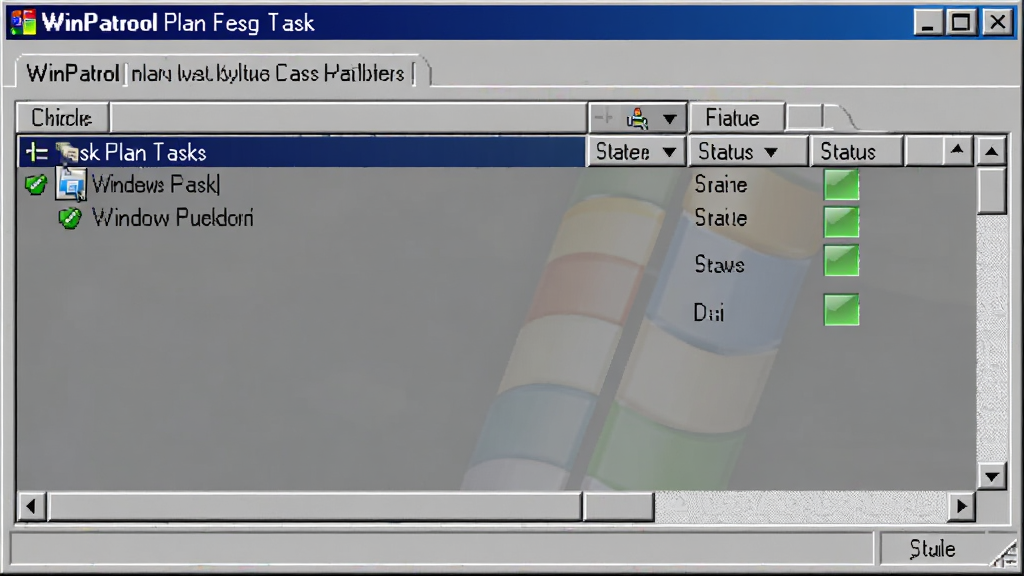
系统快照与恢复:
WinPatrol 允许你为系统关键位置创建快照,记录下当前健康的启动项、服务、计划任务等配置。万一哪天系统被搞乱了,你可以一键对比快照,快速找出被篡改的地方并恢复原样。这个功能相当于给系统配置上了个保险,心里踏实不少。
资源占用极低:
作为一款常驻后台的安全工具,WinPatrol 的内存占用和CPU消耗都控制得相当出色。它不会像某些安全软件那样拖慢系统速度,老机器跑起来也毫无压力。你可以安心让它一直开着,默默守护你的电脑。
用法与操作说明
| 功能模块 | 操作方式 | 核心作用 | 注意事项 |
|---|---|---|---|
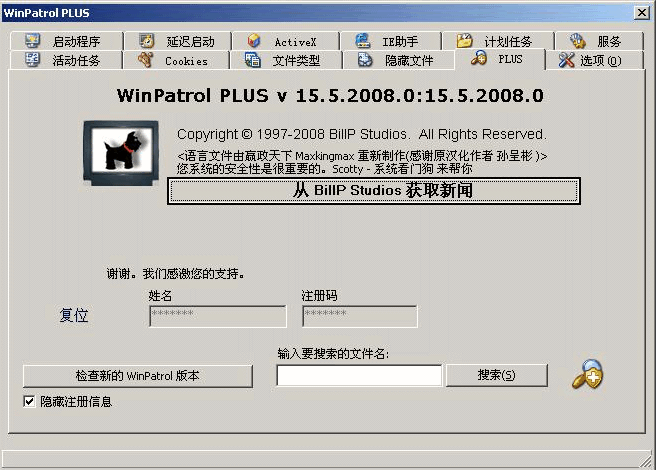
| 启动程序 | 点击主界面“启动程序”标签,查看当前所有开机自启项目,右键可禁用或删除 | 管理开机启动项,加快开机速度,阻止流氓软件自启 | 禁用前确认程序用途,避免误关输入法、驱动等必要项目 |
| IE助手 | 切换到“IE助手”标签,可锁定主页、管理工具栏和右键菜单 | 防止浏览器主页被篡改,清理恶意插件 | 锁定主页后如需修改,要先在WinPatrol中解锁 |
| 计划任务 | 在“计划任务”标签中查看所有计划任务,可禁用可疑任务 | 监控并管理Windows计划任务,防止恶意程序定时运行 | 系统自带的任务不要随意禁用,以免影响正常功能 |
| 服务 | “服务”标签列出所有系统服务,可设置启动类型 | 管理Windows服务,阻止可疑服务后台运行 | 对服务不熟悉时建议只观察不修改,避免系统异常 |
| 选项设置 | 点击“选项”按钮,可配置监控范围、弹窗提醒方式等 | 个性化监控策略,平衡安全与打扰 | 建议开启“记住我的选择”以减少重复弹窗 |
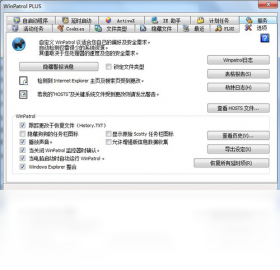
上手须知
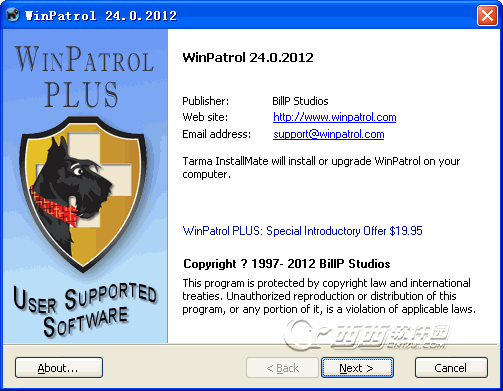
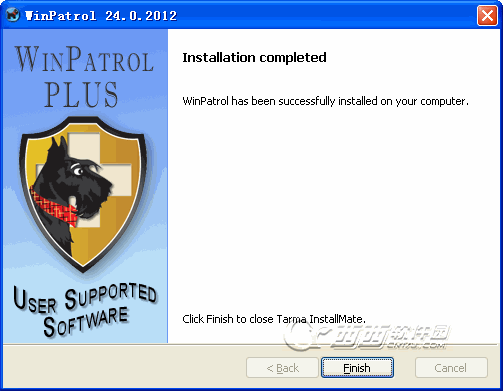
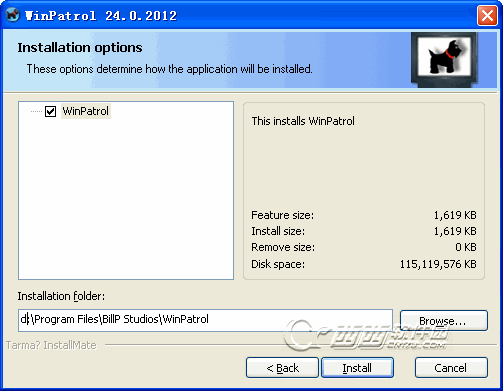
WinPatrol 的安装过程非常简洁,下载后双击安装包,一路“下一步”即可完成。安装完成后建议立即重启电脑,让监控功能全面生效。
【高危避坑】首次运行时,WinPatrol 会扫描当前所有启动项并逐一询问你是否允许,请务必仔细核对每个程序的名称和发布者,不要一律点击“允许”,否则可能放行原本就存在的流氓软件。
【优化技巧】在选项设置中,可以将“自动允许已知安全程序”勾选上,这样系统自带的和常见可信程序就不会反复弹窗打扰你。
【温馨提示】WinPatrol 的弹窗提醒有时会比较频繁,初次使用可能会觉得烦,但坚持几天把常用软件都“教育”一遍后,后续就清净了。
对于移动端用户,WinPatrol 并没有官方的手机版本,请不要在手机上安装所谓的“WinPatrol 手机版”,那些大多是冒名或捆绑了广告的仿冒应用。
如果你在电脑上运行 WinPatrol 时遇到闪退或卡顿,可以先检查是否与其它安全软件冲突,建议暂时关闭其它杀毒软件的网络监控功能再试。
部分精简版Windows系统可能缺少 .NET Framework 2.0 或 Visual C++ 运行库,导致 WinPatrol 无法启动,此时需要先安装相关依赖组件,可在本站搜索“运行库合集”获取。
WinPatrol 的监控日志默认保存在安装目录下的Log文件夹中,如果遇到问题需要排查,可以查看日志文件了解详细拦截记录。
在Windows 10/11上运行老版本WinPatrol可能会出现兼容性提示,右键点击主程序,在属性中勾选“以兼容模式运行这个程序”并选择Windows 7,通常可以解决大部分兼容问题。
精选同类应用
| 软件名称 | 功能优势 | 评分 |
| 火绒安全 | 轻量级防护,拦截弹窗广告 | ★★★★★ |
| 360安全卫士 | 功能全面,木马查杀能力强 | ★★★★☆ |
| 火绒剑 | 系统行为分析,安全审计工具 | ★★★★☆ |
| Autoruns | 微软官方启动项管理利器 | ★★★★★ |
| Process Explorer | 进程监控与管理,替代任务管理器 | ★★★★☆ |
| HijackThis | 浏览器劫持修复经典工具 | ★★★★☆ |
| Spybot | 反间谍软件,扫描恶意插件 | ★★★☆☆ |
WinPatrol 安全吗
WinPatrol 本身是一款正规的系统安全工具,由 BillP Studios 开发,在国内外都有不少忠实用户。它不包含病毒或木马,主要功能是监控系统关键位置的变化。不过由于该软件年代较为久远,建议从可信的下载站获取安装包,并在安装时留意是否被捆绑了其他无关软件。安装后可以先用杀毒软件扫描一遍安装目录,确认干净后再运行。
WinPatrol 怎么卸载
卸载 WinPatrol 很简单,先右键点击系统托盘中的 WinPatrol 图标,选择退出,然后进入控制面板的“添加或删除程序”,找到 WinPatrol 点击卸载即可。如果卸载后发现有残留的启动项,可以手动打开注册表编辑器,定位到 Run 键值删除相关条目,或者用专业的卸载工具清理残留。
WinPatrol 如何设置中文
WinPatrol 2008 版本官方界面以英文为主,并没有内置简体中文语言包。不过它的界面选项并不复杂,常用的几个标签页如 Startup Programs、IE Helpers、Scheduled Tasks 等,对照英文单词大致就能理解。如果确实需要中文界面,可以在网上搜索第三方汉化补丁,但要注意汉化包来源是否安全,避免引入恶意程序。
 Securable1.0.2570.1 硬件安全检测
 Free USB Guard(USB端口管理工具)1.30.0.0 USB安全防护
 Shadow Defender1.5.0.726 系统还原保护
 Windows清理助手3.2.3.925 系统垃圾清理
 易达学生小孩上网管理软件1.0 上网行为管理
 Returnil虚拟系统(Returnil Virtual System 2010 Home Free)3.1.8774.5254 系统还原保护
 桌面挂机锁1.01 电脑挂机锁屏工具
 易通电脑锁7.8.3.1 电脑安全锁
 孟坤专业挂机锁2.0.0.0614 屏幕锁定工具
 影子安全软件5.8 系统防护还原
 Windows Firewall Control6.4.0.0 防火墙增强工具
 守护童年1.1.608.1200 儿童安全守护
 哈希值校验工具HashMyFiles2.4.2.0 文件哈希校验
 川师IT之家漏洞修复工具1.0.1.1001 漏洞修复
 AccessEnum1.32 权限查看工具
 隐身专家{package_version_name} 隐私加密工具
 绿坝绿坝花季护航{package_version_name} 上网管理
 开启防恶意点击助手2026版 广告点击防护
 360安全卫士极速版官方版15.0.0 无弹窗无广告版
 全能KMS激活神器专业增强版免费下载22.2.0最新版
 大小: 48.7M
 大小: 3.7M




 6908
6908 系统安全软件合集
 电脑文件夹加密软件
 杀毒软件
杀毒软件
热门评论
最新评论