

 微信电脑版客户端
 钉钉pc客户端
 qBittorrent
 Motrix(下载工具)
 淘宝直播
淘宝直播 巴别鸟客户端
 Zoom(Zoom Workplace)
 Microsoft Teams
 微云同步助手
 qBittorrent



编辑点评:轻量网盘下载助手,链接解析快,断点续传稳
网络硬盘下载工具是一款面向PC用户的轻量级网盘资源下载辅助程序,主要解决用户在使用各类网络硬盘、云存储空间时遇到的下载中断、链接失效、速度受限等常见问题。该工具定位于为普通下载用户提供稳定、简单的网盘文件获取体验,无需复杂配置即可快速上手。软件体积极小,兼容主流Windows操作系统,适合需要频繁从网络硬盘中提取资料、备份文件、下载共享资源的用户群体。无论是办公文档、学习资料还是影音文件,网络硬盘下载工具都能帮助你在电脑端更顺畅地完成下载任务,减少因网络波动或平台限制带来的困扰。
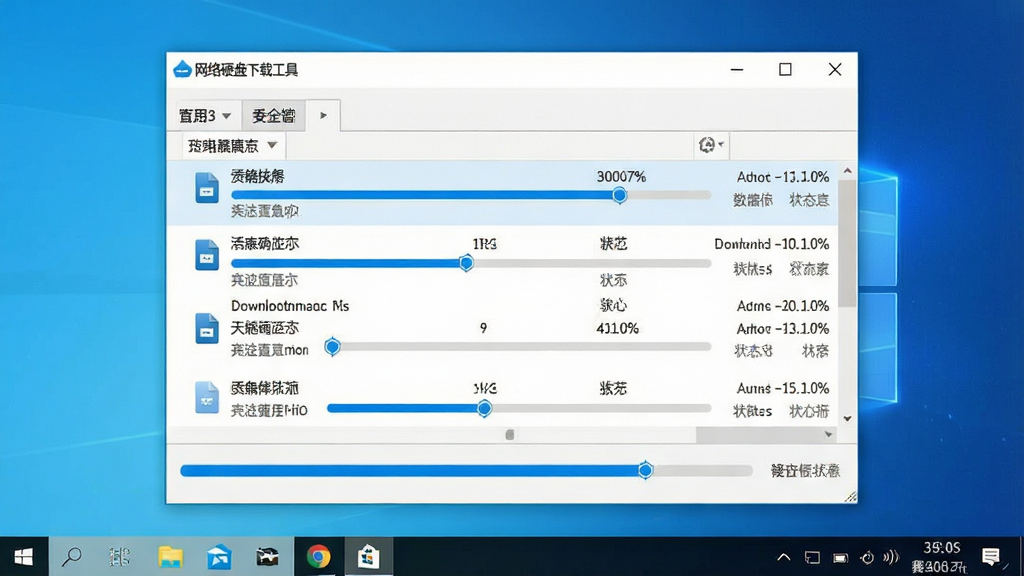
核心特色
多网盘链接智能识别:
网络硬盘下载工具内置链接解析引擎,能够自动识别多种主流网络硬盘的分享链接格式,用户只需将链接粘贴到指定位置,软件即可快速提取真实下载地址,省去手动跳转多个页面的繁琐操作。对于经常需要从不同网盘平台获取文件的用户来说,这一功能大幅提升了下载效率,减少了重复操作带来的时间浪费。
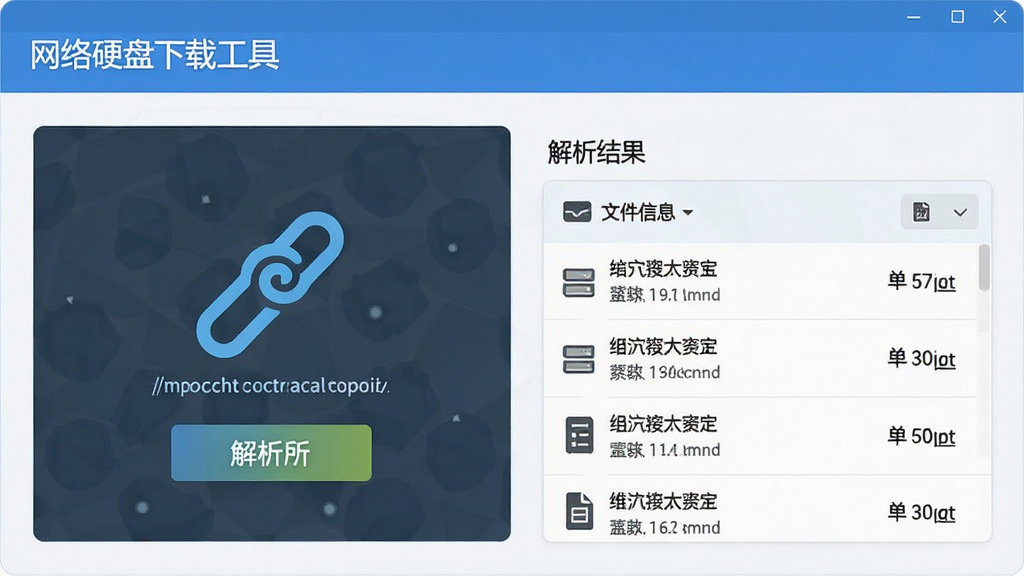
断点续传与任务管理:
针对网络不稳定导致的下载中断问题,网络硬盘下载工具提供了断点续传机制。当下载过程中出现网络波动或意外关闭软件时,重新启动后可从上次中断的位置继续下载,无需从头开始。同时支持多任务队列管理,用户可以同时添加多个下载任务,软件会按顺序自动处理,并实时显示每个任务的进度、速度和剩余时间,方便用户合理安排下载计划。
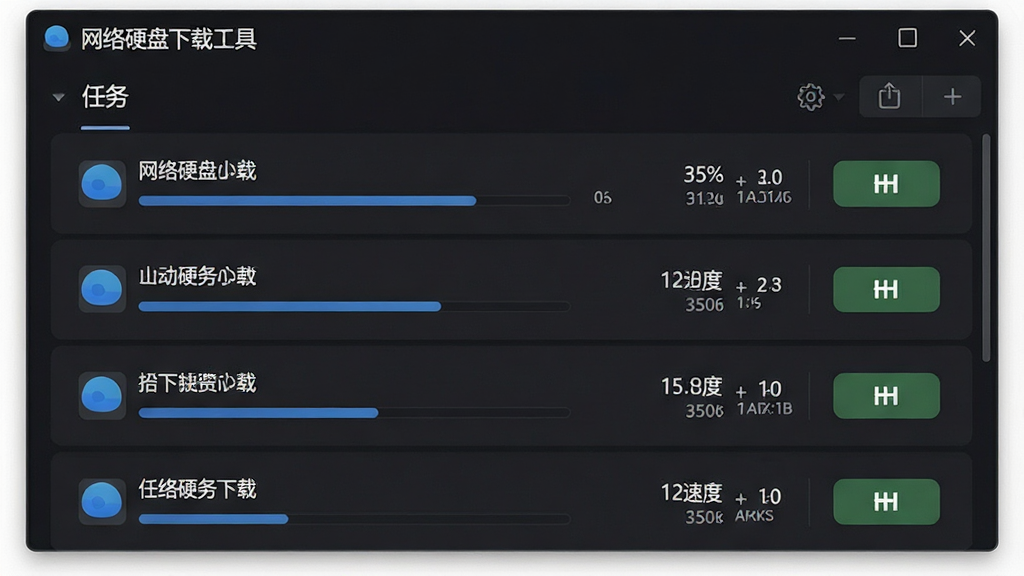
下载速度优化与限速设置:
软件提供了下载速度优化选项,能够根据当前网络环境自动调整连接策略,尽可能提升文件获取速度。同时用户也可以手动设置最大下载速度,避免下载任务占用过多带宽影响其他网络活动。对于需要边下载边办公或观看在线视频的用户,限速功能显得尤其实用,既保证了下载任务的持续进行,又不影响其他应用的正常使用。
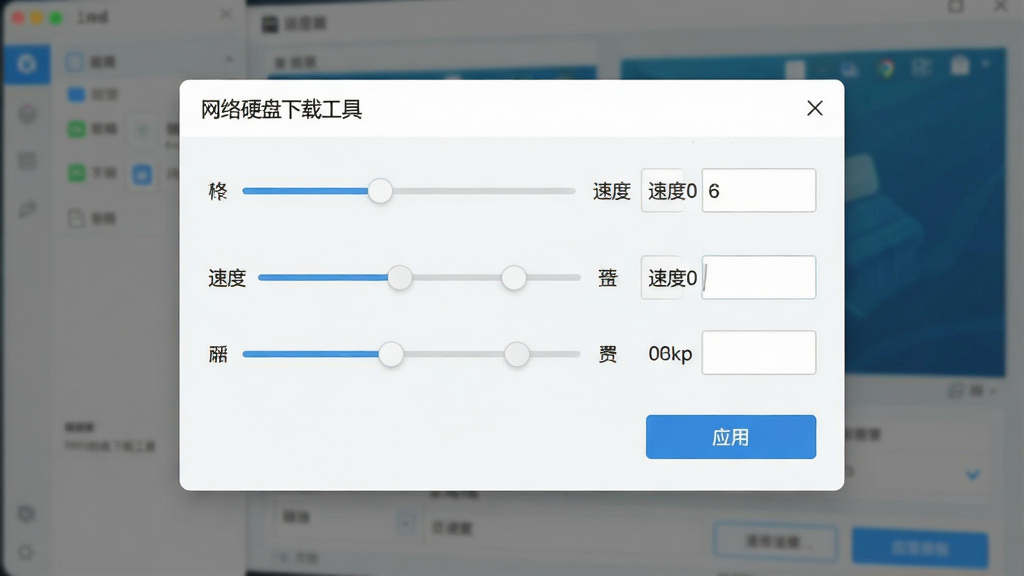
文件分类与存储管理:
网络硬盘下载工具支持按文件类型自动分类保存,用户可以在设置中指定不同类型文件(如文档、视频、音乐、压缩包)的默认下载目录。软件还会记录历史下载任务,方便用户随时查看之前下载过的文件位置和状态。对于需要长期积累大量网盘资源的用户,这一功能有助于保持本地硬盘的整洁有序,快速定位所需文件。
用法|亮点|操作说明|系统说明
| 项目 | 详细说明 |
|---|---|
| 核心用法 | 将网络硬盘分享链接复制到软件输入框,点击解析后选择保存路径即可开始下载。支持批量添加链接,自动排队处理。 |
| 功能亮点 | 链接智能识别、断点续传、多任务并行、限速调节、自动分类存储、历史记录追溯,满足网盘下载全流程需求。 |
| 操作门槛 | 界面简洁直观,无需专业知识,粘贴链接、点击下载两步完成。设置项均有中文说明,新手也能快速掌握。 |
| 系统适配 | 兼容Windows XP/Vista/7/8/10/11等主流操作系统,32位与64位环境均可运行,对硬件配置要求极低。 |
| 存储建议 | 建议将下载目录设置在空间充足的磁盘分区,避免因系统盘空间不足导致下载失败。可外接移动硬盘作为存储目标。 |
上手须知
首次使用网络硬盘下载工具时,建议先进入设置界面确认默认下载路径,避免文件散落在系统临时目录中难以查找。高危避坑:切勿将下载目录设置为系统盘根目录或Windows文件夹内,否则可能因权限问题导致下载失败甚至影响系统稳定。
电脑端安装时,若杀毒软件弹出拦截提示,请仔细核对文件来源后选择允许运行,本工具不包含恶意代码。
优化技巧:在宽带空闲时段(如深夜)进行大文件下载,可显著提升实际下载速度,减少等待时间。
移动端用户请注意,本工具为PC端软件,安卓手机如需类似功能可搜索“网络硬盘下载工具 安卓版”查找适配应用。
基础提示:定期清理历史下载记录和已完成任务,有助于保持软件运行流畅,减少界面卡顿。
若遇到软件闪退或无法启动,请先检查系统是否缺少.NET Framework等运行库组件,可在站内搜索“运行库合集”下载安装。
下载过程中如出现速度骤降或连接中断,可尝试暂停后重新开始,或切换网络环境后重试。
强制操作:下载完成后务必对重要文件进行校验,确认文件完整可用后再删除网盘原始链接,防止文件损坏造成损失。
软件长时间运行后若出现界面无响应,可通过任务管理器结束进程后重新打开,已下载的临时文件通常不会丢失。
优化技巧:在软件设置中开启“完成后自动关机”选项,适合夜间挂机下载大体积文件时使用,节省电力消耗。
对于需要频繁下载网盘资源的用户,建议将常用网盘域名加入防火墙白名单,避免安全软件误拦截造成下载异常。
热门同款软件
网络硬盘下载工具有哪些
目前市面上常见的网络硬盘下载工具主要包括迅雷、IDM、Free Download Manager、EagleGet等,以及一些专门针对特定网盘平台的解析下载助手。不同工具在支持的网盘类型、下载速度、操作便捷性方面各有侧重。网络硬盘下载工具本身定位于轻量级辅助,适合对功能需求不复杂、希望快速完成网盘文件获取的用户。选择时建议根据自己常用的网盘平台和操作系统来匹配,优先考虑兼容性好、更新维护活跃的软件。
网络硬盘下载工具怎么用
使用网络硬盘下载工具的基本流程是:首先获取网络硬盘文件的分享链接,然后打开软件将链接粘贴到解析输入框中,点击解析按钮等待软件提取真实下载地址,最后选择保存路径并开始下载。部分工具支持批量粘贴多个链接,会自动排队处理。如果解析失败,可以尝试检查链接是否有效、是否需要提取码,或者更换网络环境后重试。使用时注意不要将下载目录设在系统盘,以免影响电脑运行速度。
硬盘工具diskgenius下载安全吗
DiskGenius是一款正规的硬盘分区与数据恢复工具,从官方渠道或知名下载站获取通常是安全的。但需要注意,网上存在不少捆绑了恶意插件的修改版,建议优先选择官网或信誉良好的平台下载。安装时仔细查看每一步选项,取消勾选不必要的附加软件。如果下载后杀毒软件报警,应立即删除并从其他可信来源重新获取。对于网络硬盘下载工具这类小众软件,同样建议从正规下载站获取,避免安全风险。

 沃家云盘1.2.5.2 联通云存储
 金山企业云盘2.1.0.68 企业级安全云存储
 谷歌云端硬盘Google Drive2.34.5075.1619 云存储同步
 联想家庭云1.2.119.1129 家庭存储管理
 微软OneDriveMicrosoft OneDrive22.065.0412.0004 云盘同步
 亚马逊网盘2026官方版 云端存储
 微软云盘SkyDrive2026 云端存储同步工具
 盛大云梯Bambook{package_version_name} 云存储客户端
 无线路由软件ApWiFi{package_version_name} 无线共享工具
 超级云端2026官方版 云端存储
 iCloud{package_version_name} 云存储备份
 99盘windows版客户端{package_version_name} 云存储管理
 百度网盘7.43.4 官方版
 百度企业网盘v11.31.0 企业文件协同管理
 金舟投屏v3.2.0 手机电脑无线投屏
 联想乐云Lenovo LeCloud2026 云存储备份工具
 易迅云盘2026最新版 高效文件云端管理
 光鸭云盘电脑版v1.0.0 官方正版
 夸克网盘PC端2.2.6 官方最新版
 大小: 7.3M








 PC下载工具合集
 淘宝双十二工具合集
 不限速的PC下载软件
 pc网盘客户端
 电脑浏览器合集
热门评论
最新评论