

 微信电脑版客户端
 钉钉pc客户端
 同步盘
同步盘 360极速浏览器X
 Apache HTTP Server
 Mozilla Thunderbird雷鸟邮件
 SpeedTest网速测试
 新浪邮箱
新浪邮箱 Cisco Packet Tracer思科网络模拟器
 VNC Server虚拟网络计算服务器





编辑点评:微软出品云端存储工具,多设备同步文件超方便
SkyDrive是微软公司倾力打造的一款云端存储与文件同步工具,面向广大个人用户与办公群体提供安全可靠的在线网盘服务。它支持文档、照片、视频等多种格式文件的上传、下载与跨设备同步,让用户随时随地通过电脑或手机访问自己的重要资料。SkyDrive深度整合微软Office生态,支持在线预览与协作编辑,大幅提升工作效率。对于需要频繁切换设备、管理大量文件的用户来说,SkyDrive是一款不可多得的云端管理利器。
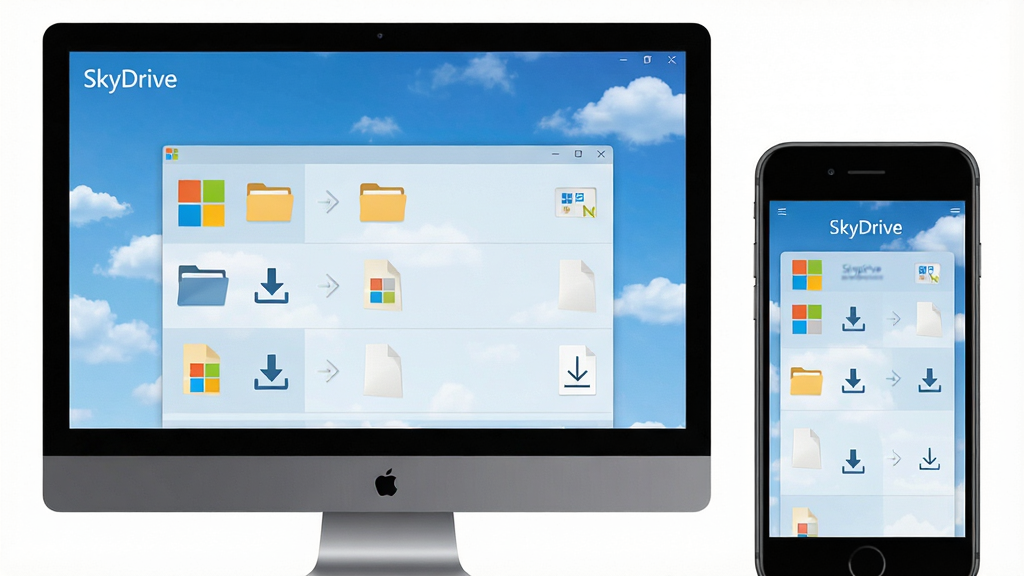
核心特色
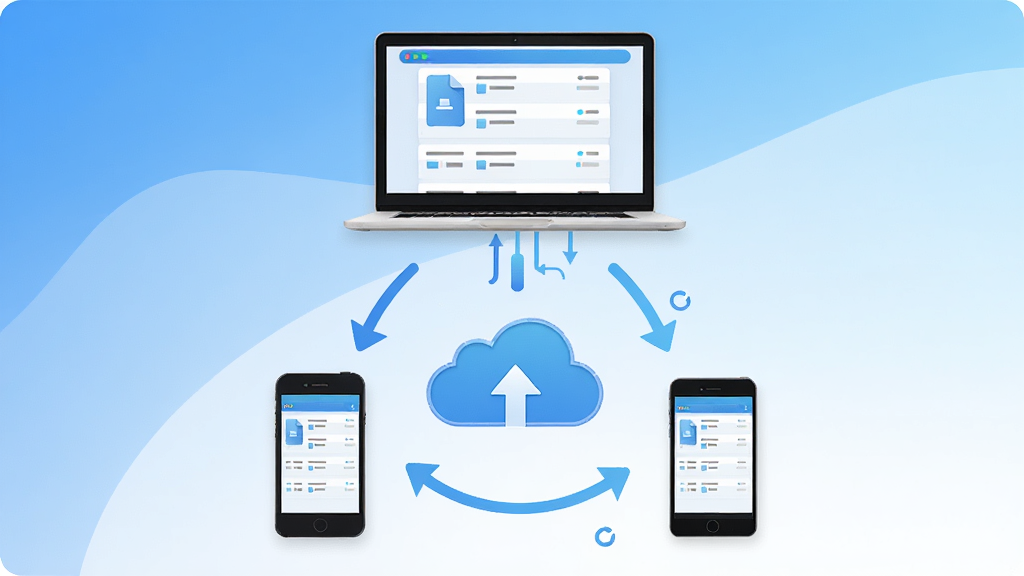
跨平台无缝同步:
SkyDrive支持Windows、macOS、Android、iOS等多平台客户端,用户在一台设备上修改文件后,其他设备会自动同步更新,真正做到随时随地无缝衔接。无论是办公室电脑上编辑的文档,还是手机上拍摄的照片,都能实时汇聚到统一的云端空间。
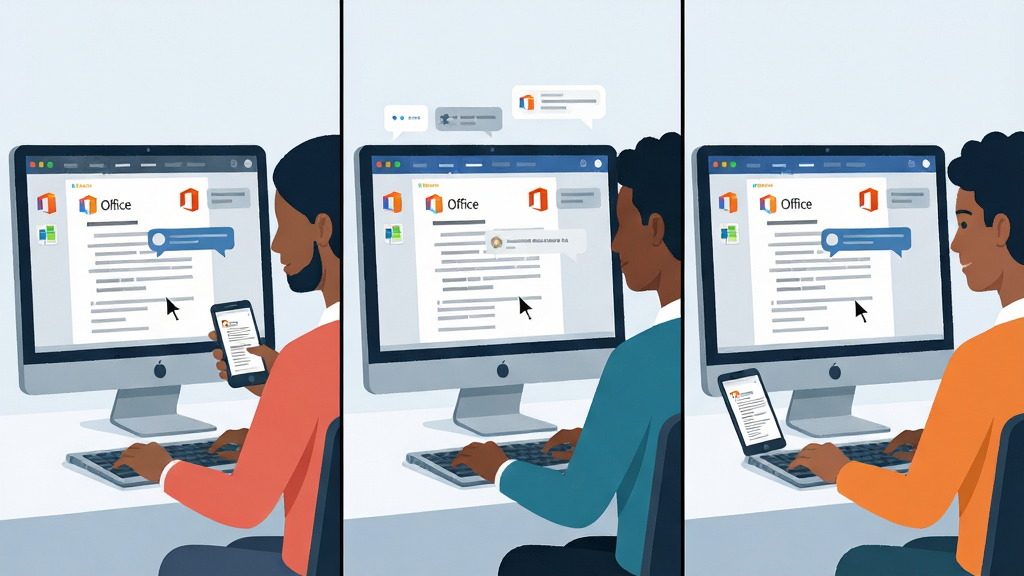
Office在线协作:
SkyDrive与Microsoft Office深度集成,用户无需安装Office套件即可在浏览器中直接创建、编辑和分享Word、Excel、PowerPoint文档。多人可同时在线编辑同一份文件,修改内容实时可见,极大方便了团队协作与远程办公场景。
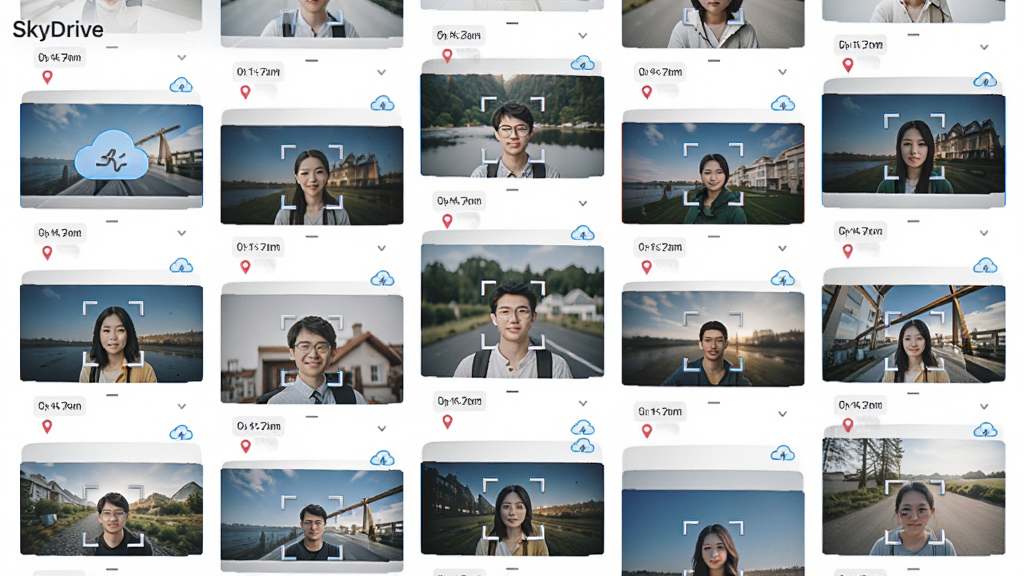
智能照片管理:
SkyDrive内置智能照片管理功能,可自动按时间、地点、人物对照片进行分类整理。用户上传的照片会生成缩略图预览,支持幻灯片播放和相册分享,让珍贵的回忆井井有条。开启相机自动备份后,手机拍摄的照片会第一时间上传到云端,再也不怕手机丢失或存储空间不足。
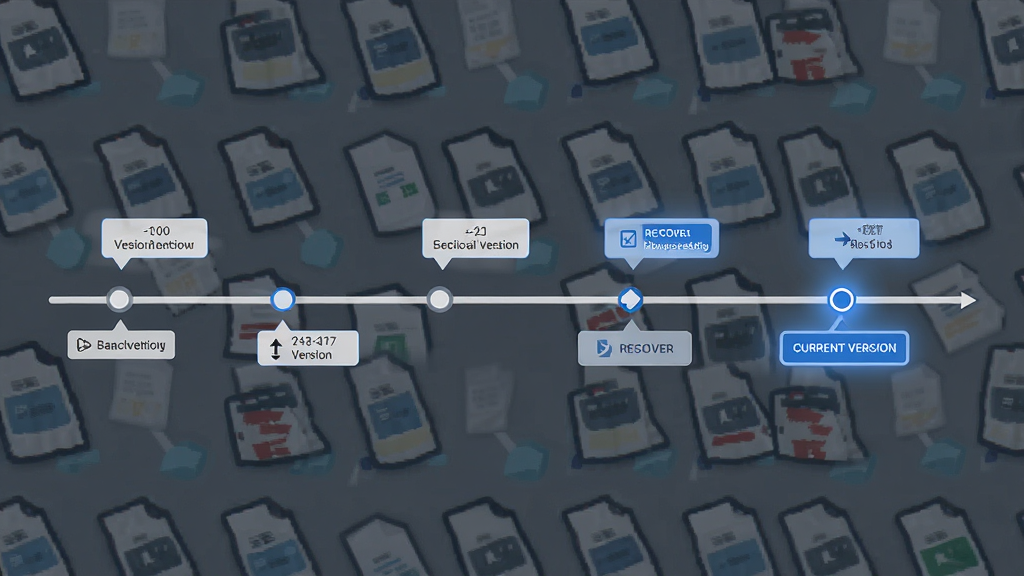
文件版本历史:
SkyDrive会自动保留文件的历史版本,用户可以随时查看或恢复之前修改过的任意版本。这一功能对于误删、误改文件的场景尤为实用,为重要资料提供了额外的安全保障。
使用指南与操作说明
| 操作项目 | 电脑端步骤 | 移动端步骤 |
| 安装登录 | 下载安装包后双击运行,输入微软账号即可登录 | 在应用商店搜索SkyDrive下载安装,使用同一账号登录 |
| 上传文件 | 将文件拖拽到SkyDrive文件夹,或右键选择上传 | 点击加号按钮,选择照片或文件进行上传 |
| 分享文件 | 右键文件选择分享,生成链接或邀请特定联系人 | 长按文件选择分享,通过社交软件发送链接 |
| 离线访问 | 右键文件选择“始终保留在此设备上” | 在设置中开启离线文件访问功能 |
| 释放空间 | 右键选择“释放空间”,文件转为仅在线可用 | 在存储管理中选择清理本地缓存 |
上手须知与避坑指南
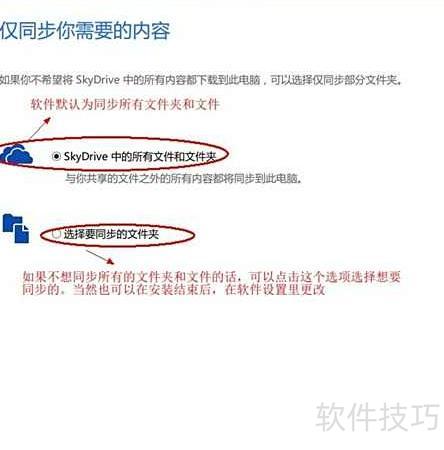
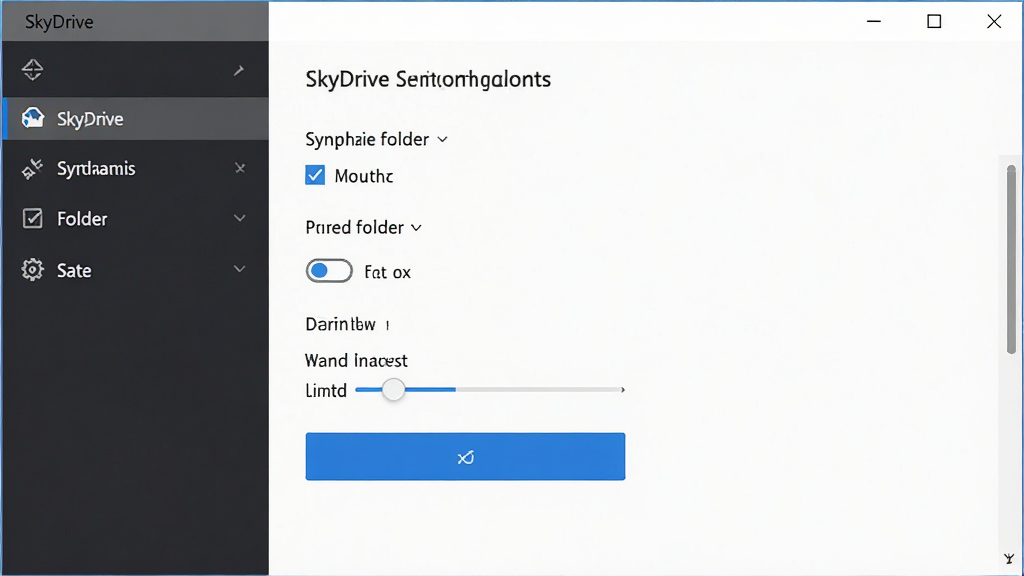
初次使用SkyDrive,建议优先完成账号登录与同步文件夹设置,避免后续文件混乱。高危避坑:切勿在同步过程中强行关闭电脑或拔掉移动硬盘,否则可能导致文件损坏或同步中断,严重时需重新建立同步关系。
电脑端安装时,请确保系统盘剩余空间充足,建议至少保留20GB以上可用空间。
优化技巧:在设置中开启“按需文件”功能,可大幅节省本地磁盘占用,仅在打开文件时才下载实际内容。
移动端使用时,建议在WiFi环境下开启相机自动备份,避免消耗手机流量。
温馨提示:首次登录后请检查隐私设置,根据个人需求调整哪些文件夹参与同步,避免私人文件被意外上传。
若遇到SkyDrive无法启动或闪退,请先检查系统是否缺少.NET Framework运行库,可前往站内搜索“NET运行库合集”进行安装。
同步冲突是常见问题,当同一文件在多台设备上被修改时,SkyDrive会保留两个版本,建议定期查看冲突文件并手动合并。
强制操作:卸载SkyDrive前,务必先暂停同步并取消所有文件的本地关联,否则可能导致云端文件被误删。
移动端如果出现上传卡顿,可尝试在设置中切换上传画质为“标准”而非“原始画质”,能有效提升传输速度。
优化技巧:在电脑端使用SkyDrive时,可将常用文件夹固定到快速访问,减少层层点击的麻烦。
对于需要长期保存的重要文件,建议开启版本历史功能并设置保留期限,防止意外覆盖后无法找回。
精选同类云盘工具
SkyDrive官网入口怎么找?
很多用户搜索“skydrive官网入口”想直接访问网页版,其实SkyDrive作为微软旗下服务,网页版入口通常通过微软账号体系登录。你可以在浏览器中搜索“SkyDrive 网页版”或直接访问微软官网的云服务板块。需要注意的是,目前微软已将SkyDrive品牌整合进OneDrive体系,部分老用户仍习惯称呼其为SkyDrive。登录时使用微软账号即可,无需单独注册。如果访问缓慢,建议检查网络环境或尝试更换DNS。
SkyDrive安卓版怎么下载安装?
安卓用户搜索“skydrive安卓下载”时,建议优先通过Google Play或国内正规应用商店获取安装包。安装前请确认手机系统版本在Android 8.0以上,并预留至少200MB存储空间。安装完成后打开应用,使用微软账号登录即可开始同步文件。若遇到无法安装的情况,请检查是否开启了“允许安装未知来源应用”权限。首次启动时建议授予存储和相机权限,以便正常使用照片备份功能。
SkyDrive和OneDrive是什么关系?
不少用户疑惑“skydrivepro是什么”或“skydriver是什么意思”,其实SkyDrive是微软早期云存储服务的名称,后来因商标问题更名为OneDrive。所以现在所说的SkyDrive本质上就是OneDrive的前身或别名。SkyDrive Pro则是面向企业用户的商业版本,后来也整合为OneDrive for Business。对于普通用户而言,使用体验基本一致,无需纠结名称差异,登录微软账号即可享受完整的云存储服务。


 无线路由软件ApWiFi{package_version_name} 无线共享工具
 超级云端2026官方版 云端存储
 微盘Air{package_version_name} 云存储工具
 iCloud{package_version_name} 云存储备份
 99盘windows版客户端{package_version_name} 云存储管理
 智能网络资源系统 个人免费版{package_version_name} 资源智能管理
 homeshare宽带共享{package_version_name} 宽带共享工具
 百度网盘7.43.4 官方版
 百度企业网盘v11.31.0 企业文件协同管理
 金舟投屏v3.2.0 手机电脑无线投屏
 联想乐云Lenovo LeCloud2026 云存储备份工具
 易迅云盘2026最新版 高效文件云端管理
 微云Windows版{package_version_name} 电脑客户端
 光鸭云盘电脑版v1.0.0 官方正版
 夸克网盘PC端2.2.6 官方最新版
 迷糊蛋子云搜神器绿色版1.0 免费版
 简洁云盘搜索Tools免费版1.0 绿色版
 aDriveZipShare阿里云盘压缩包伪装分享工具1.0 免费版
 大小: 17.9M








 PC下载工具合集
 淘宝双十二工具合集
 不限速的PC下载软件
 pc网盘客户端
 电脑浏览器合集
热门评论
最新评论