
 Krita绘画软件(Krita)
 ShareX
 截图工具Snipaste
 亿图科学绘图软件
 Snipaste截图工具
 Snipaste截图工具
 美图秀秀
美图秀秀 3ds Max3D MAX
 微软雅黑Microsoft YaHei
 After EffectsAdobe After Effects







编辑点评:PNG无损压缩利器,批量处理不伤画质
Pngyu 是一款专注于 PNG 图片无损压缩的轻量级工具,由日本开发者 Nao 制作,在图片处理领域口碑极佳。它通过优化 PNG 编码算法,在不损失任何画质的前提下大幅减小文件体积,尤其适合网页设计师、前端开发者和需要批量处理图片素材的用户。Pngyu 采用开源架构,界面简洁直观,支持拖拽操作与命令行调用,即便是初次接触图片压缩的新手也能快速上手。与市面上很多压缩后画质劣化的工具不同,Pngyu 真正做到了压缩前后肉眼无法分辨差异,却能节省大量存储空间与带宽。
核心特色
无损压缩引擎:
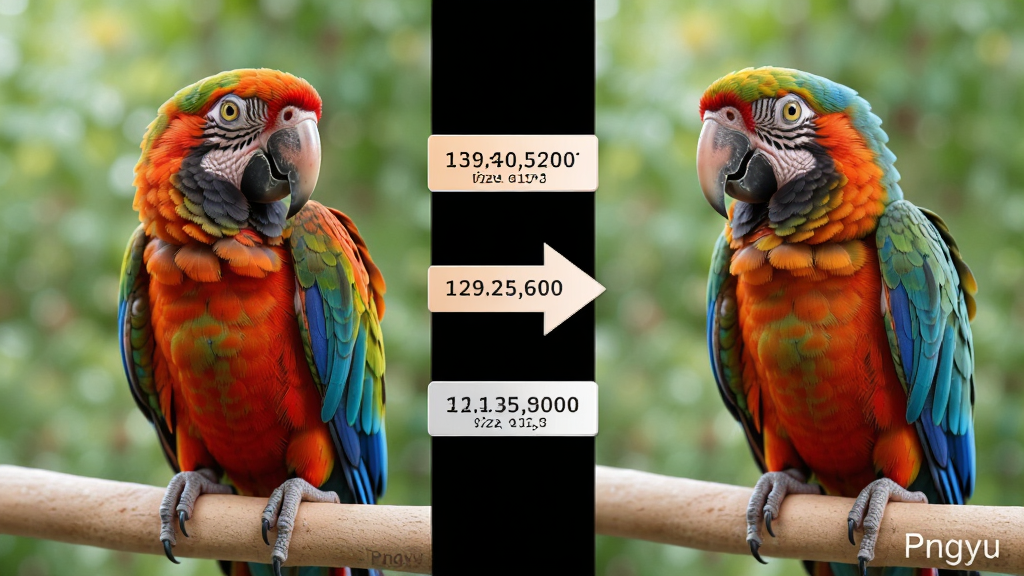
Pngyu 内置了多种 PNG 压缩算法组合,能够自动分析每张图片的色彩分布与透明度通道,选择最优的压缩策略。压缩后的图片在像素层面与原图完全一致,不会出现色块、噪点或边缘模糊,真正实现零画质损失。
批量处理能力:
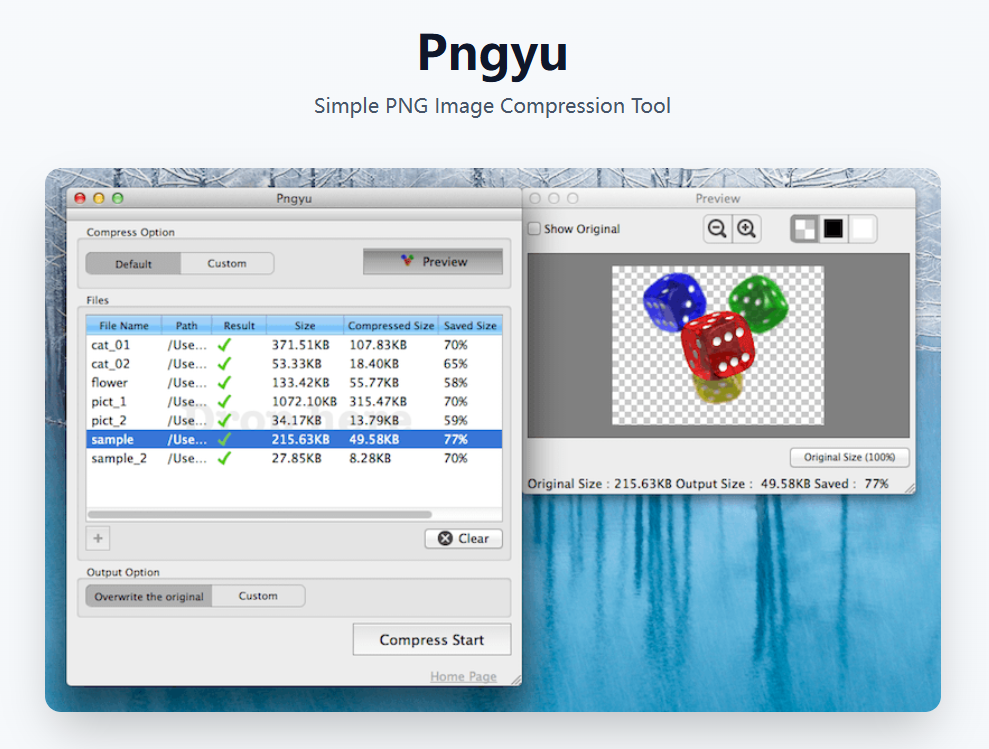
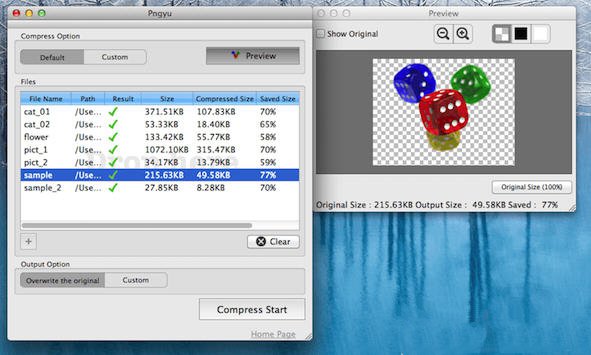
支持一次性导入整个文件夹或数百张 PNG 图片,用户可以设置统一的压缩参数,点击开始后 Pngyu 会自动逐张处理并覆盖原文件或输出到指定目录。处理过程中会实时显示每张图片的压缩率与节省的空间,方便用户评估效果。
命令行与脚本支持:
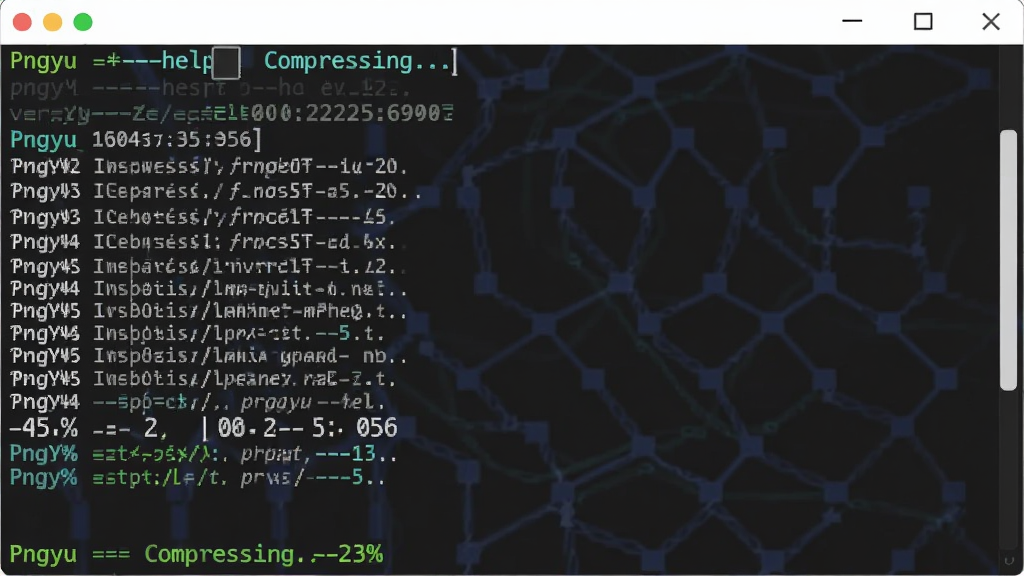
对于高级用户,Pngyu 提供了完整的命令行接口,可以嵌入到自动化构建流程、批处理脚本或 CI/CD 管道中。开发者能够在编译打包阶段自动压缩项目中的所有 PNG 资源,无需手动干预。
拖拽式操作与实时预览:
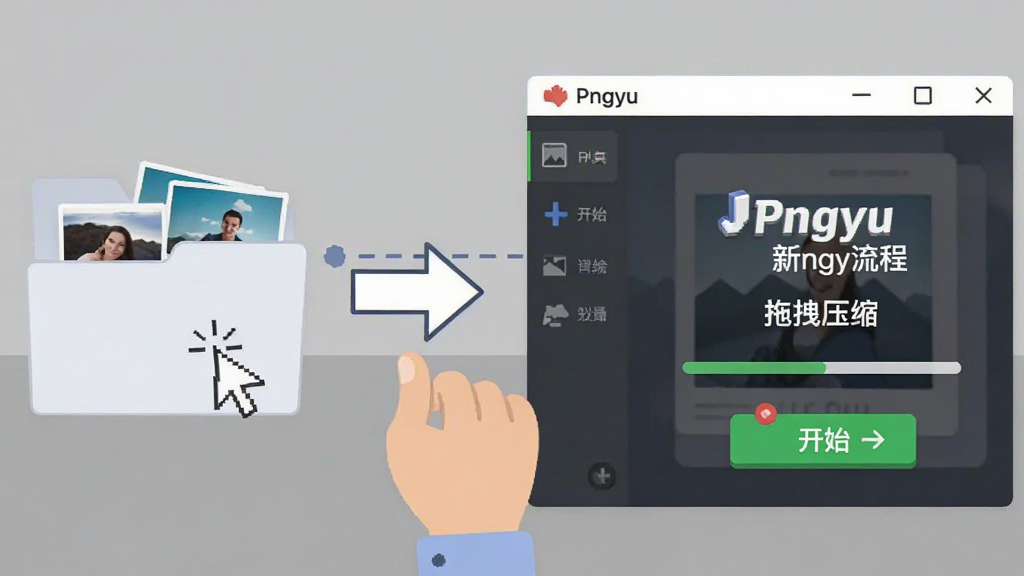
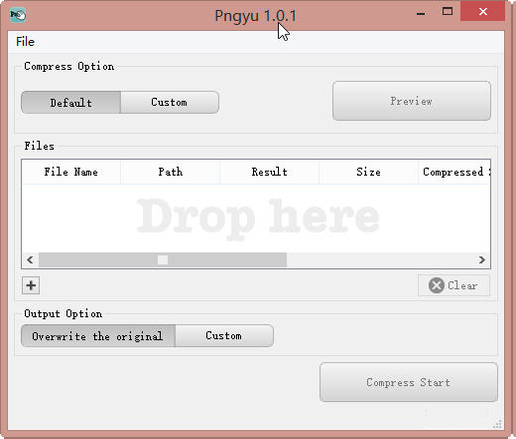
用户只需将 PNG 文件或文件夹拖入 Pngyu 窗口即可开始压缩,无需复杂配置。软件会即时显示压缩前后的文件大小对比,并提供预览功能,让用户在保存前确认效果。
跨平台与轻量化:
Pngyu 体积小巧,运行时不占用大量系统资源,支持 Windows、macOS 和 Linux 三大平台。软件本身完全免费且开源,没有广告弹窗或捆绑安装,使用过程干净清爽。
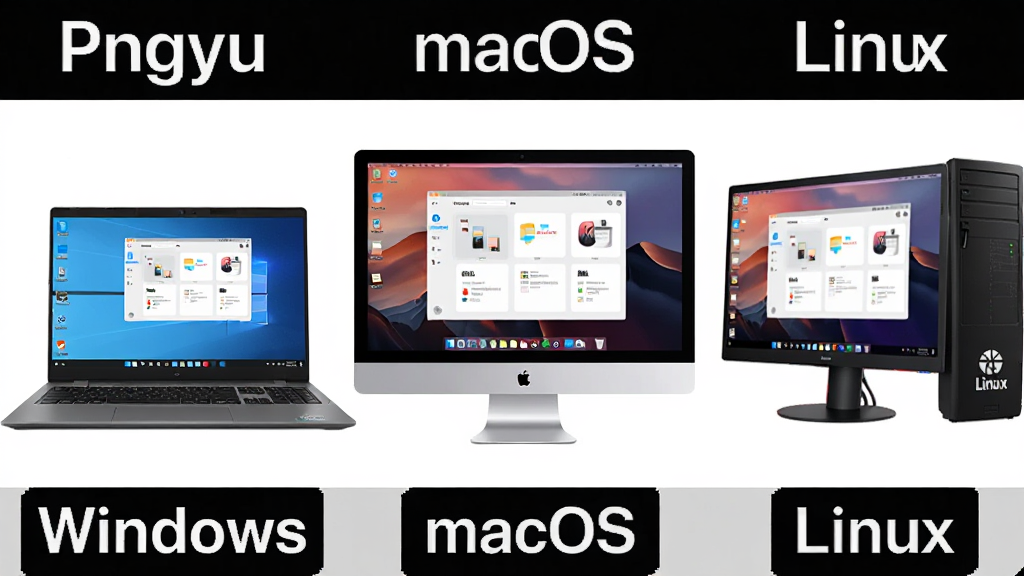
用法|亮点|操作说明|系统说明
| 项目 | 详细说明 |
|---|---|
| 核心用法 | 将 PNG 图片或文件夹拖入 Pngyu 窗口,设置压缩级别后点击 Start 即可自动完成压缩,支持覆盖原文件或另存到指定目录。 |
| 突出亮点 | 无损压缩不伤画质,批量处理效率高,命令行调用灵活,完全免费开源无广告。 |
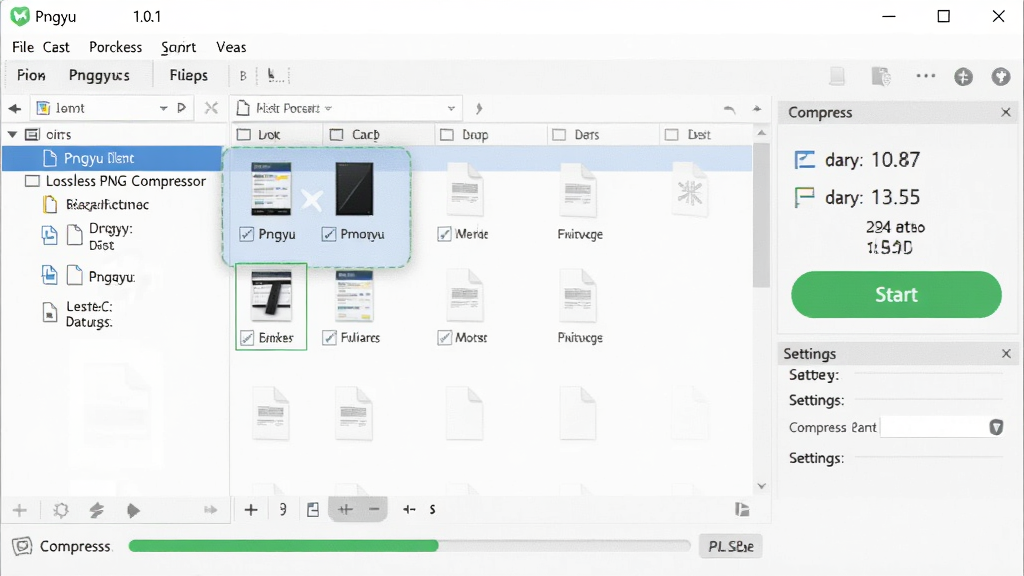
| 操作说明 | 主界面分为文件列表区、参数设置区和输出控制区。用户可调整压缩等级(1-5)、是否保留元数据、输出路径等。点击开始后进度条实时更新,完成后可一键打开输出文件夹。 |
| 系统说明 | 支持 Windows 7/8/10/11、macOS 10.12 及以上、主流 Linux 发行版。软件无需安装,下载解压后即可运行,不写入注册表,绿色便携。 |
| 压缩级别建议 | 日常使用推荐级别 3,兼顾速度与压缩率;对体积要求极高时可选级别 5,但处理时间会相应增加;快速预览可用级别 1。 |
| 输出格式 | 仅支持 PNG 格式输入与输出,不会将图片转换为 JPG 或其他有损格式,确保透明通道和色彩信息完整保留。 |
新手避坑指南
初次使用 Pngyu 的用户建议先拿几张图片做测试,不要直接对重要原图进行覆盖操作。电脑端安装时,从腾讯软件中心下载的版本已经过安全检测,切勿从陌生第三方站点下载,以免捆绑恶意程序。
解压后双击 Pngyu.exe 即可运行,如果系统提示缺少 .NET Framework 组件,请前往微软官网下载安装,或在本站搜索 .NET 运行库 获取离线安装包。
移动端用户请注意,Pngyu 本身没有官方手机版,安卓和 iOS 上所谓 Pngyu 手机版均为第三方套壳或冒名应用,不建议安装。
如果需要在手机上压缩 PNG,可以在本站搜索 图片压缩 安卓版 查找替代工具。
优化技巧:压缩前将图片统一放入一个文件夹,用 Pngyu 批量拖入处理,效率最高。
如果发现压缩后文件反而变大,说明原图已经过优化,此时可跳过该文件或降低压缩级别。
温馨提示:Pngyu 默认会保留原图的 EXIF 和色彩配置文件,如需彻底精简可手动关闭保留元数据选项。
运行过程中若出现闪退,首先检查图片路径是否包含中文或特殊字符,建议将图片移到纯英文路径下再试。
如果软件界面显示乱码,通常是系统区域设置问题,可在控制面板中将非 Unicode 程序语言改为日语或英语后重启软件。
压缩大量图片时,建议关闭其他占用内存较大的程序,避免因内存不足导致处理中断。
对于超大尺寸 PNG(如超过 10000 像素),Pngyu 处理时间会明显增加,请耐心等待进度条走完,不要强制结束进程。
使用命令行模式时,注意参数顺序和路径引号,路径中有空格必须用英文双引号包裹。
如果杀毒软件误报,请将 Pngyu 所在目录加入白名单,这是开源工具常见的误判情况。
最后建议定期备份原始图片,虽然 Pngyu 无损压缩很安全,但养成备份习惯总是没错的。
精选同类应用
PNG与JPG区别是什么,怎么选更合适?
PNG 与 JPG 是两种最常见的图片格式,核心区别在于压缩方式。PNG 采用无损压缩,支持透明背景,适合图标、Logo、截图和需要保留边缘锐度的图形;JPG 采用有损压缩,不支持透明,但文件体积通常更小,适合照片和色彩丰富的图像。选择时记住一个原则:需要透明或反复编辑就选 PNG,追求最小体积且不介意轻微画质损失就选 JPG。Pngyu 专门针对 PNG 做无损压缩,正好弥补了 PNG 体积偏大的短板,让你在保留透明通道的同时获得更小的文件。
PNG元数据查看器怎么用,Pngyu能处理元数据吗?
PNG 元数据包括文本注释、色彩配置文件、时间戳、软件信息等。查看元数据可以用 ExifTool、TweakPNG 等工具。Pngyu 在压缩时默认保留元数据,不会破坏图片的版权信息和色彩描述。如果你希望进一步减小体积,可以在 Pngyu 设置中关闭保留元数据选项,这样压缩后的图片会去掉非必要的注释块,但核心色彩信息仍然完整。对于需要批量清理元数据的场景,可以先用 Pngyu 压缩,再用专用工具处理,两者配合效率更高。
Pngyu压缩安全吗,会不会损坏图片?
Pngyu 是完全开源的无损压缩工具,其算法经过大量用户验证,压缩过程只优化 PNG 的编码结构,不改变任何像素数据。压缩后的图片与原始图片在像素层面完全一致,可以放心使用。安全方面,Pngyu 本身不包含任何恶意代码,从正规渠道下载即可。唯一需要注意的是,压缩前建议保留一份原图备份,虽然无损压缩理论上不会出问题,但养成备份习惯能避免意外操作带来的麻烦。
 批量缩略图工具0.5.5.7 图片批量缩放
 数码照片压缩大师2026官方版 图片批量压缩
 眸目图片批量压缩器2026 批量压缩图片
 小作家专业JPG图片压缩工具{package_version_name} 极速压缩图片
 金舟图片压缩软件{package_version_name} 图片批量压缩
 RIOT1.0.0 图片压缩工具
 转易侠图片压缩1.0.0 图片压缩工具
 旋风图片压缩工具2.4.0.0 最新版
 优图宝图片压缩2.0 免费版
 云橙图片压缩软件5.6.6 官方版
 大小: 630.6M


 photo shop合集
 图像处理软件推荐
 Adobe Premiere
 adobe2022合集
 photoshop2022合集
热门评论
最新评论