

 FreeFileSync文件同步备份工具
 CrystalDiskMark
 CrystalDiskInfo硬盘检测工具
 AutoRuns系统自启动管理工具
 3DMark
 WinHex十六进制编辑器
 VC++ 2010可再发行组件包
 VC++ 2005可再发行组件包
 石大师装机大师
 数据恢复专家



编辑点评:老显卡调校利器,超频监控一把抓
ATI Tray Tools 是一款专为 AMD/ATI 系列显卡打造的轻量级底层调节与监控工具,常驻系统托盘运行,几乎不占用系统资源,却能提供远超官方驱动的精细控制能力。它最早诞生于 ATI 显卡盛行的年代,凭借对核心频率、显存时序、风扇转速、电压与画面质量的深度调节,成为众多硬件发烧友与老平台玩家的必备利器。即便在如今新显卡层出不穷的环境下,ATI Tray Tools 依然在怀旧装机、老显卡超频、HTPC 影音优化等场景中保持着旺盛生命力。用户安装后无需打开庞大控制面板,只需右键点击托盘图标即可快速切换游戏配置、查看温度曲线、调节 Gamma 值,真正做到随用随调、即调即生效。对于追求稳定与性能平衡的玩家来说,这款小巧工具既是显卡的“调音台”,也是硬件的“体检仪”。

核心特色
底层硬件调节:
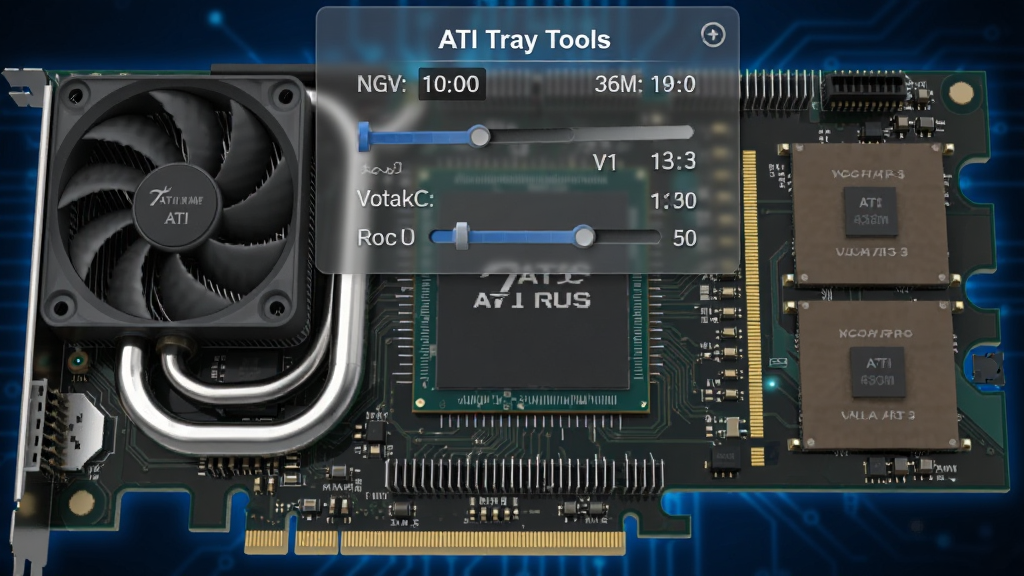
ATI Tray Tools 能够绕过官方驱动的部分限制,直接对显卡核心频率、显存频率、电压与时序进行微调。用户可以根据不同游戏或应用创建独立配置文件,实现自动切换,既保证高负载下的性能释放,又兼顾日常使用时的低功耗与低发热。对于老显卡而言,合理超频往往能带来百分之十以上的性能提升,而这一切只需在托盘菜单中拖动滑块即可完成。
实时监控与日志:
软件内置硬件监控模块,可实时读取 GPU 温度、显存温度、风扇转速、核心电压与电流等传感器数据,并以曲线图或数字面板形式展示在托盘提示或悬浮窗中。用户还能设置温度阈值报警,一旦超过安全范围立即弹出提醒或自动降频,有效避免显卡因过热而损坏。监控数据支持记录为日志文件,方便后续分析显卡运行状态与散热表现。
画面质量增强:
除了性能调节,ATI Tray Tools 还提供丰富的画面质量选项,包括伽马校正、亮度对比度、色温调节、锐化与抗锯齿强制开启等。用户可以在不依赖游戏内置设置的情况下,针对不同显示器与使用环境优化视觉效果,尤其适合老游戏在高分辨率屏幕上的画质改善。所有调节均可保存为配置文件,随游戏启动自动加载。

游戏配置管理:
针对不同游戏对显卡性能与画质需求各异的痛点,ATI Tray Tools 允许用户为每个可执行程序单独建立配置档案。启动游戏时自动应用对应频率、风扇与色彩方案,退出后恢复默认状态,免去反复手动切换的麻烦。配置文件支持导入导出,方便重装系统或更换硬件后快速恢复个人偏好设置。
用法|亮点|操作说明|系统说明
| 项目 | 详细说明 |
|---|---|
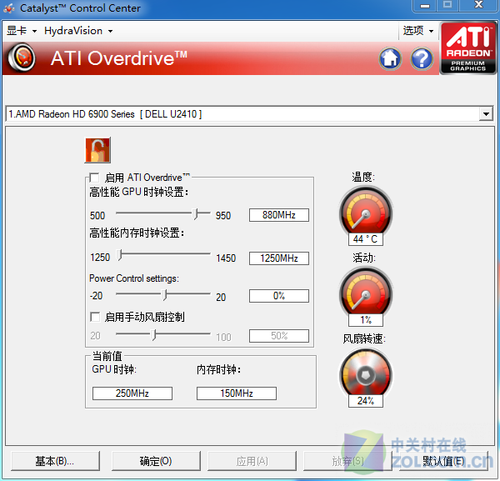
| 核心用法 | 安装后右键点击系统托盘中的 ATI Tray Tools 图标,进入“硬件”菜单选择“超频设置”,勾选“启用超频”后拖动核心与显存滑块,点击应用即可生效。建议每次小幅调整并运行稳定性测试。 |
| 功能亮点 | 支持自动风扇控制曲线,可根据温度自动调节转速;内置屏幕截图与录像功能;可强制开启各向异性过滤与抗锯齿;提供显存时序编辑器,满足极限超频需求。 |
| 操作说明 | 首次运行需在“常规选项”中勾选“随 Windows 启动”与“启动时最小化到托盘”。调节频率前请关闭所有 3D 应用,避免驱动冲突。修改电压与时序属于高风险操作,务必逐项微调并做好散热。 |
| 系统说明 | 兼容 Windows XP/Vista/7/8/10 的 32 位与 64 位系统,需安装 .NET Framework 2.0 或更高版本。支持 Radeon 系列从 7000 到 HD 5000 系列及部分 APU 核显,新架构显卡部分功能可能受限。 |
使用经验技巧
初次接触 ATI Tray Tools 的朋友,建议先把“超频设置”中的“应用时询问”勾上,避免误触后直接黑屏。高危避坑:调节核心电压时单次增幅不要超过 0.05V,显存时序修改前务必记录原始参数,否则极易导致显卡无法点亮。
电脑端安装时,请右键以管理员身份运行安装程序,否则托盘图标可能无法正常加载驱动接口。
优化技巧:为常用游戏创建独立配置文件,并在“自动加载”中绑定可执行文件路径,游戏启动瞬间即可套用最佳频率与风扇策略。
移动端用户请注意,ATI Tray Tools 仅提供 Windows 桌面版本,安卓或 iOS 设备无法直接运行,如需在手机上查看显卡状态请使用厂商官方 APP。
基础提示:软件运行时需要管理员权限,若托盘图标显示灰色,请检查是否被安全软件拦截了驱动级读写操作。
若遇到安装后提示缺少 d3dx9_43.dll 或 msvcr100.dll,说明系统缺少 DirectX 运行库或 VC++ 组件,可在本站搜索“DirectX 修复工具”与“VC++ 运行库合集”进行补全。
运行中出现花屏或闪退,先进入安全模式卸载 ATI Tray Tools,再用 DDU 显卡驱动卸载工具彻底清理驱动残留后重新安装官方驱动。
优化技巧:监控曲线刷新间隔建议设置为 1000 毫秒以上,过于频繁的轮询会轻微增加 CPU 占用,老平台尤其明显。
存储配置档案时,建议保存到 D 盘或非系统盘目录,避免重装系统后配置丢失。
强制操作:超频后务必运行 FurMark 或 3DMark 进行至少十五分钟压力测试,确认温度与稳定性达标后再长期使用。
如果风扇转速调节无效,请检查显卡 BIOS 是否锁定了风扇控制权,部分 OEM 显卡需要先刷写解锁 BIOS 才能接管。
后台管控方面,可在“常规选项”中关闭“检查更新”与“发送统计信息”,减少不必要的网络请求与弹窗干扰。

热门同款软件
ATI Tray Tools 怎么设置开机自动启动
在软件主界面点击“常规选项”,找到“随 Windows 启动”并勾选,同时建议勾选“启动时最小化到托盘”。如果设置后无效,请检查任务管理器的启动项中是否禁用了 ATI Tray Tools,部分安全软件也会拦截开机启动项,将其加入白名单即可。
ATI Tray Tools 安全吗
ATI Tray Tools 本身是纯净的硬件调节工具,不包含恶意代码与广告插件。但因其涉及驱动级读写与注册表修改,部分杀毒软件可能误报,添加信任即可。请务必从正规下载站获取安装包,避免使用被篡改的版本。
ATI Tray Tools 如何恢复默认设置
若调节后出现不稳定,可在托盘菜单选择“配置文件”中的“恢复默认”选项,或直接删除软件安装目录下的配置文件重新启动。如果已经导致黑屏,可进入 Windows 安全模式卸载软件,再重新安装显卡驱动即可恢复正常。

 Free Launch Bar快捷启动栏2026 1.0.0.0 桌面快捷启动
 设备管理器查看工具DevManView{package_version_name} 设备管理辅助
 桌面图标布局保存工具DesktopOK{package_version_name} 图标布局守护
 Acer GridVistaAcer窗口管理工具{package_version_name} 窗口分屏管理
 迷你便签minipad2{package_version_name} 桌面便签工具
 Adobe AIR{package_version_name} 跨平台运行库
 小番茄任务栏透明{package_version_name} 任务栏美化工具
 VC++ 2008可再发行组件包Visual C++ 2008 Redistributable9.0.30729.6161 运行库修复
 氢贝1.2.0 电脑系统优化工具
 TextSeek2.4.0 本地全文搜索工具
 Keypirinha2.25.0 高效启动器
 SunsetScreen1.36 屏幕亮度调节工具
 海螺桌面4.2.1 桌面美化工具
 腾讯桌面整理2.4.0 桌面分区整理工具
 aText{package_version_name} 文本快捷输入工具
 Microsoft PowerToys官方版v0.100.0 最新版
 鸿蒙工具箱2022.02.16版
 win10 LTSC精简版中文绿色版带安装激活教程
 Win11 安卓子系统 (WSA) 安装包教程官方最新版附视频教程
 大小: 11.8M







 系统修复软件
 电脑系统重装软件合集
 电脑系统优化工具
热门评论
最新评论