

 LQ运行库大全
 SwitchHosts!
 VMware Workstation
 FreeFileSync文件同步备份工具
 CrystalDiskMark
 CrystalDiskInfo硬盘检测工具
 AutoRuns系统自启动管理工具
 3DMark
 WinHex十六进制编辑器
 VC++ 2010可再发行组件包






编辑点评:轻松查看硬盘空间去向,一键找出大文件
磁盘空间分析专家是一款专注于硬盘容量可视化管理的实用工具,能够帮助用户快速定位占用空间较大的文件与文件夹,清晰呈现磁盘使用分布情况。对于经常遇到C盘爆红、系统盘空间不足、找不到大文件位置的用户来说,这款软件提供了直观的树状图与列表视图,让每一GB空间去向一目了然。软件支持NTFS、FAT32等多种分区格式,扫描速度快,界面简洁无广告,适合普通家庭用户与办公人群日常清理维护使用。无论是想找出偷偷占用空间的缓存文件,还是想批量删除无用的大体积安装包,磁盘空间分析专家都能成为你电脑维护的得力助手。
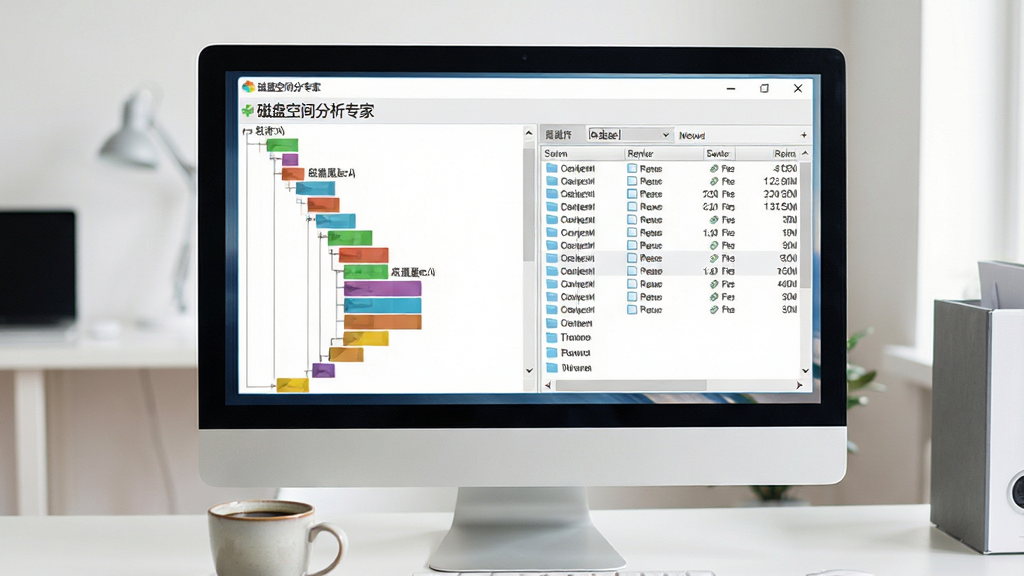
核心特色
极速扫描引擎:
采用多线程扫描技术,可在短时间内完成对整个硬盘或指定目录的遍历,相比传统分析工具速度提升明显。扫描过程中实时显示已用空间与剩余空间比例,无需长时间等待即可查看初步结果,支持暂停与继续操作。
可视化树状图:
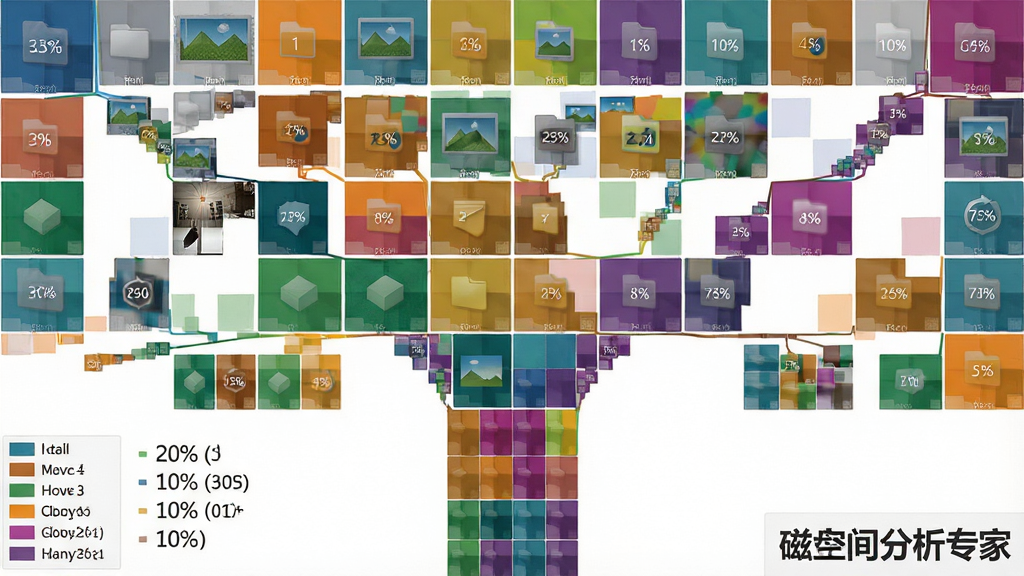
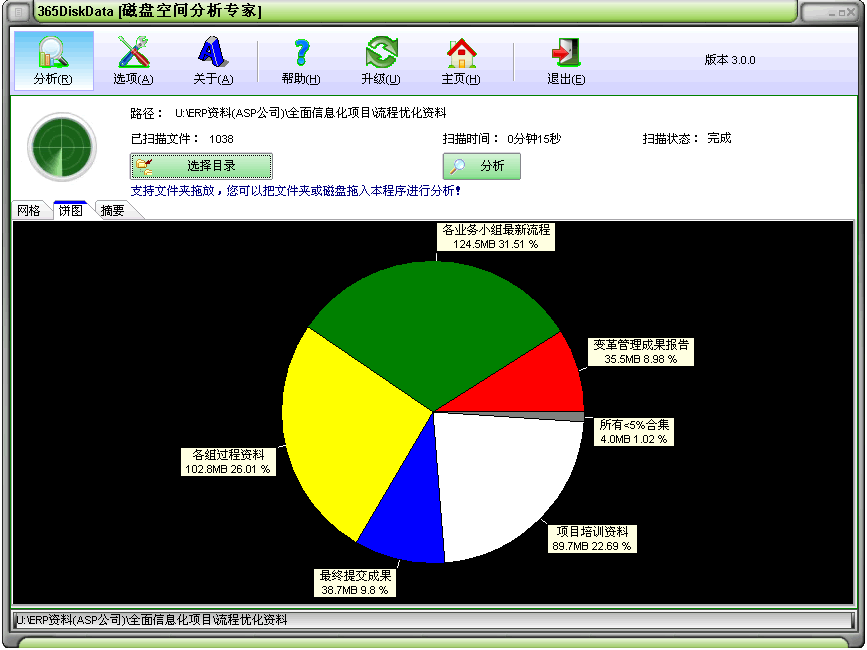
通过矩形树图直观展示文件夹与文件的体积占比,区块面积越大代表占用空间越多,颜色区分不同文件类型。用户只需点击对应区块即可逐层下钻,快速定位到具体的大文件,无需在层层文件夹中手动翻找。
多维度筛选排序:
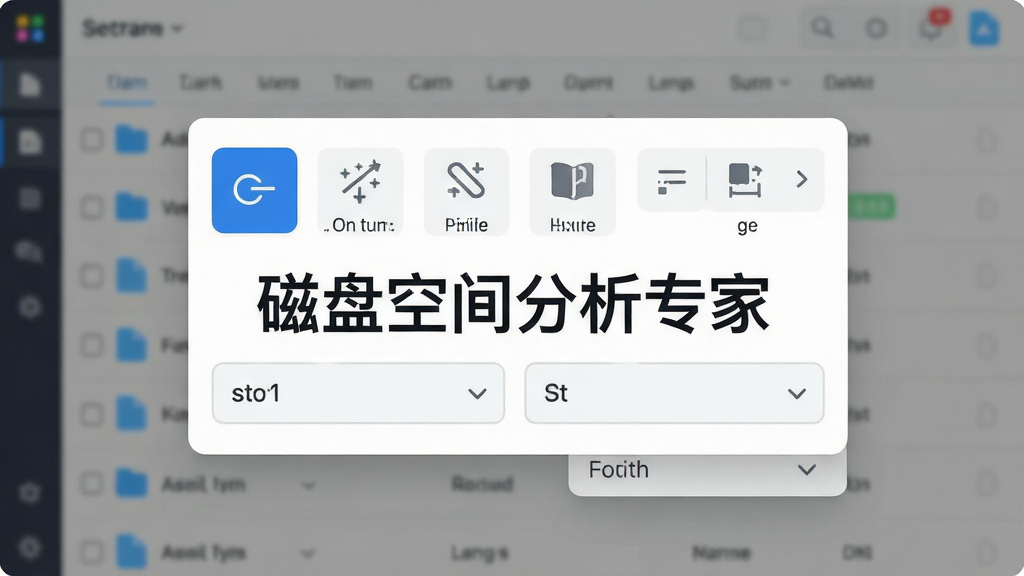
支持按文件大小、修改时间、文件类型等多种条件进行排序和筛选,帮助用户快速锁定长期未使用的陈旧文件或特定格式的大体积资源。可自定义扫描排除目录,避免系统关键文件夹被误操作。
安全删除与清理建议:
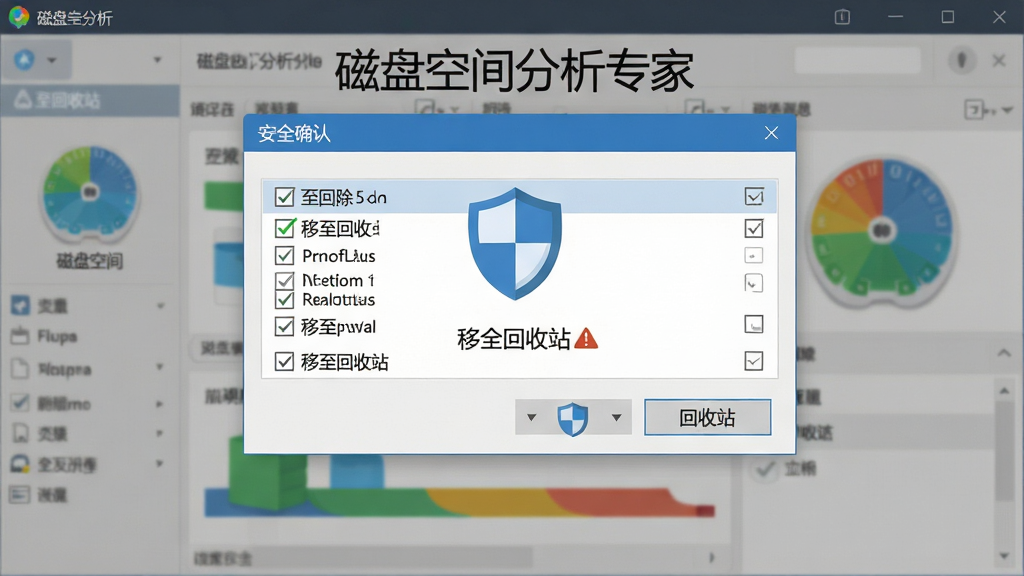
内置文件删除功能,支持将选中文件移至回收站或直接彻底删除,并提供清理建议提示,帮助用户分辨哪些文件可以安全清理。所有操作均需用户手动确认,避免误删重要数据。
实用小贴士
| 操作场景 | 具体步骤 | 注意事项 |
|---|---|---|
| 首次扫描C盘 | 打开软件后选择C盘分区,点击“开始扫描”按钮,等待进度条走完即可查看结果 | 扫描系统盘时建议关闭其他大型程序,避免占用过多资源导致扫描变慢 |
| 定位大文件 | 在树状图或列表视图中点击按大小降序排列,查看排名靠前的文件 | 部分系统隐藏文件不建议随意删除,可先右键查看属性确认用途 |
| 清理无用文件 | 勾选确认无用的文件或文件夹,点击删除按钮并确认操作 | 删除前请确认文件已备份或确实不再需要,避免误删造成数据丢失 |
| 扫描移动硬盘 | 将移动硬盘连接电脑,在软件中选择对应盘符,执行扫描分析 | 移动硬盘扫描速度受接口传输速率影响,USB2.0接口下耐心等待 |
| 查看文件详情 | 右键点击任意文件或文件夹,选择“属性”或“打开所在位置” | 通过打开所在位置可快速跳转到资源管理器进行进一步操作 |
新手避坑指南
对于初次使用磁盘空间分析专家的朋友,有几个地方需要特别留意。高危避坑:千万不要在扫描过程中强制关闭软件或断电,否则可能导致扫描缓存损坏,需要重新扫描整个分区。
安装时建议从正规下载站获取安装包,避免捆绑流氓软件。
优化技巧:扫描前可以先关闭正在运行的大型游戏或视频剪辑软件,这样扫描速度会更快,结果也更准确。
移动端用户注意,安卓版需要授予存储读取权限才能正常扫描手机内部存储和SD卡,如果拒绝授权软件将无法工作。
温馨提示:软件本身不修改任何文件,仅做分析与展示,删除操作完全由用户手动触发,请放心使用。
如果遇到软件闪退,可以先尝试清理软件缓存或重新安装;若扫描卡在某个百分比不动,可能是遇到了损坏的压缩包或特殊格式文件,跳过该目录再试即可。
电脑端运行时若提示缺少.NET组件,可在站内搜索“.NET运行库合集”进行安装。
对于Windows 7用户,建议右键以管理员身份运行,避免因权限不足导致部分系统目录无法读取。
移动端如果扫描速度慢,可以进入设置中排除微信、QQ等缓存大户的文件夹,减少扫描数据量。
精选同类应用
| 软件名称 | 功能优势 | 评分 |
|---|---|---|
| TreeSize | 老牌磁盘分析工具,扫描精准 | ★★★★★ |
| WizTree | 读取MFT极速扫描,秒出结果 | ★★★★★ |
| SpaceSniffer | 经典树状图展示,直观易上手 | ★★★★☆ |
| WinDirStat | 开源免费,支持多语言界面 | ★★★★☆ |
| Folder Size | 集成到资源管理器列中显示 | ★★★★☆ |
| Disk Savvy | 支持网络驱动器与批量分析 | ★★★★☆ |
磁盘空间分析专家是什么
磁盘空间分析专家是一款专门用来分析硬盘空间占用情况的工具软件。它能扫描你的电脑硬盘或手机存储,用图形化的方式告诉你哪些文件、哪些文件夹占用了最多的空间,让你不再对着“磁盘空间不足”的提示发愁。简单来说,它就是帮你给硬盘做体检的助手,把空间去向查得明明白白。
磁盘空间分析工具安全吗
正规渠道下载的磁盘空间分析专家是安全的。软件本身只读取文件信息,不会上传你的个人数据,也不会偷偷修改或删除文件。所有删除操作都需要你手动确认才会执行。建议从知名下载站获取安装包,安装时留意是否捆绑了其他无关软件,取消勾选即可。
硬盘空间分析怎么操作
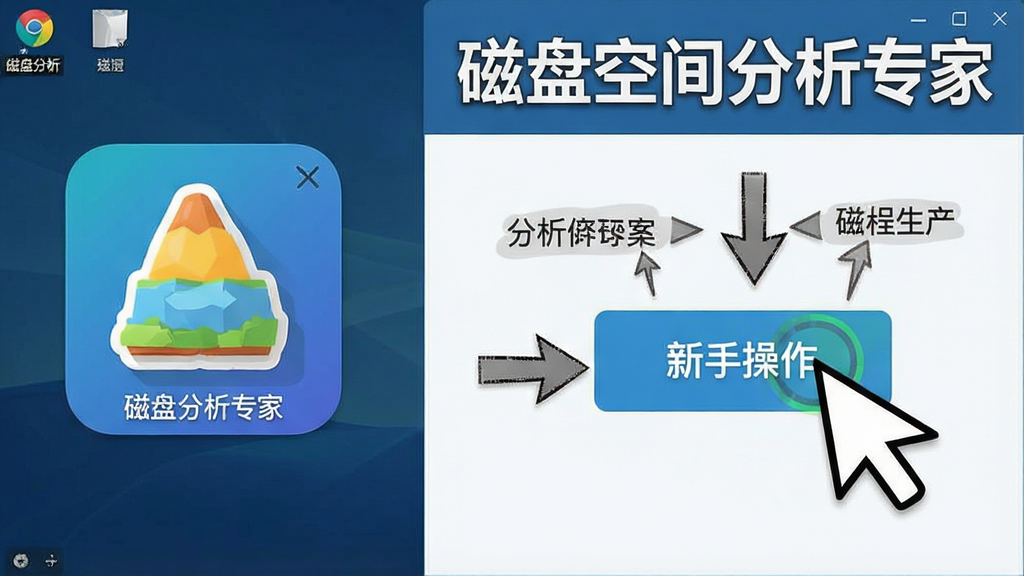
操作很简单:打开软件后选择要分析的盘符,点击开始扫描,等待扫描完成后查看树状图或列表。找到占用大的文件后,可以右键查看位置或直接删除。移动端也是类似流程,授予存储权限后选择扫描范围即可。整个过程不需要专业知识,按界面提示点击就行。
 HD Tune硬盘检测工具{package_version_name} 硬盘健康检测
 程祥软件Ghost一键自动分区{package_version_name} 硬盘分区工具
 HD Speed{package_version_name} 硬盘速度检测
 易我磁盘拷贝EaseUS Disk {package_version_name} 磁盘克隆工具
 硬件狗狗绿色单文件版2.0.1.11 无残留版
 免费硬件检测工具HWiNFO64/32中文版7.20 绿色单文件版
 硬盘克隆工具Ghost12.0.0.11436绿色免费版【32位/64位】
 入梦硬件检测工具箱7.2 免注册版
 磁盘整理工具Wise Disk Cleaner绿色版10.7.2 中文便携版
 Macrorit Partition Expert绿色无限版5.9.0 汉化破解版【32位/64位】
 CrystalDiskInfo中文绿色版8.12.5 最新版
 硬盘测试工具IsMyHdOK软件3.5.1 最新版【32位/64位】
 Victoria硬盘修复工具5.34中文绿色版
 DiskGenius分区软件5.4.2.1432最新海外版
 CrystalDiskMark v8.0.0中文版绿色版
 卡硬工具箱2.96绿色版最新版
 AIDA64中文破解版6.70 免费激活极限精简版
 Samsung SSD Magician官方版7.0.1.630 中文最新版
 AIDA64 Extreme至尊完整版6.70 绿色最新版


 系统修复软件
 电脑系统重装软件合集
 电脑系统优化工具
热门评论
最新评论