

 AIDA64硬件检测工具
 LQ运行库大全
 SwitchHosts!
 VMware Workstation
 FreeFileSync文件同步备份工具
 CrystalDiskMark
 CrystalDiskInfo硬盘检测工具
 AutoRuns系统自启动管理工具
 3DMark
 WinHex十六进制编辑器





编辑点评:轻松把电脑音乐刻成CD光盘
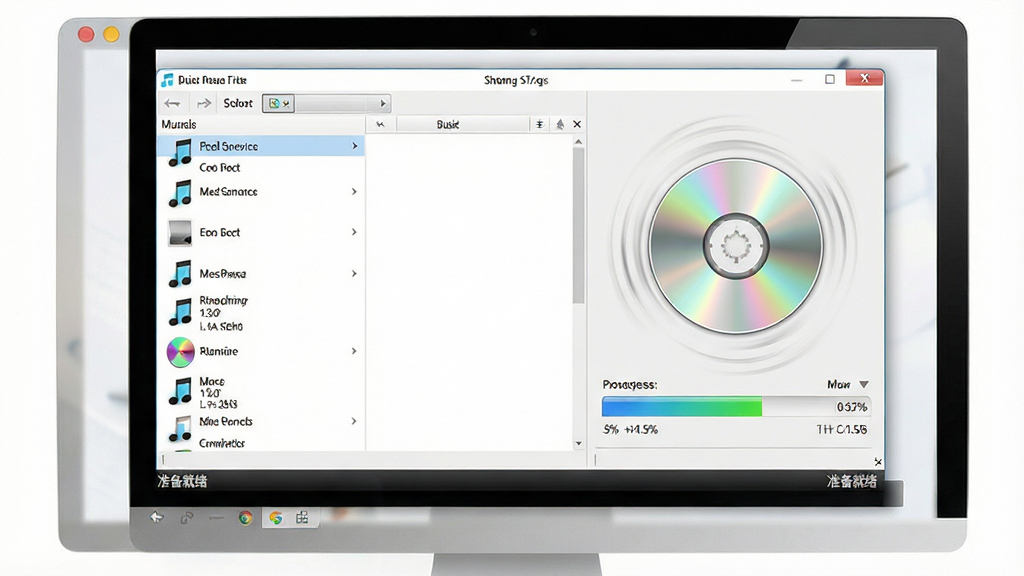
音乐CD刻录大师是一款专注于音频光盘制作与刻录的实用工具,面向希望将电脑中珍藏的音乐文件永久保存到CD光盘上的普通用户。无论是从网络下载的无损歌曲,还是自己录制的音频片段,都可以通过它轻松整理、编排并刻录成标准音乐CD。软件界面简洁直观,操作流程清晰,不需要复杂的参数设置就能完成从选曲、调整到写入光盘的完整过程。对于喜欢在车载CD机、家用音响上播放自己精选歌单的朋友来说,音乐CD刻录大师提供了一条省心又可靠的路径,让数字音乐重新回到可以触摸、可以收藏的实体载体上。
核心特色
多格式音频兼容:
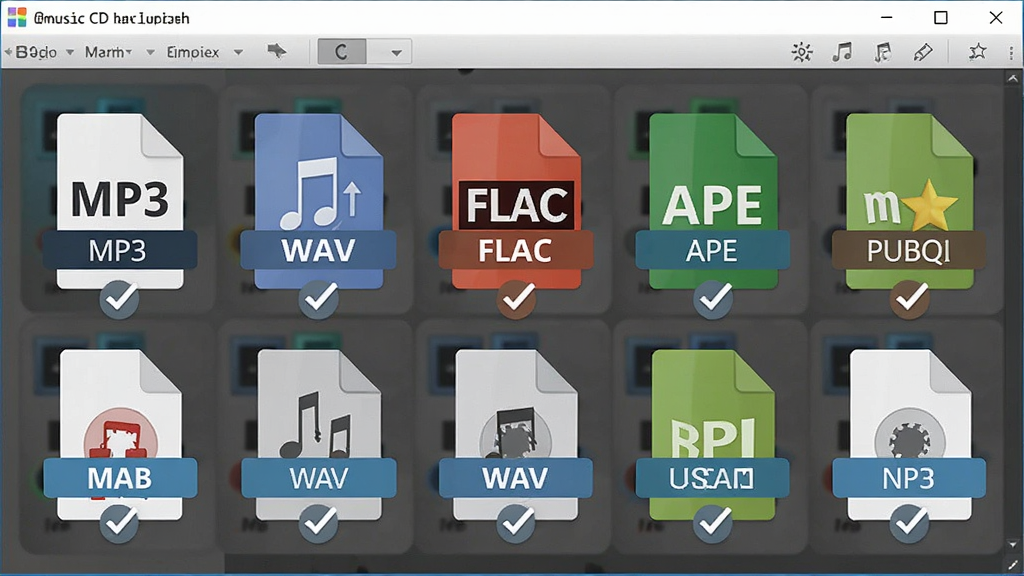
音乐CD刻录大师支持MP3、WAV、WMA、FLAC、APE等常见音频格式的直接导入,用户无需提前进行格式转换即可将不同来源的音乐文件添加到刻录列表中。软件在刻录前会自动完成解码与重新编码处理,确保输出光盘符合标准音频CD规范,兼容绝大多数CD播放设备。
智能音量均衡:
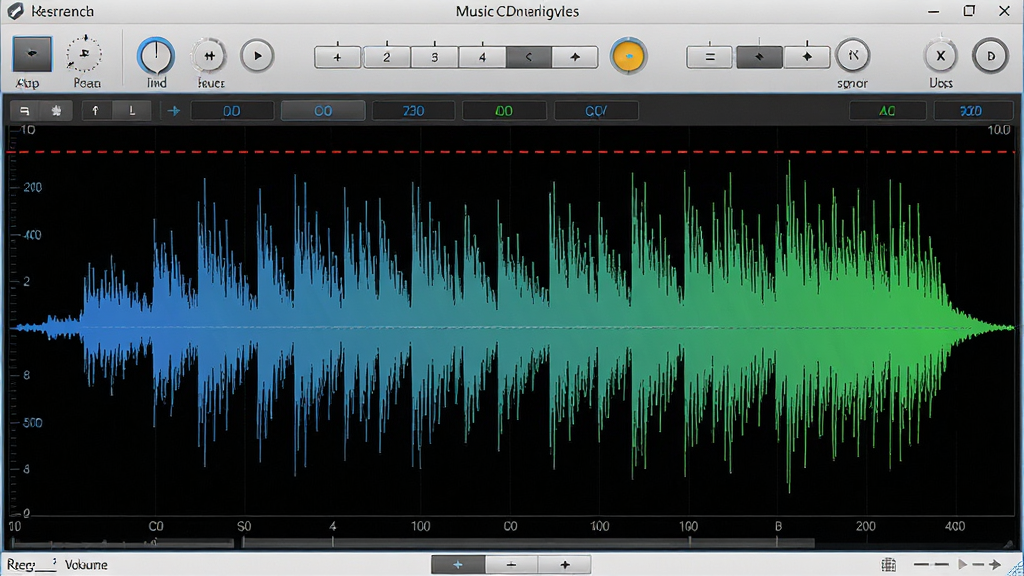
不同来源的音乐往往音量参差不齐,刻录到同一张光盘后播放时容易出现忽大忽小的情况。音乐CD刻录大师内置音量分析模块,可以在刻录前对每首曲目进行响度检测,并自动将整体音量调整到统一水平,让整张CD的听感更加平稳自然。
刻录速度可调:
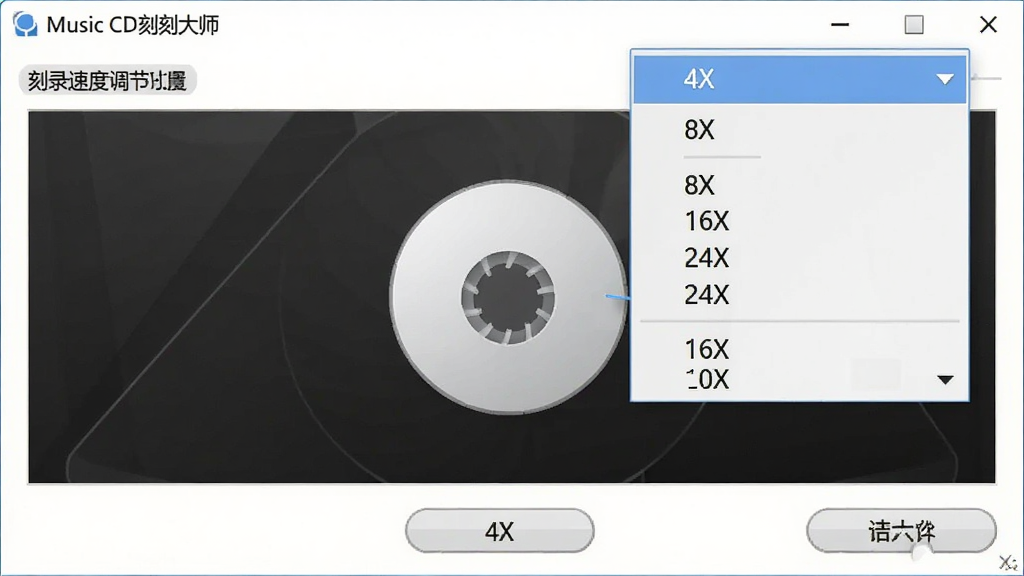
软件提供多种刻录速度选项,用户可以根据光盘质量和刻录机性能选择合适的速度。较低速度适合追求稳定性的场景,较高速度则能节省等待时间。刻录过程中会实时显示缓冲状态和剩余时间,方便用户掌握进度。
光盘信息检测:
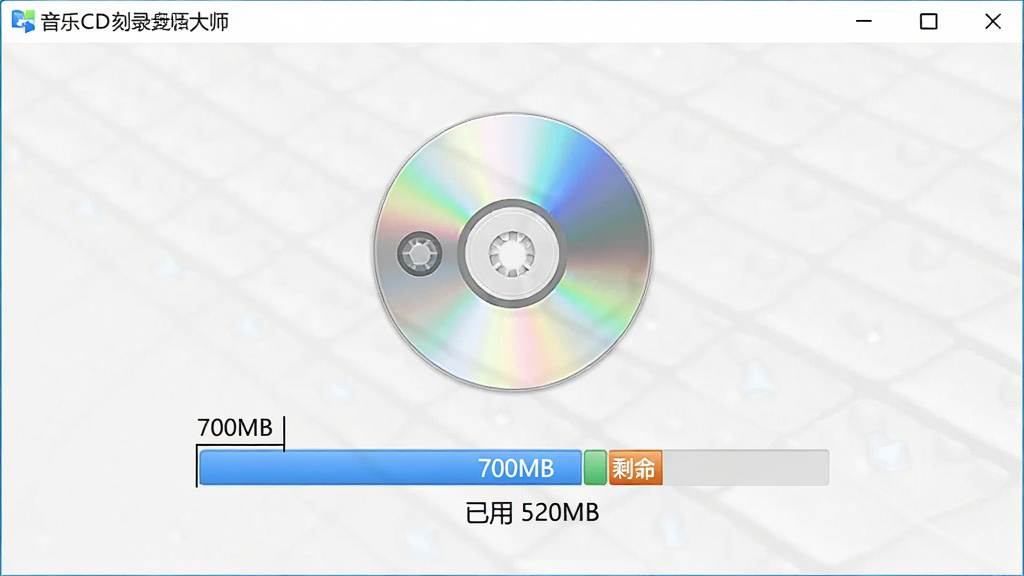
在开始刻录之前,音乐CD刻录大师会自动读取光盘的容量、类型和剩余空间,并提示用户当前选中的曲目总时长是否超出光盘承载范围。这一功能可以有效避免因容量不足导致的刻录中断和光盘报废。
用法与操作说明
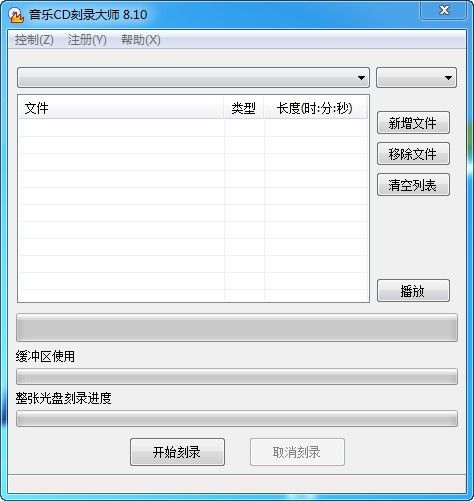
| 操作环节 | 具体说明 |
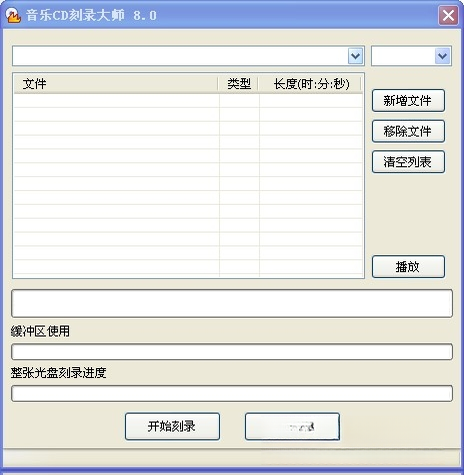
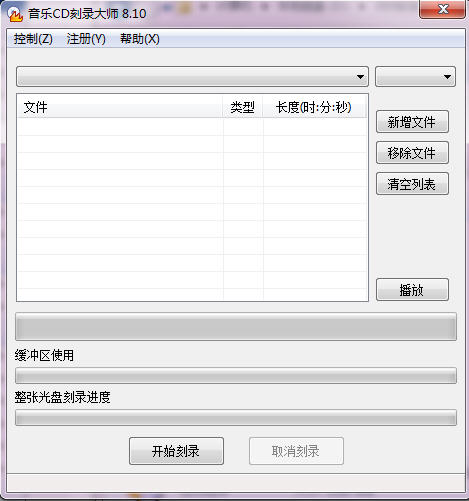
| 导入音频 | 点击“添加文件”按钮,从电脑文件夹中选择需要刻录的音乐,支持批量导入和拖拽添加。 |
| 调整顺序 | 在列表中上下拖动曲目,或使用上移、下移按钮改变播放顺序,确保歌单排列符合个人喜好。 |
| 刻录设置 | 选择刻录机设备、写入速度,勾选是否启用音量均衡和刻录后校验。 |
| 放入光盘 | 将空白CD-R或CD-RW光盘放入刻录机,等待软件识别光盘信息。 |
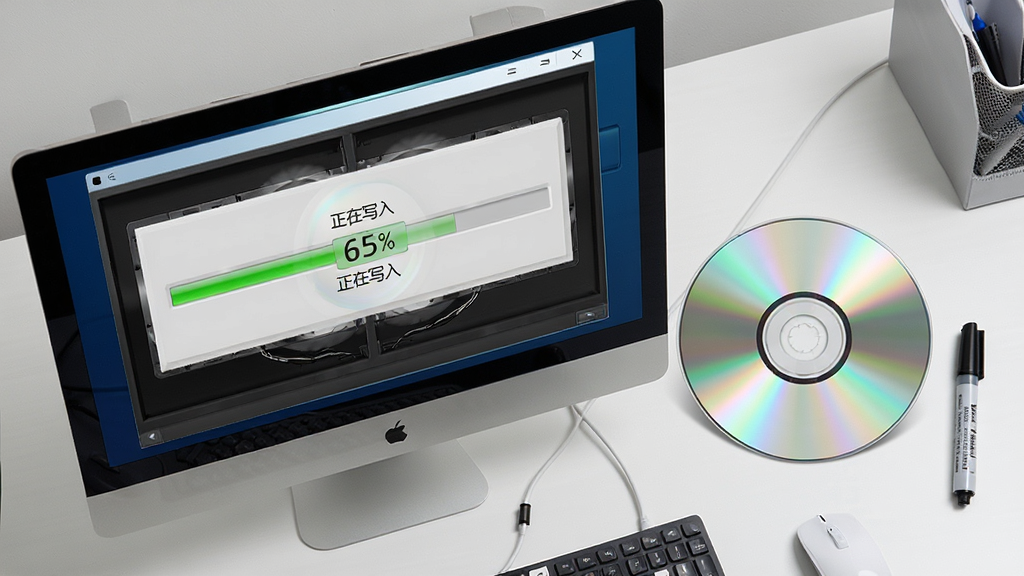
| 开始刻录 | 点击“开始刻录”按钮,软件自动完成解码、写入和校验过程,期间不要弹出光盘或关闭软件。 |
| 完成取出 | 刻录完成后软件会弹出提示,点击“确定”后光盘自动弹出,可在光盘上标注曲目信息。 |
上手须知
普通用户第一次使用音乐CD刻录大师时,建议先了解几个关键点,避免走弯路。务必使用质量可靠的空白CD-R光盘,劣质光盘容易导致刻录失败或播放卡顿。
电脑端操作时,请确认刻录机驱动程序已正确安装,Windows系统一般会自动识别,若设备管理器中显示黄色感叹号,需要先安装对应驱动。
建议将刻录速度设置为8X或16X,兼顾速度与稳定性,过高的速度可能造成音频数据写入不完整。
导入音频文件时,注意查看文件总时长是否超过光盘容量,标准CD-R通常为700MB或80分钟。
刻录过程中请勿运行大型软件或进行磁盘碎片整理,以免占用系统资源导致缓冲区欠载。
如果软件提示缺少解码组件,可以在站内搜索“音频解码器”获取相关依赖安装包。
移动端用户如果需要将音乐传输到电脑再刻录,建议使用数据线或云盘中转,避免通过蓝牙传输造成文件损坏。
若刻录过程中出现闪退或卡顿,先检查光盘是否干净、有无划痕,再尝试降低刻录速度并关闭其他后台程序。
严禁在刻录进行中强行弹出光盘或断电,这会导致光盘报废甚至损坏刻录机激光头。
刻录完成后建议启用“校验”功能,软件会重新读取光盘数据并与源文件比对,确保刻录质量。
如果需要在多台设备上播放,优先选择CD-R而非CD-RW,CD-R的兼容性更好。
软件运行需要一定的系统权限,Windows 10及以上系统建议以管理员身份运行,避免因权限不足无法访问刻录机。
存储方面,刻录前请确保系统盘有足够临时空间,一般预留2GB以上即可。
若遇到黑屏或无法识别光盘的情况,尝试更换USB接口或重启电脑后再试。
精选同类应用
音乐CD刻录大师免费版和付费版有什么区别
音乐CD刻录大师提供免费版本供用户下载使用,免费版已经包含音频导入、刻录、音量均衡等核心功能,可以满足日常刻录音乐CD的基本需求。付费版通常在刻录速度优化、批量处理数量、技术支持响应等方面提供更多便利。对于偶尔刻录一两张光盘的用户来说,免费版完全够用;如果经常需要制作大量音乐光盘,可以考虑升级。具体功能差异建议以软件内实际说明为准。
怎样刻录高品质音乐CD
想要刻录出高品质的音乐CD,首先需要保证源文件的质量,优先选择FLAC、APE等无损格式,避免使用低码率MP3。其次在音乐CD刻录大师中启用音量均衡功能,让整张光盘的响度保持一致。刻录速度建议选择8X或16X,不要盲目追求高速。最后使用质量可靠的CD-R光盘,并在刻录完成后执行校验。如果对音质有更高要求,可以在刻录前将音频统一转换为WAV格式再导入。
刻录CD音乐用哪种盘比较好
刻录音乐CD推荐使用音乐专用CD-R光盘,这类光盘在反射率和染料涂层上针对音频写入做了优化,兼容性更好。普通数据CD-R也可以使用,但部分老式CD播放机可能识别困难。品牌方面,选择口碑较好的正规产品即可,避免购买无品牌或价格异常低廉的光盘。容量上标准为700MB/80分钟,足够容纳约15至20首普通长度的歌曲。如果需要反复擦写,可以选择CD-RW,但兼容性不如CD-R。
 金飞翼影碟刻录大师{package_version_name} 光盘刻录工具
 Desk Drive1.0.0 桌面虚拟光驱
 BurnAware刻录视频软件专业版v14.7 安卓绿色版【32位/64位】
 软碟通UltraISO绿色版9.7.6.3829 最新版
 虚拟光驱PowerISO8汉化版8.0.0 破解版
 大小: 266KB


 系统修复软件
 电脑系统重装软件合集
 电脑系统优化工具
热门评论
最新评论