

 AIDA64硬件检测工具
 LQ运行库大全
 SwitchHosts!
 VMware Workstation
 FreeFileSync文件同步备份工具
 CrystalDiskMark
 CrystalDiskInfo硬盘检测工具
 AutoRuns系统自启动管理工具
 3DMark
 WinHex十六进制编辑器



编辑点评:轻松设定电脑自动关机时间,省心又省电
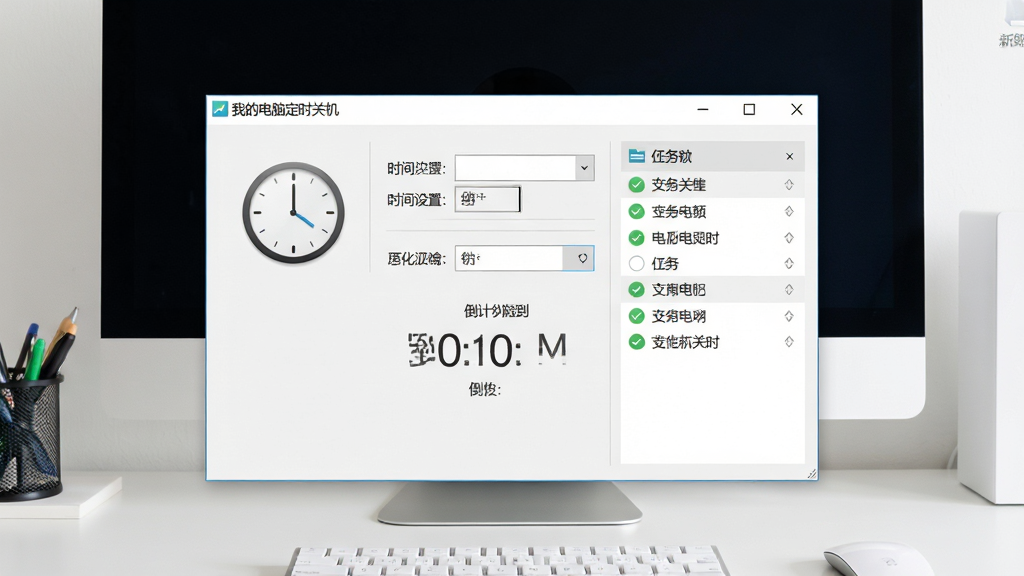
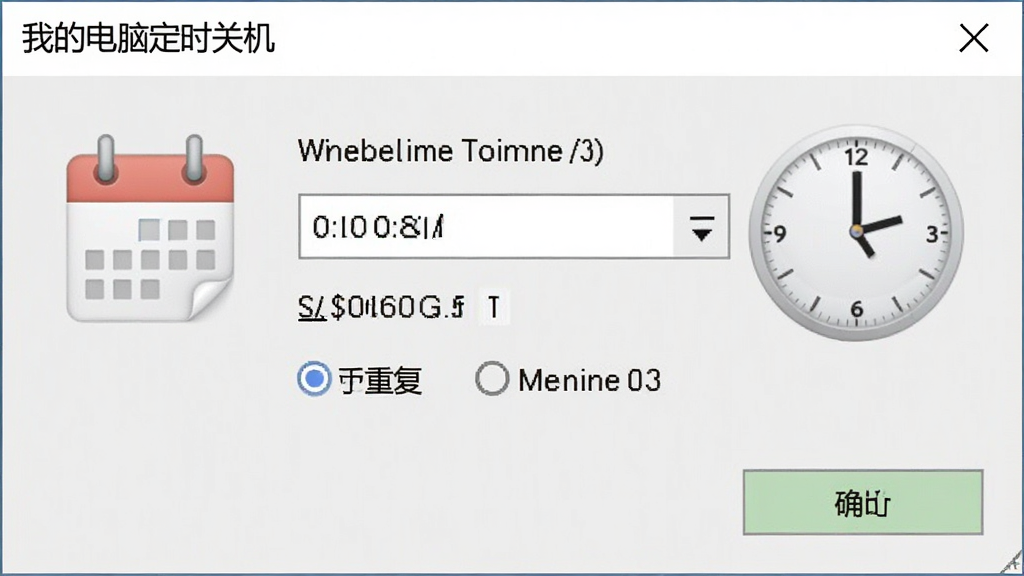
在日常使用电脑的过程中,我们经常会遇到需要让电脑在特定时间自动关闭的情况,比如下载大文件时希望完成后自动关机、给孩子设定固定的电脑使用时间、或者晚上看视频时不想起身手动关机。「我的电脑定时关机」正是为解决这些需求而设计的一款轻量级系统辅助工具。它能够帮助用户轻松设置定时关机、定时重启、定时注销等操作,无需掌握复杂的命令行知识,只需简单几步即可完成配置。该软件界面简洁直观,兼容性强,适用于各类Windows操作系统,是日常电脑管理中非常实用的小工具。无论是办公用户还是家庭用户,都能通过它实现对电脑开关机的智能化管控,让电脑使用更加省心便捷。
核心特色功能
多种定时模式:
软件支持多种定时关机模式,包括指定具体时间点关机、倒计时关机、每日循环关机等。用户可以根据自己的实际需求灵活选择,例如设置每天凌晨2点自动关机,或者设定2小时后自动关闭电脑,满足不同场景下的使用需求。
智能任务管理:
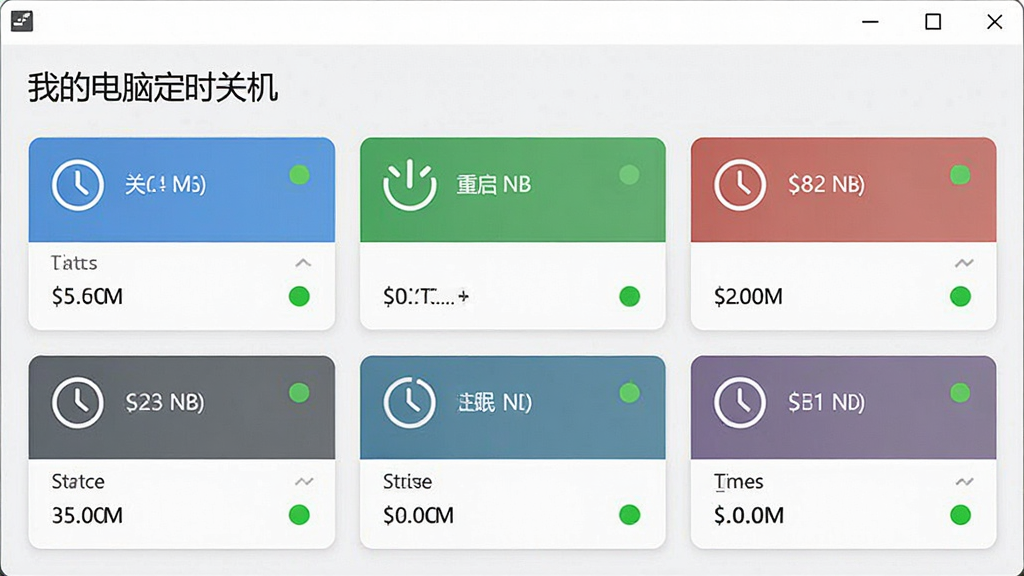
除了基础的定时关机功能外,软件还提供定时重启、定时注销、定时休眠、定时锁定屏幕等丰富的任务类型。用户可以在一个界面中统一管理所有定时任务,随时查看任务状态、修改执行时间或取消已设定的任务,管理起来非常方便。
倒计时提醒:
在定时任务即将执行前,软件会弹出倒计时提醒窗口,给用户充足的时间保存正在编辑的文档或处理未完成的操作。用户还可以在提醒窗口中一键推迟关机时间或直接取消任务,避免因意外关机导致数据丢失,非常贴心实用。
系统托盘运行:
软件支持最小化到系统托盘运行,不会占用任务栏空间,也不会干扰用户的正常工作。在托盘图标上右键即可快速创建新的定时任务或查看已有任务,操作路径短,响应速度快,真正做到了随用随开、用完即走。
操作日志记录:
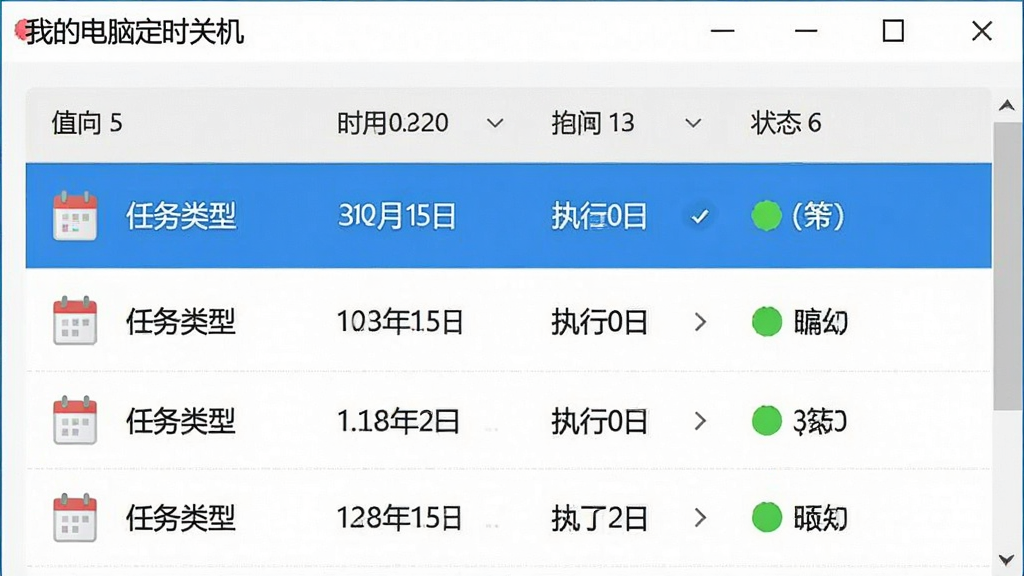
软件会自动记录每一次定时任务的执行情况,包括任务类型、设定时间、实际执行结果等信息。用户可以通过日志功能了解电脑的关机历史,排查任务是否成功执行,对于需要长期管理电脑开关机的用户来说尤其实用。
软件功能与操作说明
| 功能项目 | 操作方式 | 适用场景 |
|---|---|---|
| 定时关机 | 设定具体时间或倒计时 | 下载完成后自动关闭电脑 |
| 定时重启 | 选择重启时间点 | 系统更新后自动重启 |
| 定时注销 | 设置注销倒计时 | 多人共用电脑时切换账户 |
| 定时休眠 | 指定休眠触发时间 | 长时间无人操作时节能 |
| 定时锁屏 | 设定锁屏时间 | 离开工位时保护隐私 |
| 每日循环 | 勾选重复执行选项 | 固定作息时间管理 |
上手须知与避坑指南
初次使用「我的电脑定时关机」的朋友,建议先了解以下几个关键要点,能帮你少走弯路。安装时务必从正规渠道下载,避免捆绑恶意软件。下载完成后,双击安装包按照提示一步步操作即可,安装路径建议选择非系统盘,方便日后管理。
首次运行建议以管理员身份启动,否则部分定时任务可能因权限不足而无法正常执行。
在Windows 10和Windows 11系统上,软件运行稳定,但需要注意系统防火墙或安全软件可能会弹出拦截提示,此时选择“允许运行”即可。
设定定时任务时,请务必确认时间格式是否正确,避免因AM/PM混淆导致任务在错误时间触发。
如果你设置了倒计时关机,记得在关机前保存好所有正在编辑的文件,虽然软件会弹出提醒,但养成随时保存的习惯更加稳妥。
部分用户反映在某些精简版系统上软件可能无法正常启动,这通常是因为系统缺少.NET Framework运行库,可以前往站内搜索“.NET运行库下载”进行安装补全。
如果遇到软件闪退或界面卡顿,建议先关闭其他占用系统资源较大的程序,或者尝试右键属性中设置兼容模式运行。
笔记本用户请注意,定时关机功能在电池供电模式下同样有效,但建议插电使用以确保任务执行时不会因电量不足而中断。
若需要取消已设定的定时任务,直接在软件主界面选中对应任务点击删除即可,也可以右键系统托盘图标选择“取消所有任务”。
切勿同时设置多个时间冲突的关机任务,以免造成系统反复执行关机指令导致异常。
软件本身不修改系统核心文件,卸载后不会残留垃圾,可以放心使用。
精选同类实用工具
电脑定时关机怎么取消
如果你使用「我的电脑定时关机」软件设置了定时任务后想要取消,操作非常简单。打开软件主界面,在任务列表中找到你想要取消的那条定时任务,点击选中后按下删除按钮即可。如果软件已经最小化到系统托盘,可以右键点击托盘图标,在弹出的菜单中选择“取消所有任务”或“清空任务列表”。另外,如果你是通过Windows系统自带的shutdown命令设置的定时关机,可以按下Win+R键打开运行窗口,输入“shutdown -a”并回车,系统会提示已取消关机计划。需要注意的是,取消操作要在关机倒计时结束之前完成,否则电脑仍然会按原计划关闭。
电脑定时关机怎么开机
很多用户关心设置了定时关机之后,电脑能不能定时开机。实际上,「我的电脑定时关机」这类软件通常只负责关机操作,定时开机需要依靠电脑主板的BIOS功能来实现。具体操作方法是:重启电脑进入BIOS设置界面,找到“电源管理”或“RTC唤醒”相关选项,将定时开机功能设置为Enabled,然后设定具体的开机时间即可。不同品牌的主板BIOS界面有所差异,建议参考主板说明书进行操作。另外需要注意的是,定时开机功能需要电脑保持接通电源状态,如果插排断电则无法实现。部分笔记本电脑在电池供电时也支持定时唤醒,但需要BIOS和系统的双重支持。
电脑定时关机注意事项
使用定时关机功能时有几个要点需要特别留意。第一,设定关机时间前一定要确认是否有未保存的工作,避免因自动关机导致数据丢失。第二,定时关机任务执行时,正在运行的程序会被强制关闭,建议提前退出重要软件。第三,如果电脑上有其他用户正在远程连接或使用,突然关机可能会影响他人工作。第四,笔记本用户要注意电源状态,电池电量过低时定时关机可能无法正常执行。第五,不要设置过于频繁的关机任务,以免影响硬盘等硬件的使用寿命。第六,如果安装了多个定时关机类软件,可能会产生冲突,建议只保留一个使用。遵循这些注意事项,可以让定时关机功能更好地为你服务。

 图图闹钟{package_version_name} 智能提醒助手
 寒梦定时播音系统{package_version_name} 定时播音工具
 360度定时关机专家{package_version_name} 定时关机工具
 超级挂机锁{package_version_name} 挂机锁屏工具
 全能上网计时器{package_version_name} 上网时间管理
 桌面提醒精灵 专业版{package_version_name} 桌面定时提醒
 PowerOff电脑定时关机工具1.0.0.1 定时关机
 风云谷网络校时专家{package_version_name} 精准校时工具
 关机工具{package_version_name} 定时关机重启助手
 秃鹫定时关机{package_version_name} 定时关机工具
 倒计时 专业版{package_version_name} 精准计时提醒
 倒计时 大众版{package_version_name} 桌面倒计时工具
 365定时关机软件{package_version_name} 定时关机工具
 电脑开关机记录查看器{package_version_name} 开关机日志查询
 金舟电脑定时关机软件{package_version_name} 定时关机工具
 Shutdown Timer1.2.6 定时关机工具


 系统修复软件
 电脑系统重装软件合集
 电脑系统优化工具
热门评论
最新评论