

 吉他谱播放器Guitar Pro 6
 格式工厂FormatFactory
 Encore
 XMedia Recode
 Camtasia Studio 中文版Camtasia
 录屏吧
录屏吧 央视影音
央视影音 Adobe Premiere Pro
 视频剪辑格式工厂
 电音基调检测



编辑点评:轻巧无损的MP3剪辑利器,剪歌做铃声超方便
mp3DirectCut是一款专注于MP3音频无损剪辑的轻量级工具,它最大的特点在于无需重新编码即可直接对MP3文件进行裁剪、分割、合并与音量调整,从根本上避免了音质损失。对于经常处理播客、录音素材、手机铃声或音乐片段的用户来说,这款软件体积小巧、启动迅速,几乎不占用系统资源,却能完成许多大型音频编辑软件才能做到的基础剪辑工作。无论是想快速剪掉歌曲开头的一段空白,还是把一段长录音按时间点切成多个小文件,mp3DirectCut都能以极简的操作逻辑帮你高效完成,是普通用户和音频爱好者都值得常备的实用型下载工具。
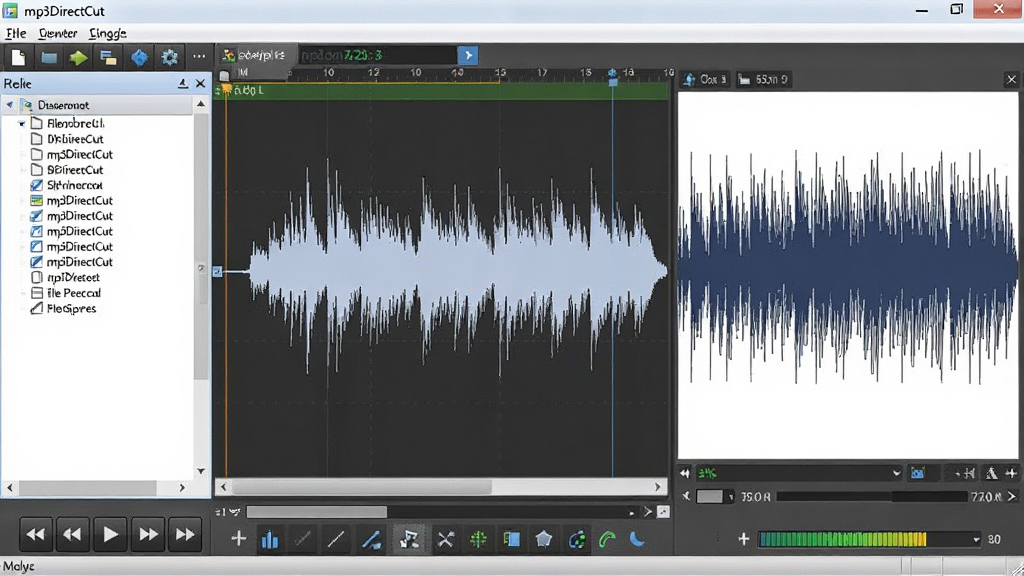
核心特色
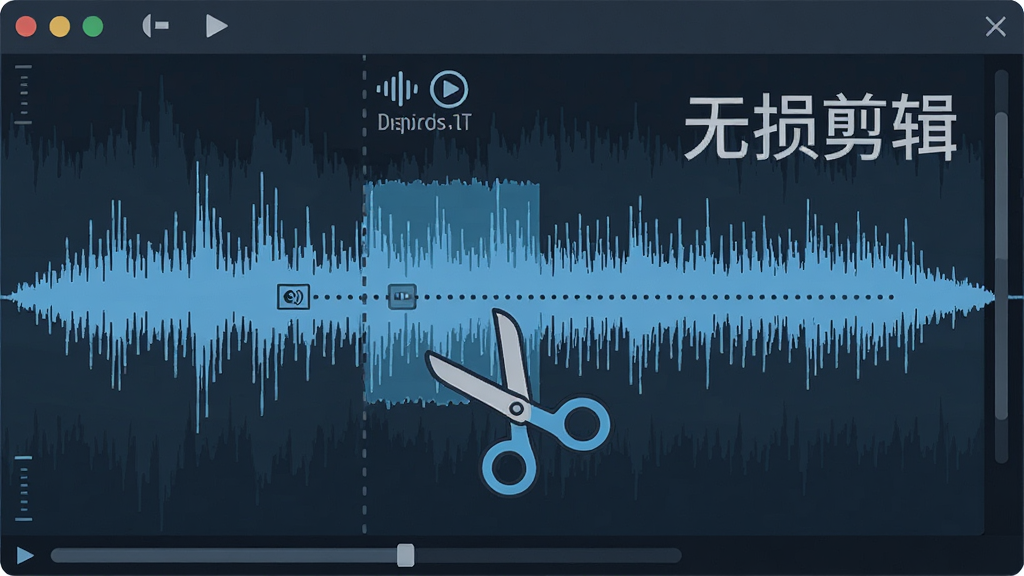
无损剪辑不损音质:
mp3DirectCut采用直接对MP3数据流进行剪切的方式,不需要解码再重新编码,因此剪辑后的音频与原文件在音质上完全一致。这一特性对于追求原音呈现的用户尤其重要,无论是制作音乐串烧还是提取录音片段,都不会因为多次编辑而导致音质劣化。
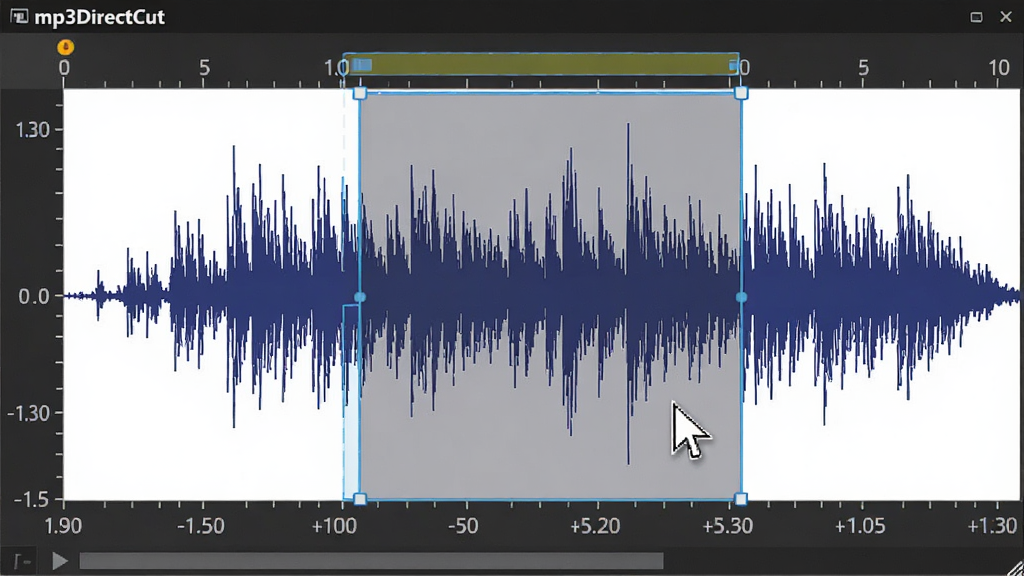
可视化波形精准定位:
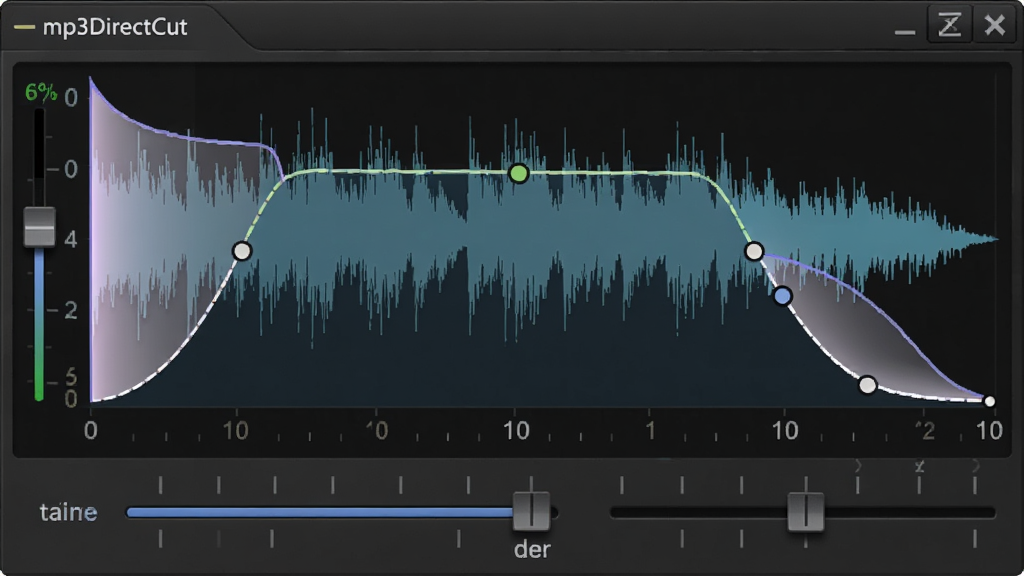
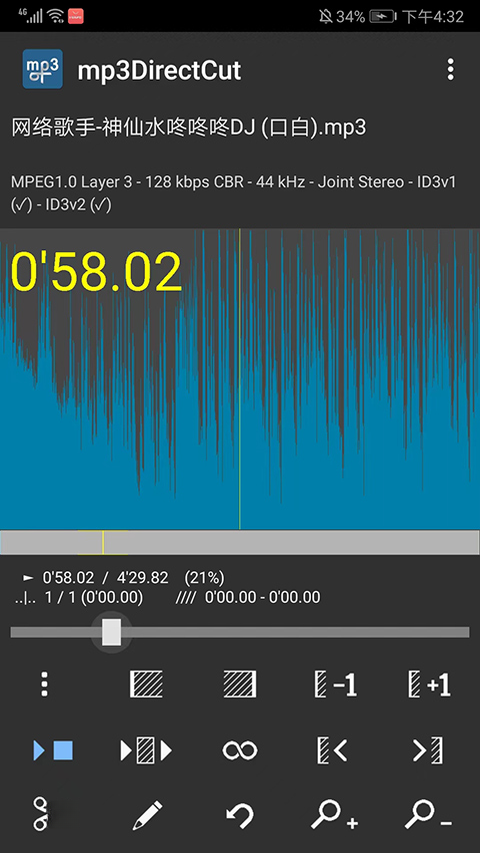
软件内置波形显示功能,用户可以直接看到音频的振幅变化,从而精确找到需要剪辑的起点和终点。配合缩放功能,甚至可以精确定位到毫秒级别,大大提升了剪辑的准确度,避免了反复试听的麻烦。
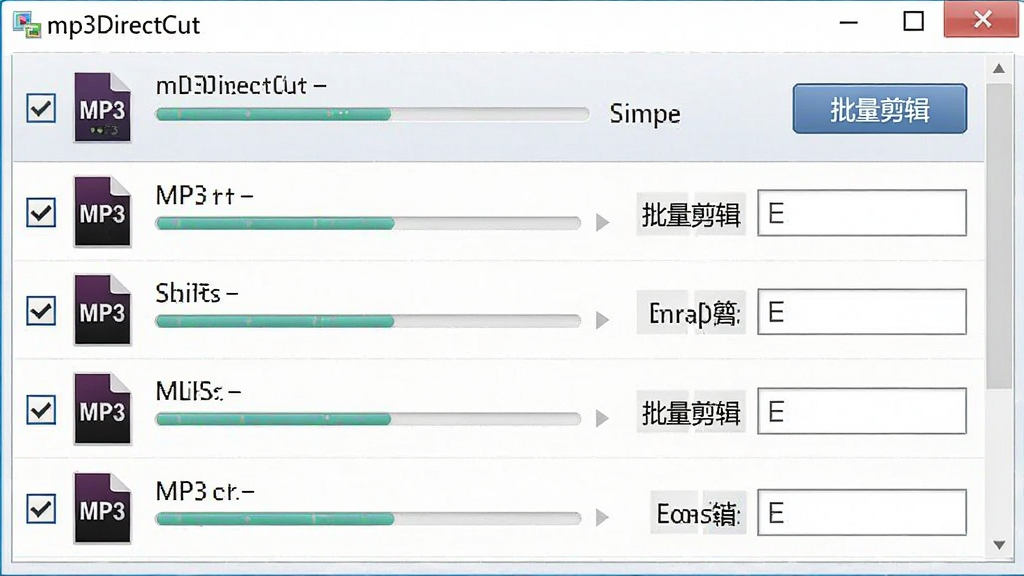
批量处理与标签编辑:
mp3DirectCut支持对多个MP3文件进行批量剪切、分割或合并操作,同时还可以编辑ID3标签信息,如标题、艺术家、专辑等。对于需要整理大量音频素材的用户来说,这一功能可以显著提升工作效率,免去逐个文件处理的繁琐。
音量调整与淡入淡出:
除了基本的剪切功能,软件还提供了音量增益、衰减以及淡入淡出效果。用户可以在不改变音频格式的前提下,对片段音量进行平滑调整,特别适合制作铃声或播客片头,让音频过渡更加自然。
用法|亮点|操作说明|系统说明
| 项目 | 详细说明 |
|---|---|
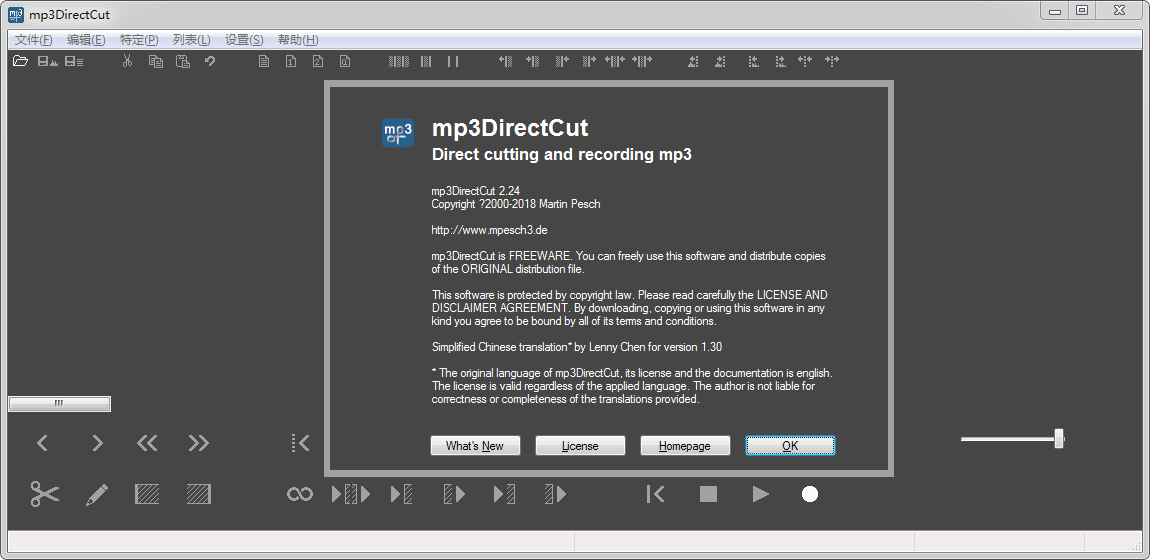
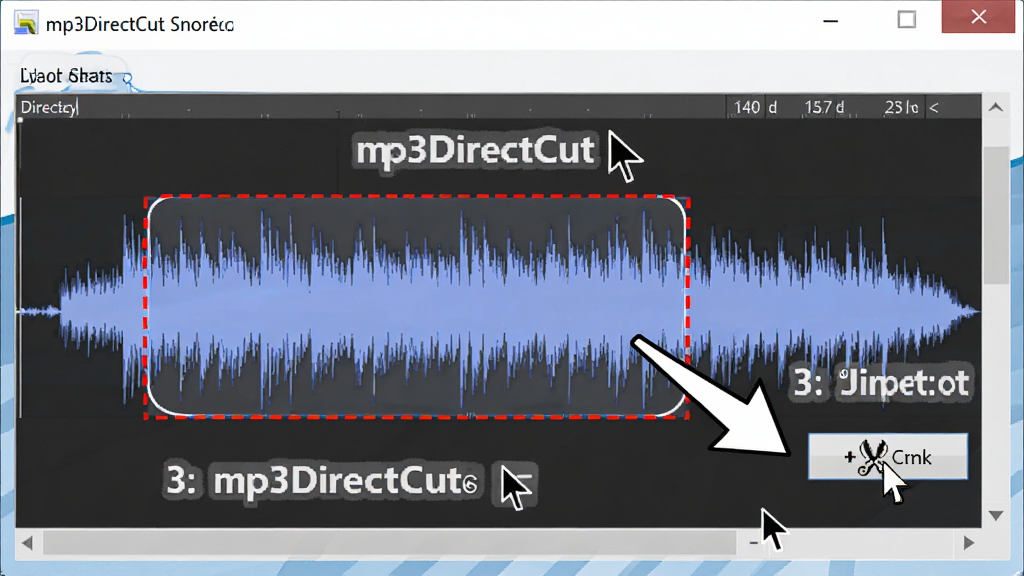
| 核心用法 | 打开MP3文件后,用鼠标在波形上拖选需要保留或删除的区域,点击剪切按钮即可完成无损编辑,最后另存为新文件。 |
| 功能亮点 | 无损剪辑、波形可视化、批量处理、标签编辑、音量调整,兼顾专业性与易用性。 |
| 操作门槛 | 界面直观,无需音频编辑基础,新手也能在几分钟内掌握基本剪辑流程。 |
| 系统说明 | 完美兼容Windows各版本系统,包括Windows 7/8/10/11,安装包体积小,运行稳定,不依赖额外解码器。 |
| 适用场景 | 手机铃声制作、播客剪辑、录音裁剪、音乐片段提取、音频文件合并等。 |
新手避坑指南
如果你是第一次使用mp3DirectCut,建议先拿一个不重要的MP3文件练手,熟悉一下波形选区和剪切逻辑。切记:在剪辑前一定要先备份原始文件,因为软件保存时会覆盖原文件,一旦操作失误可能无法恢复。
下载安装时,请认准正规渠道,避免捆绑流氓软件。
安装过程中,如果杀毒软件弹出提示,请选择“允许”或“信任”,因为mp3DirectCut需要访问音频文件进行读写操作。
建议将软件安装在非系统盘,例如D盘或E盘,这样可以减少系统盘空间占用,同时避免因权限问题导致无法保存文件。
在Windows 11系统下,如果遇到界面显示模糊,可以右键软件图标,在“属性-兼容性”中勾选“替代高DPI缩放行为”,选择“应用程序”即可解决。
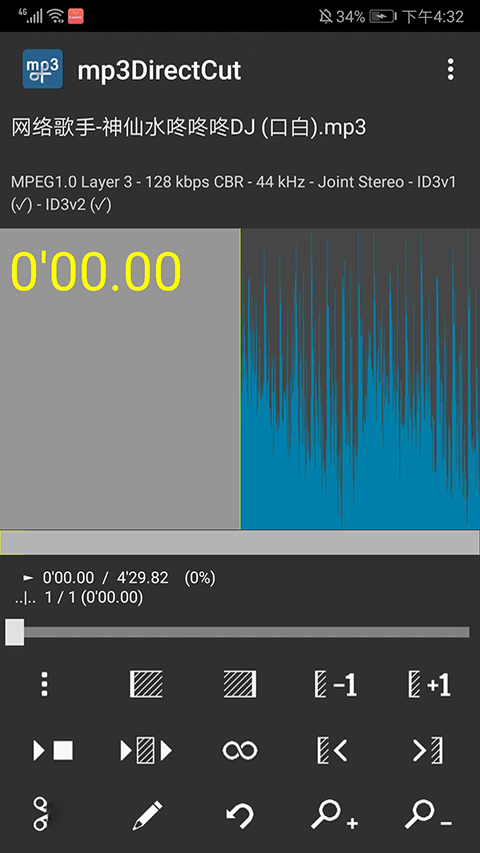
移动端用户请注意:mp3DirectCut本身是Windows桌面软件,安卓手机无法直接安装,如需在手机上剪辑MP3,可以搜索“安卓音频剪辑”相关应用。
如果软件启动时提示缺少“lame_enc.dll”等组件,说明系统缺少MP3编码库,可以在站内搜索“lame编码器”下载并放置到软件目录即可解决。
剪辑过程中如果遇到软件闪退,通常是因为音频文件损坏或采样率不支持,建议先用其他播放器确认文件能否正常播放。
批量处理大量文件时,建议分批次进行,避免一次性加载过多文件导致内存不足而卡顿。
保存文件时,如果提示“无法写入”,请检查目标文件夹是否只读,或者文件是否被其他程序占用。
使用完毕后,建议通过软件内置的“退出”按钮关闭程序,不要直接强制结束进程,以免造成配置文件损坏。
如果你需要更高级的音频编辑功能,如降噪、变调等,mp3DirectCut可能无法满足,可以考虑搭配Audacity等软件使用。
最后,定期查看软件更新,新版本通常会修复一些已知bug并提升兼容性。
精选同类应用
mp3DirectCut 安全吗
mp3DirectCut是一款开源免费的绿色软件,本身不包含任何恶意代码或广告插件,从正规下载站获取的安装包是安全的。但需要注意的是,网络上存在一些被篡改的版本,可能捆绑了流氓软件,因此建议用户始终从官方或可信渠道下载。安装时留意每一步选项,取消勾选不必要的附加程序,即可放心使用。
mp3DirectCut 怎么剪辑音乐
打开软件后,点击“文件”菜单选择“打开”加载你的MP3文件,波形会显示在窗口中。用鼠标在波形上拖动选择你想要保留的区域,然后点击工具栏上的“剪切”按钮,或者按快捷键Ctrl+X。接着点击“文件-另存为”保存为新文件即可。如果想删除某一段,就选中该段后按Delete键。操作非常简单,多试几次就能熟练掌握。
mp3DirectCut 如何批量分割
如果需要将一个长音频按固定时间分割成多个文件,可以使用软件中的“自动分割”功能。先设置好分割点,比如每5分钟一个,然后点击“特殊工具-自动分割”,软件会按照设定自动切分并保存为多个MP3文件。批量处理时,建议先在一个小文件上测试参数,确认无误后再处理大文件,以免浪费时间。
 Mp3tag{package_version_name} 音频标签编辑
 MP3剪切助手2026官方版 音频剪辑
 秋小姐歌词编辑器Miss Qiu - LRC Editor{package_version_name} 歌词编辑工具
 Music Editing {package_version_name} 音频编辑工具
 音乐切割助手{package_version_name} 音频剪辑工具
 Audio Writer2026 音频转文字
 WaveCN音频编辑软件{package_version_name} 音频编辑处理
 MP3剪切合并大师{package_version_name} 音频剪辑工具
 小野音频2026官方版 音频处理工具
 音效精灵{package_version_name} 音效增强工具
 Cubase 7{package_version_name} 数字音频工作站
 新电音助手{package_version_name} 实时电音变声
 Dubbing智声云配{package_version_name} AI智能配音变声工具
 YY调音台{package_version_name} 实时音频调试
 DJ大师2026 电音制作
 幂果文字转语音{package_version_name} 文字转语音
 变声器{package_version_name} 实时语音变换










 电脑剪辑视频软件
 PC端视频播放软件
 直播助手软件合集
 PC网络电视软件合集
 音乐播放器软件推荐
 金舟音频人声分离软件
 零距离KX音效辅助
 音频混音剪辑大师
热门评论
最新评论