

 微软雅黑Microsoft YaHei
 After EffectsAdobe After Effects
 浩辰CAD2022中文专业版
 草图大师Google SketchUp
 SpeedTree三维树木建模软件
 ZBrush
 Sumatra PDF
 暴漫表情包
暴漫表情包 After EffectsAdobe After Effects
 去水印
去水印






编辑点评:拖拽式制图工具,新手也能快速出图
可视化图纸制作软件是一款面向普通用户与专业技术人员的图形化制图工具,无需具备专业的编程或设计功底,通过拖拽式操作与丰富的预设模板即可快速生成各类工程图纸、流程图、思维导图、组织架构图以及数据可视化图表。软件将复杂的绘图逻辑转化为直观的视觉操作,内置海量行业符号库与图形素材,覆盖建筑、机械、电子、化工、IT网络等多个领域,真正做到打开即用、所见即所得。对于经常需要整理思路、汇报方案或制作教学课件的用户来说,这款软件能够大幅压缩绘图时间,把精力留给内容本身而非繁琐的排版调整。无论是学生群体做课程作业,还是职场人士做项目演示,可视化图纸制作软件都能提供稳定可靠的制图支持。
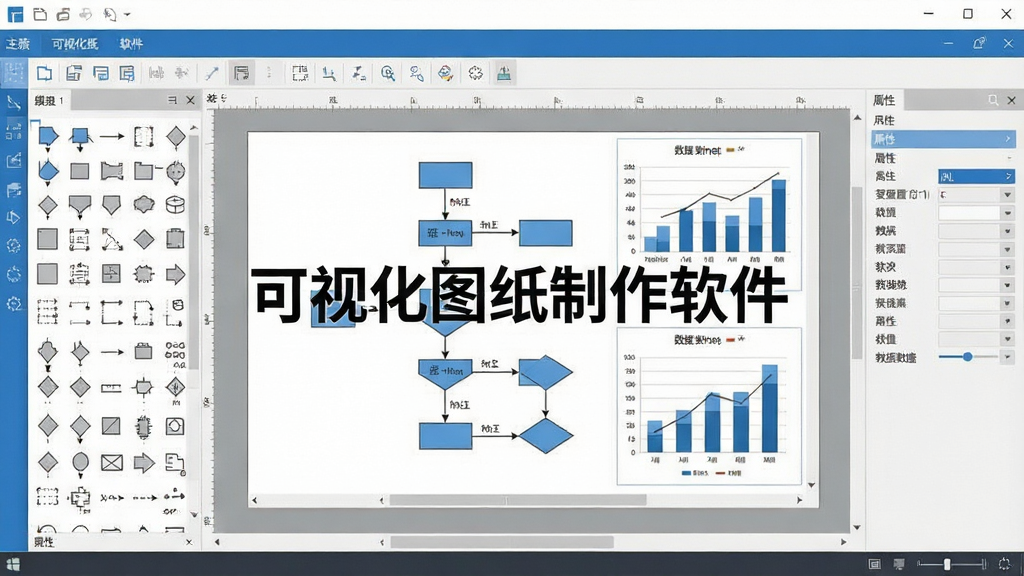
核心特色
海量模板与符号库:
软件内置超过数千种专业图形符号与上百套常用模板,涵盖流程图、组织结构图、网络拓扑图、工程CAD图、思维导图等多种类型。用户只需从左侧面板中拖拽所需图形到画布即可完成基础搭建,无需从零开始绘制。符号库支持按行业分类检索,也可以根据使用频率自动排序,方便快速调用高频素材。所有图形均支持矢量缩放,放大后边缘依然锐利清晰,满足打印与高清展示需求。
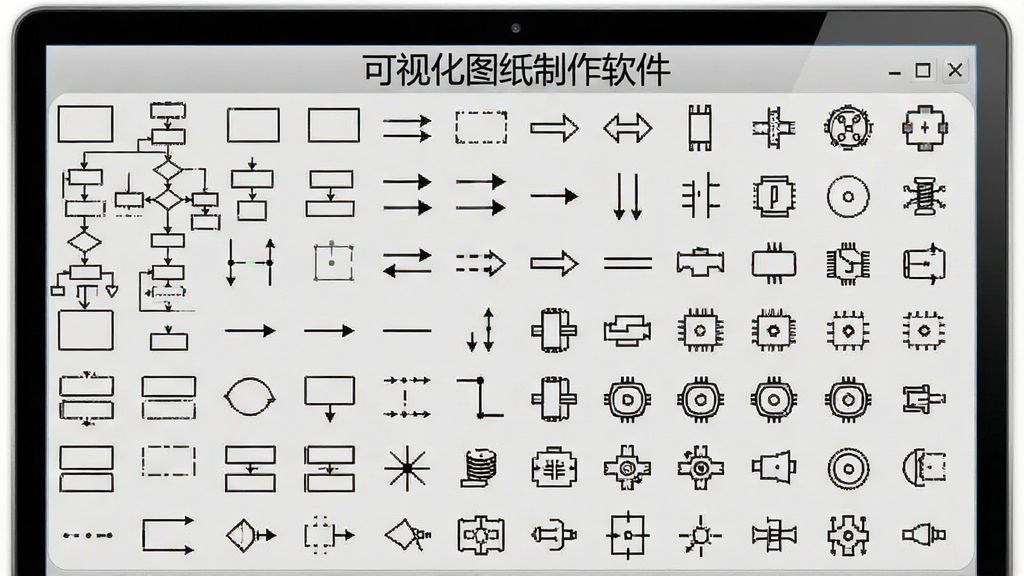
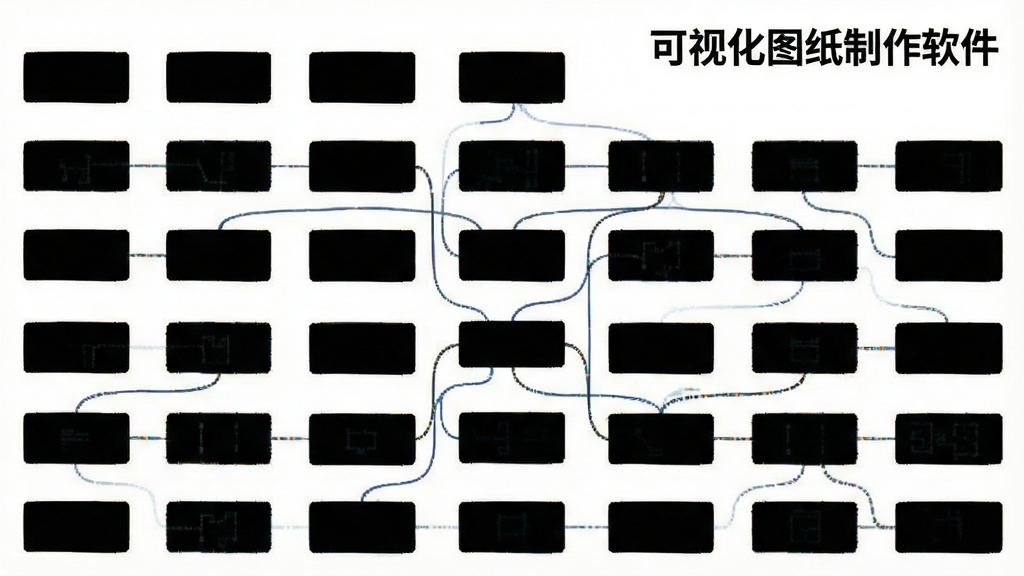
智能连线与自动排版:
在绘制流程图或拓扑图时,软件能够智能识别图形之间的连接关系,自动生成平滑的连线并避开障碍物。当用户移动某个图形节点时,相关连线会自动跟随调整,始终保持整洁的走线效果。自动排版功能支持一键对齐、等距分布、层级排列等操作,让复杂的图表结构瞬间变得井井有条。对于需要频繁修改的方案草图,这一功能可以节省大量手动调整的时间。
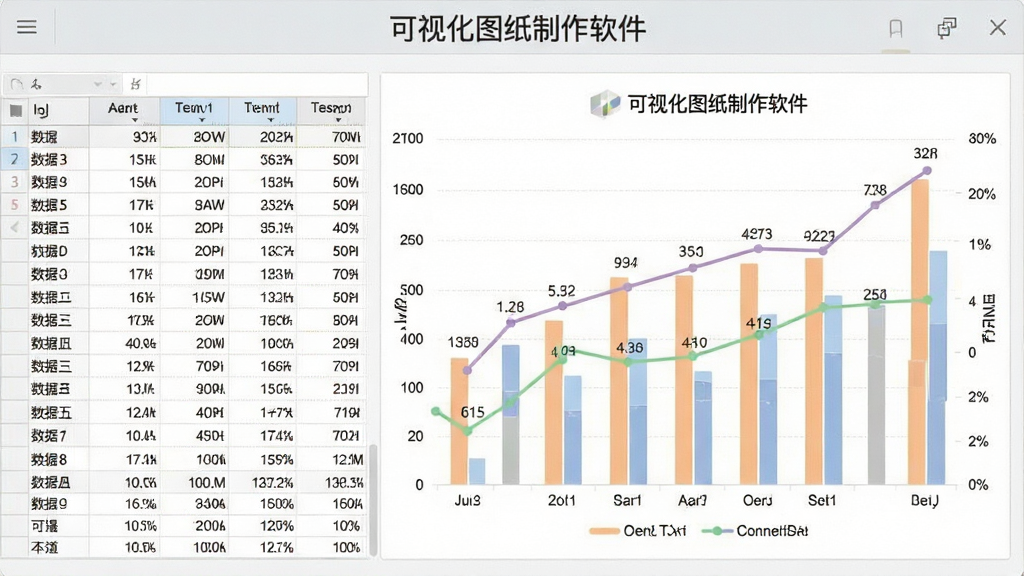
数据可视化与图表联动:
软件支持导入外部数据表格,将枯燥的数字自动转换为柱状图、折线图、饼图、雷达图等可视化图表。图表与数据源保持联动,修改数据后图形会实时更新,无需重新绘制。用户还可以为图表添加动态标注、趋势线和数据标签,让汇报内容更加直观有说服力。对于需要定期更新报表的用户,这一功能可以大幅减少重复劳动。
多格式导出与云端共享:
完成制图后,用户可以将文件导出为PDF、PNG、JPG、SVG、Visio等多种格式,方便在不同场景下使用。导出的PDF文件支持矢量缩放,打印后依然保持高清晰度。软件还提供云端存储与分享功能,生成链接后即可发送给同事或客户查看,对方无需安装软件也能在浏览器中打开浏览。对于团队协作场景,多人可以同时查看同一份图纸,提升沟通效率。
操作说明与系统适配
| 项目 | 详细说明 |
| 操作系统 | Windows 7/8/10/11 全系列,同时提供移动端安卓与iOS版本,数据可通过账号同步 |
| 安装步骤 | 下载安装包后双击运行,按照提示选择安装路径,建议避开系统盘以节省C盘空间,安装完成后桌面会自动生成快捷方式 |
| 新建图纸 | 启动软件后点击“新建”,可选择空白画布或从模板库中挑选合适模板,设置画布尺寸与方向后进入编辑界面 |
| 图形绘制 | 从左侧符号库拖拽图形至画布,双击图形可编辑文字内容,拖动控制点可调整大小与旋转角度,右侧属性面板可修改颜色、线型、透明度等参数 |
| 连线操作 | 将鼠标悬停在图形边缘会出现连接点,按住并拖动至目标图形即可生成连线,连线样式可在属性栏中切换为直线、折线或曲线 |
| 保存导出 | 编辑完成后按Ctrl+S保存源文件,通过“导出”菜单选择目标格式,导出前可预览效果并调整分辨率参数 |
| 移动端适配 | 安卓与iOS版本针对触屏操作进行了优化,支持双指缩放画布、长按拖拽图形,移动端适合查看与简单编辑,复杂制图建议在电脑端完成 |
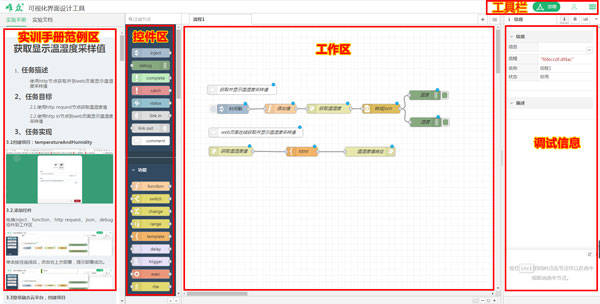
新手避坑指南
初次接触可视化图纸制作软件的用户,建议先花几分钟了解界面布局再动手操作,避免走弯路。
基础温馨提示:安装时请务必从正规渠道获取安装包,避免下载到捆绑了恶意插件的修改版。
高危避坑:安装过程中若出现“附带安装其他软件”的勾选项,一定要手动取消勾选,否则会在后台悄悄装上一堆用不上的程序,拖慢电脑速度。
优化技巧:如果电脑配置一般,可以在软件设置中将“实时预览质量”调低一档,绘图流畅度会明显提升。
电脑端操作时,建议将常用符号库固定在左侧面板,把属性栏放在右侧,画布居中,这样操作动线最短。移动端用户注意,安卓手机需要在设置中开启“允许安装未知来源应用”权限,否则安装包无法正常安装。iOS用户直接在App Store搜索即可,但部分高级功能需要订阅解锁。
存储选择提醒:软件默认将文件保存在C盘用户目录下,长期使用会占用大量系统盘空间,强烈建议在设置中将默认存储路径改为D盘或E盘。
如果遇到软件启动后闪退,先检查是否缺少.NET Framework运行库,可前往站内搜索“NET运行库合集”进行安装修复。若绘图过程中出现卡顿,尝试关闭其他占用内存较大的程序,或在任务管理器中结束不必要的后台进程。
优化技巧:定期清理软件缓存文件也能有效缓解运行缓慢的问题,缓存目录可在设置中查看。
黑屏问题通常与显卡驱动有关,更新显卡驱动到最新版本大多可以解决。若导出图片时提示“内存不足”,降低导出分辨率或分页导出即可。
使用禁忌:不要在软件运行过程中强制关机或直接拔掉U盘,容易导致源文件损坏无法打开。建议开启自动保存功能,每隔几分钟自动备份一次。
移动端使用时,注意不要将软件安装在存储空间不足的设备上,否则容易出现保存失败的情况。后台管控方面,安卓用户可以在电池设置中将软件设为“不受限制”,避免绘图过程中被系统杀掉后台导致进度丢失。
热门同款制图工具精选
可视化图纸制作软件免费版靠谱吗
很多用户在搜索时都会看到“可视化图纸制作软件免费”这样的关键词,心里难免犯嘀咕:免费版是不是功能阉割得很厉害?会不会用着用着就强制收费?其实目前市面上主流的可视化制图工具大多采用“基础功能免费+高级功能订阅”的模式,免费版完全可以满足日常的流程图、思维导图、基础图表制作需求。以本页推荐的这款可视化图纸制作软件为例,免费版开放了绝大部分图形符号库和模板,导出PDF和PNG也不受限制,只是在云端协作人数和高级数据图表类型上有所区分。对于个人用户和学生群体来说,免费版完全够用,不必担心“用两天就收费”的情况。真正需要留意的是那些打着“完全免费”旗号却捆绑大量广告插件的下载站,建议从正规渠道获取安装包。
可视化图表怎么制作才高效
想要高效制作可视化图表,核心思路是“先搭骨架再填内容”。第一步,明确你要表达的数据关系是对比、趋势还是占比,这决定了选用柱状图、折线图还是饼图。第二步,在软件中选用合适的模板作为起点,不要一上来就空白画布硬画,模板能帮你省去大量排版时间。第三步,把数据导入后利用软件的自动生成功能快速出图,再手动微调颜色和标签。第四步,善用对齐和分布工具,让图表元素间距均匀、视觉舒适。最后,导出前记得预览一遍,检查数据标签是否完整、坐标轴是否清晰。掌握这个流程后,制作一张专业级可视化图表通常不超过十分钟。想要了解更多技巧,可以在站内搜索“可视化图表制作教程”获取详细图文步骤。
可视化绘图制作技巧有哪些
除了基本的拖拽操作,有几个实用技巧能让你的图纸质量明显提升。第一,建立自己的常用图形库,把高频使用的符号拖入收藏夹,下次直接调用,省去反复查找的时间。第二,利用图层管理功能,把背景、主体图形、标注文字分在不同图层,修改时互不干扰。第三,连线时按住Shift键可以锁定水平或垂直方向,让走线更加规整。第四,为图形添加超链接或备注信息,导出PDF后点击图形即可跳转,适合制作交互式文档。第五,定期使用“另存为”备份不同版本,避免改到一半想回退却找不到原稿。这些小技巧看似简单,但日积月累能节省大量操作时间,建议新手从第一个项目开始就养成习惯。

 CorelCAD{package_version_name} 专业CAD设计
 看图纸(CADSee Plus)2026 快速看图工具
 GPU Caps Viewer显卡检测工具1.64.0 显卡信息检测
 浩辰CAD 20242024 专业CAD绘图
 Tux Paint儿童绘画软件{package_version_name} 趣味儿童绘画
 宝贝涂鸦Drawing4Kids{package_version_name} 儿童绘画启蒙
 浩辰CAD GstarCAD2022 专业CAD绘图设计
 海报设计大师4.2.0 专业海报制作
 BIGEMAP GIS Office24.1.0 专业GIS地图数据处理工具
 字魂2026最新版 字体下载安装
 金舟CAD编辑器64位V2.0.1 轻量CAD看图制图工具
 MCR数字媒体标牌V2.4.8 数字标牌管理工具
 元气桌面v5.2.0 壁纸美化工具
 神奇条码标签打印系统6.0 免费版
 人工桌面1.0.0 动态壁纸工具
 Overture打谱软件5.5.2 专业乐谱制作
 全能抽奖软件2026 官方版 抽奖工具
 图怪兽3.7.2 在线图片编辑神器
 图怪兽V5.2.0 在线图片编辑
 CAD迷你画图2026 轻量CAD看图绘图工具
 大小: 3.9M
 大小: 36.2M


 photo shop合集
 图像处理软件推荐
 Adobe Premiere
 adobe2022合集
 photoshop2022合集
热门评论
最新评论