

 Encore
 XMedia Recode
 Camtasia Studio 中文版Camtasia
 录屏吧
录屏吧 央视影音
央视影音 Adobe Premiere Pro
 视频剪辑格式工厂
 电音基调检测
 蜜蜂剪辑
蜜蜂剪辑 转转大师视频格式转换器






编辑点评:轻量音频编辑工具,录音剪辑降噪一键搞定
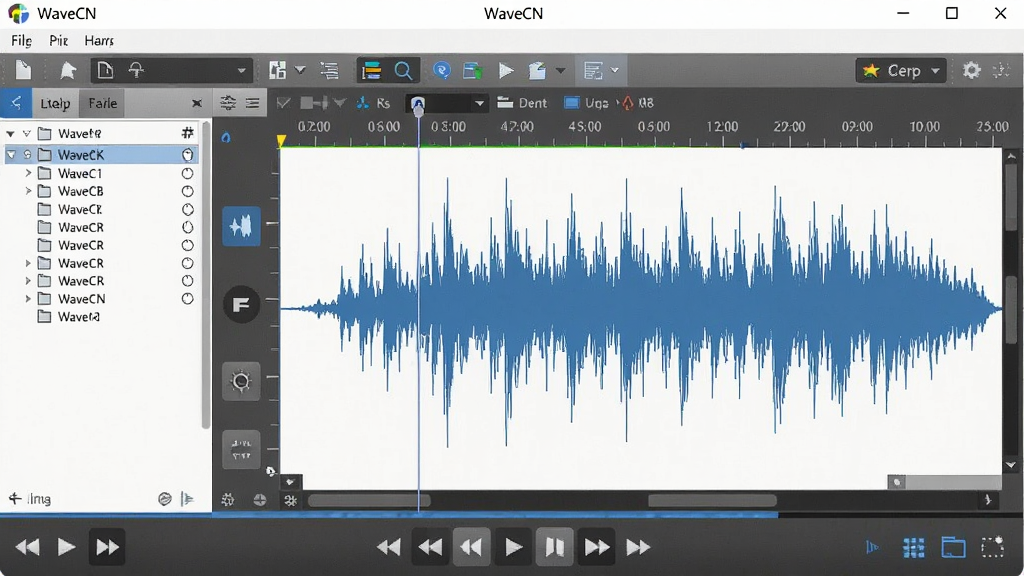
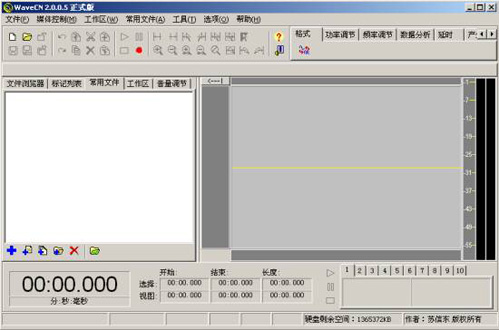
WaveCN 是一款面向普通用户与音频爱好者的免费音频编辑处理工具,定位于轻量、实用、易上手。它能够完成音频录制、剪辑、格式转换、降噪、音量调整等日常操作,无需专业声卡或复杂插件即可运行。软件界面简洁直观,支持常见音频格式导入导出,适合处理会议录音、手机铃声、播客素材、课堂录音等场景。无论是剪辑一段采访、合并两段音乐,还是把录音里的小杂音去掉,WaveCN 都能以较低的学习成本帮助用户快速完成。对于不想安装庞大专业音频工作站、又需要稳定处理音频文件的朋友来说,WaveCN 是一个值得尝试的实用选择。
核心特色
多格式音频兼容:
WaveCN 支持 WAV、MP3、OGG、FLAC、AAC 等主流音频格式的打开与保存,用户无需额外安装解码器即可完成常见格式之间的转换。对于手机录音、网络下载音频、会议记录文件等不同来源的素材,软件都能较好地识别并导入编辑,减少了格式不兼容带来的麻烦。
可视化波形编辑:
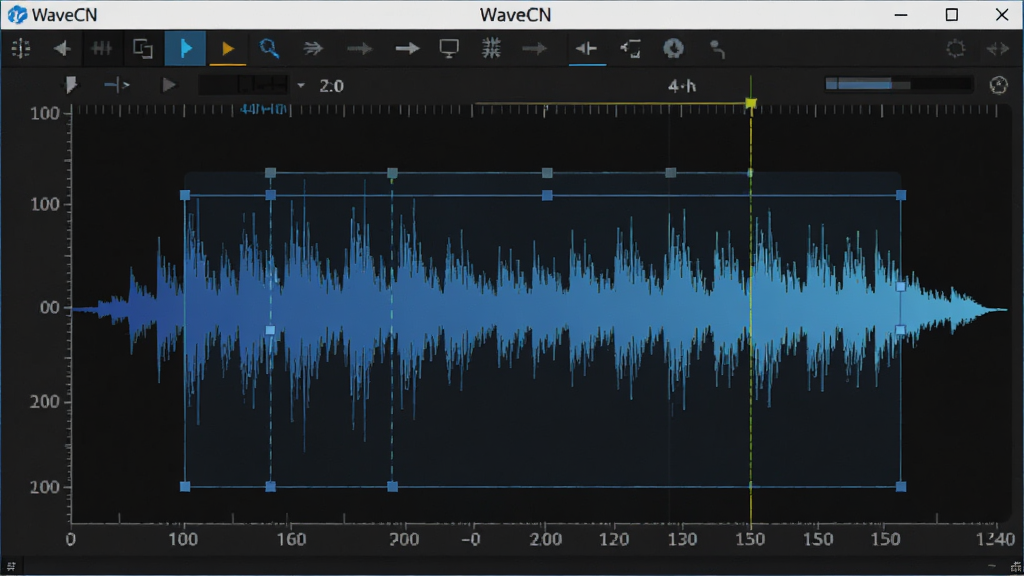
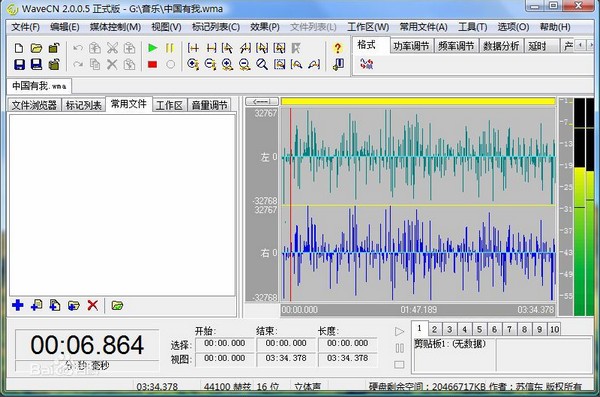
软件以波形图方式直观展示音频内容,用户可以通过鼠标选择任意时间段进行剪切、复制、删除、静音等操作。波形缩放灵活,定位精准,特别适合处理录音中的空白段、口误段或需要替换的片段,让剪辑过程像编辑文字一样简单。
录音与降噪处理:
WaveCN 内置录音功能,可直接通过麦克风采集声音并生成音频文件。同时提供降噪、去杂音、音量标准化等基础处理工具,帮助用户改善录音质量。对于环境噪音较大或音量偏小的录音素材,适当调整参数后可以获得更清晰、更响亮的听觉效果。
批量转换与轻量运行:
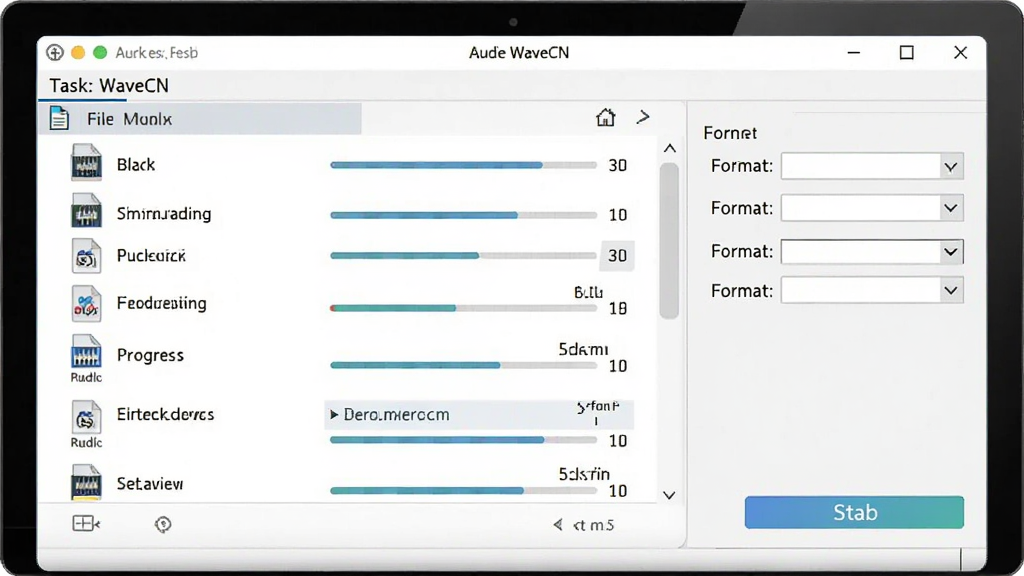
软件体积小巧,安装后占用系统资源较少,适合在配置一般的电脑上流畅运行。部分版本还支持批量转换功能,可一次性将多个音频文件转换为指定格式,提升处理效率。对于需要经常处理音频又不想安装大型软件的用户来说,这一点尤其实用。
用法|亮点|操作说明|系统说明
| 项目 | 说明 |
|---|---|
| 主要用途 | 音频录制、剪辑、格式转换、降噪、音量调整、合并分割 |
| 操作方式 | 导入音频后直接在波形区选择片段,通过菜单或右键完成剪切、复制、删除、效果处理 |
| 亮点功能 | 波形可视化编辑、多格式支持、内置录音、基础降噪、轻量快速 |
| 系统说明 | 支持 Windows 各主流版本,安装简单,对硬件要求低,适合普通家用与办公电脑 |
| 适用人群 | 音频爱好者、教师、学生、播客新手、会议记录整理人员 |
上手须知
第一次打开 WaveCN,建议先别急着导入重要文件,可以拿一段手机录音或音乐文件练手。电脑端安装时,请从正规下载站获取安装包,安装过程中留意是否捆绑其他软件,取消不需要的勾选项。
高危避坑:不要随意下载来源不明的破解版或绿色版,以免带入病毒或导致软件无法正常运行。
安装完成后,建议先设置临时文件夹和默认保存路径,避免处理大文件时占用系统盘空间。
优化技巧:如果经常处理录音,可以在设置中把默认采样率和位深调成与录音设备一致,减少二次转换造成的音质损失。
移动端用户如果使用手机录音,建议先用手机自带录音机录好,再传到电脑上用 WaveCN 编辑,这样操作更稳定。
安卓手机没有官方 WaveCN 版本时,不要轻信所谓“WaveCN 安卓版”安装包,优先使用电脑端处理。
基础温馨提示:编辑前先复制一份原始文件,防止误操作后无法恢复。
如果软件启动时提示缺少组件,可在站内搜索“音频编辑 运行库”或“DirectX 修复工具”进行补全。
处理长音频时,建议分段编辑,避免一次性加载过大文件导致卡顿。
导出时注意选择合适格式:需要通用性选 MP3,需要无损保存选 WAV 或 FLAC。
强制操作:删除音频片段前确认选区准确,一旦保存后原始内容可能无法找回。
如果遇到闪退,先检查音频文件是否损坏,再尝试降低采样率或更换输出格式。
卡顿时可以关闭其他占用内存较大的程序,并减少同时打开的音频文件数量。
黑屏或界面无响应时,尝试以兼容模式运行,或更新声卡驱动。
后台管控方面,录音时关闭聊天软件和系统提示音,避免录入多余杂音。
使用禁忌:不要用麦克风对着音箱录音,容易产生啸叫;不要在录音过程中插拔音频设备。

精选同类应用
| 软件名称 | 功能优势 | 评分 |
|---|---|---|
| 酷狗音乐 | 音乐播放与音频剪切 | ★★★★☆ |
| Audacity | 多轨音频编辑与录音 | ★★★★★ |
| 金山音频 | 音频转换与简单剪辑 | ★★★☆☆ |
| 音频转换工具 | 批量格式转换 | ★★★★☆ |
| 录音笔记 | 手机录音与转文字 | ★★★☆☆ |
WaveCN 怎么用?新手常见问题解答
很多朋友第一次接触 WaveCN 会问:这软件到底怎么用?其实步骤并不复杂。先打开软件,点击文件菜单导入你要处理的音频,然后在波形区用鼠标选中需要修改的片段,通过编辑菜单进行剪切、复制、删除或静音。如果要调整音量,选中全部或部分波形后使用效果菜单里的音量调整功能。处理完成后,选择导出或另存为,挑一个合适格式保存即可。整个过程和用记事本编辑文字类似,多操作几次就能熟悉。
WaveCN 如何合并两个音频?
合并两个音频在 WaveCN 里可以这样操作:先打开第一个音频文件,把光标定位到想要插入第二个文件的位置,然后使用编辑菜单中的插入文件功能,选择第二个音频导入。如果希望两个音频首尾相接,就把光标放到第一个文件末尾再插入。合并后可以试听衔接处是否自然,必要时用淡入淡出效果让过渡更平滑。最后导出为一个新文件就完成了。
WaveCN 软件录音声音小怎么设置?
录音声音偏小通常和输入音量有关。先在 WaveCN 的录音设置里检查麦克风输入电平,把滑块调到合适位置。如果软件内没有调节选项,可以进入系统声音设置,找到录音设备属性,把麦克风加强打开并适当提高级别。录音时尽量靠近麦克风,但不要正对出气口。录完后还可以用音量标准化或放大功能提升整体响度,注意不要过度放大导致破音。

 MP3剪切合并大师{package_version_name} 音频剪辑工具
 小野音频2026官方版 音频处理工具
 音效精灵{package_version_name} 音效增强工具
 Cubase 7{package_version_name} 数字音频工作站
 新电音助手{package_version_name} 实时电音变声
 Dubbing智声云配{package_version_name} AI智能配音变声工具
 YY调音台{package_version_name} 实时音频调试
 DJ大师2026 电音制作
 幂果文字转语音{package_version_name} 文字转语音
 变声器{package_version_name} 实时语音变换
 迅捷音频剪辑软件{package_version_name} 音频剪辑工具
 音频剪辑{package_version_name}2026 音频剪辑器
 浮云音频降噪{package_version_name} 智能降噪
 迅捷文字转语音{package_version_name} 文字转语音
 主播音效王2026电脑版 直播音效神器
 金舟音频大师2026版 全能音频剪辑
 转转大师文字转语音v3.0.1.0 智能配音工具
 Medieval CUE Splitter中世纪CUE分割器{package_version_name} 无损音频分割
 全能文字转语音2026官方版 智能配音
 金飞翼音频编辑大师1.0.0 音频剪辑混音神器
 金舟文字语音转换软件2026最新版 v6.3.8 文字转语音
 大小: 8.6M










 电脑剪辑视频软件
 PC端视频播放软件
 直播助手软件合集
 PC网络电视软件合集
 音乐播放器软件推荐
 金舟音频人声分离软件
 零距离KX音效辅助
 音频混音剪辑大师
热门评论
最新评论