

 风云视频转换器
 EV录屏
EV录屏 优酷PC客户端
 视频剪辑格式工厂
 固乔剪辑助手
 OBS Studio
 录屏吧
录屏吧 金舟视频压缩软件
 央视影音
央视影音 腾讯视频
腾讯视频







编辑点评:功能很强大好用的一款音频编辑工具
功能很强大好用的一款录音及音频编辑工具,GoldWave的体积小,使用简单,自带多种音效处理功能,可以简单快捷的操作,还能快速的编辑文件成WAV、AU、SND、RAW、AFC、APE、ORG、Flac等音频格式。压缩包内附上了使用教程。
GoldWave中文版最新动态
GoldWave中文版迎来重要更新,核心音频处理引擎得到全面优化,显著提升了大文件加载速度与实时预览流畅度。新增智能降噪算法与多轨混音增强功能,让音乐制作与音频修复更加高效精准。界面布局根据用户反馈进行了人性化调整,操作逻辑更直观,支持自定义快捷键以适配专业工作流。针对此前社区反映的兼容性痛点,本次版本大幅改善了在不同Windows系统下的稳定性,并修复了多个已知Bug。无论是初学者还是资深音频工程师,都能在此版本中体验到更稳定、更强大的编辑能力。建议所有用户及时升级,以享受最新特性带来的创作便利。
GoldWave中文版最新动态
GoldWave中文版6.60最新版正式发布,带来多项功能改进与体验优化。新版本大幅提升了音频处理引擎效率,支持更高采样率(最高384kHz)及多声道音频编辑,新增实时频谱分析与波形缩放工具,让专业用户剪辑更精准。同时优化了批量转换功能,支持一键导出FLAC、AAC等主流格式,并修复了此前版本在中文界面下的部分显示异常问题。据用户反馈,新版启动速度提升约30%,长时间编辑稳定性显著增强,尤其是复音混音和降噪插件响应更加流畅。不少用户称赞界面更简洁,快捷键自定义功能也让操作效率翻倍。GoldWave团队表示将持续听取社区建议,后续将加入更多AI辅助音频修复特性,感谢广大中文用户的支持与信赖。
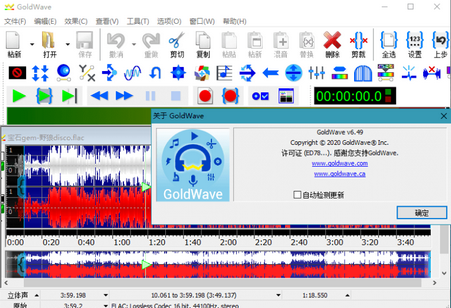
6.58更新
新环视觉
某些视觉效果的更多颜色选项
更多可调整大小的窗口
新闻提要窗口
许多修复和其他改进
2021.09.15 v6.56更新
- 新的频道分离视觉效果 - 声音窗口标题中的播放指示器
- 用于改进语音转换器中的可访问性的菜单按钮 - 试用扩展选项
- 一些修复和其他改进
goldwave怎么设置中文
1、先在本站下载最新压缩包;
2、先要运行“激活和预设中文配置.bat”文件;
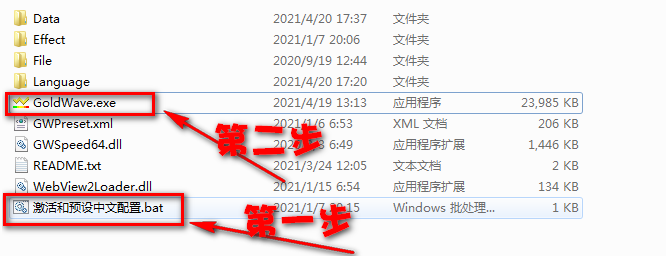
3、然后再运行GoldWave.exe文件;
4、打开就可以直接使用,并且已汉化;
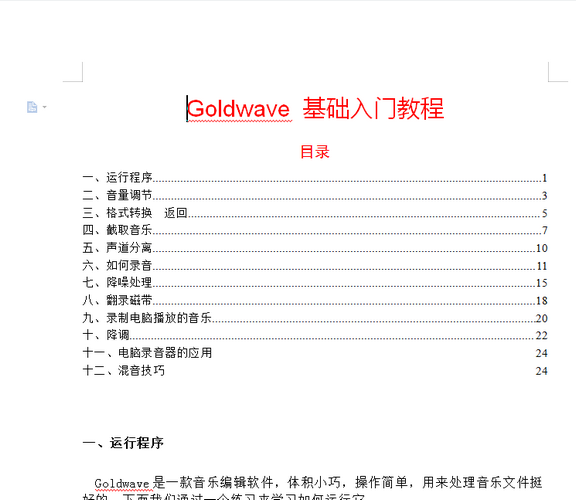
5、不会操作的可以看看Goldwave基础入门教程了解一下学习方法。
修改说明
ID注册码:BLZ;修订简体中文:海子, dfui|桃花朵朵
免激活,集成激活ID和注册码激活信息,补充全面修订中文
默认启动不弹出预置文件帮助索引错误,关闭自动检测更新
单文件:启动为中文,可保存设置,可拖拉音频到界面打开
因版权原因,本软件仅提供24小时学习下载,逾期不补!
使用方法
Goldwave是一款音乐编辑软件,体积小巧,操作简单,用来处理音乐文件挺好的,下面我们通过一个练习来学习如何运行它;
1、启动Goldwave
1)点击桌面上的Goldwave图标,或者在安装文件夹中双击Goldwave图标,就可以运行Goldwave;
2)第一次启动时会出现一个提示,这儿点“是”即可,自动生成一个当前用户的预置文件;
3)顺利进入后出现一个灰色空白窗口,旁边是一个暗红色的控制器窗口,它是用来控制播放的;
2、打开文件
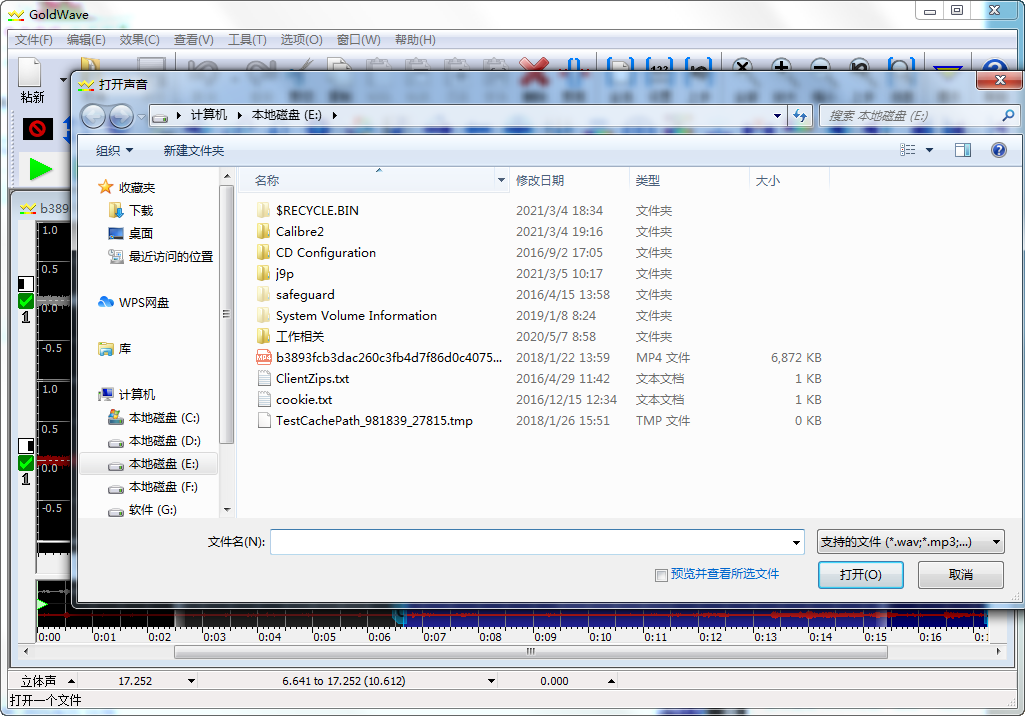
1)点击工具栏上的第二个按钮“打开”按钮,在出来的打开对话框中选择一首音乐文件,打开它;
本课images文件夹中有一首 m1 文件,可以用作练习;
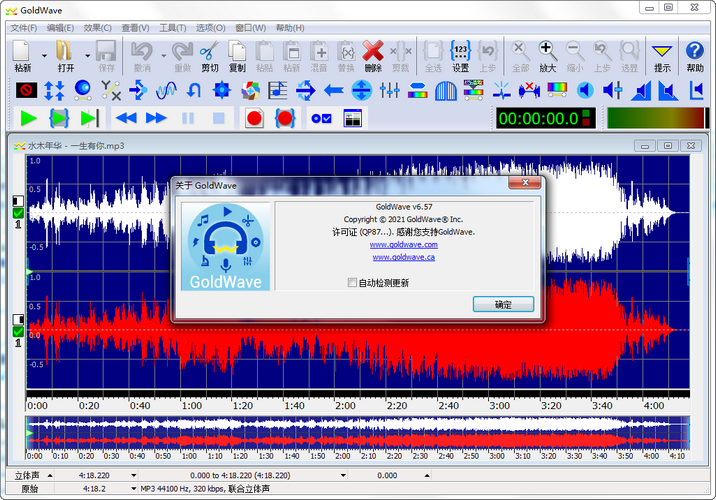
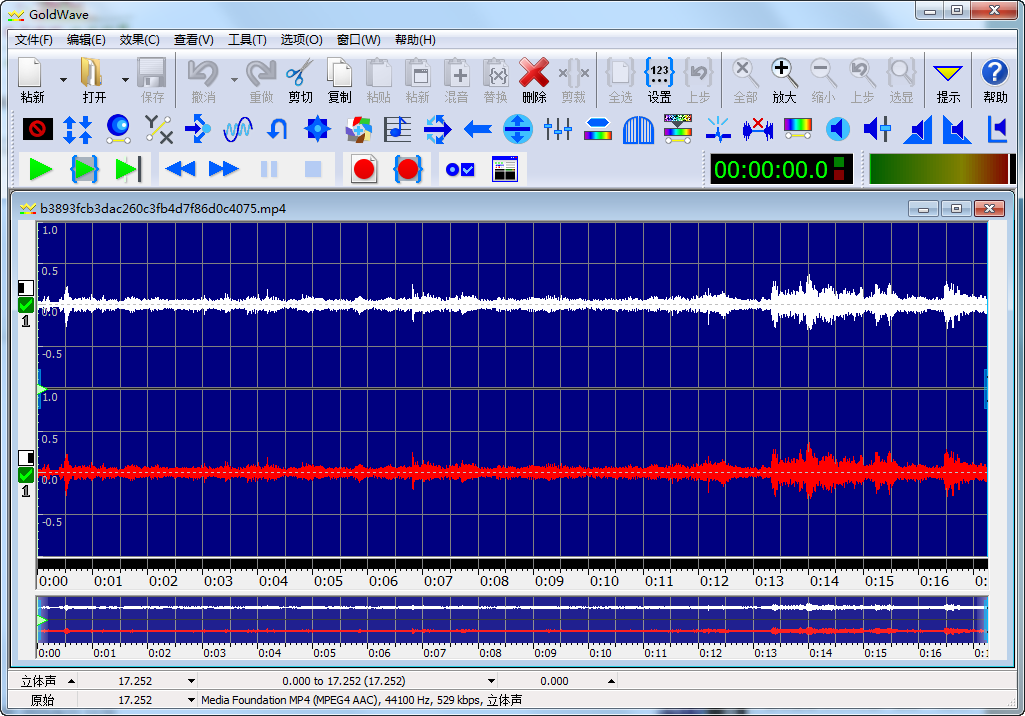
2)打开文件后,窗口中间出来彩色的声波,中间两个表示是立体声两个声道,下面有音乐的时间长度,右边的播放控制器也可以用了;
绿色三角是播放按钮,蓝色方块是停止,下面的两道竖线是暂停,红色圆点是录音按钮;
3)点一下绿色的播放按钮,窗口中出现一条移动的指针,表示当前播放的位置,右边的控制器里显示了精确的时间;
3、练习
1)打开音乐文件 m1 记下音乐的长度;
2)播放一下音乐文件,在2.6秒处暂停音乐,然后继续播放;
本节学习了使用Goldwave的基础知识,如果你成功地理解并完成了练习,请继续学习下一课内容;
二、音量调节
有时候音乐的音量太高或太低,需要适当调整下,在Goldwave中有一个效果菜单中可以修改,下面我们来看一个练习;
1、启动Goldwave
1)点击桌面上的Goldwave图标,或者在安装文件夹中双击Goldwave图标,就可以运行Goldwave;
2)第一次启动时会出现一个提示,这儿点“是”即可,自动生成一个当前用户的预置文件;
3)顺利进入后出现一个灰色空白窗口,旁边是一个暗红色的控制器窗口,它是用来控制播放的;
2、调整音量
1)点击工具栏上的第二个按钮“打开”按钮,在出来的打开对话框中选择一首音乐文件,打开它;
本课images文件夹中有一首 m1 文件,可以用作练习;
2)点菜单“效果-音量-更改音量”命令,出来一个对话框:
在出来的对话框中,在右上角的下拉按钮上点一下,选择 -6.0206 负数是降低音量,也可以自己输入;
点下边的绿色播放按钮,试听一下效果,然后点“确定”,回到窗口中,可以发现波形变小了;
3)点“文件-另存为”,以 m1a 为文件名,保存文件到自己的文件夹,
除了可以调整音量外,还可以选中开头部分,设置淡入,把结尾部分设为淡出;
本节学习了调整音量的基本方法,如果你成功地理解并完成了练习,请继续学习下一课内容;
三、格式转换 返回 <http://www.laxjyj.com/teliute/TeacHtm/gw/index.html>
音乐格式常见有Mp3、wma、wav、rm等,通常它们各有优点,因而用在不同的场合中,下面我们通过练习来学习如何转换格式;
1、启动Goldwave
1)点击桌面上的Goldwave图标,或者在安装文件夹中双击Goldwave图标,就可以运行Goldwave;
2)第一次启动时会出现一个提示,这儿点“是”即可,自动生成一个当前用户的预置文件;
3)顺利进入后出现一个灰色空白窗口,旁边是一个暗红色的控制器窗口,它是用来控制播放的;
2、格式转换
1)点击工具栏上的第二个按钮“打开”按钮,在出来的打开对话框中选择一首音乐文件,打开它;
本课images文件夹中有一首 m1 文件,可以用作练习;
2)点菜单“文件-另存为..”命令,出来一个保存对话框,先在上面的“保存在”中找到自己的文件夹;
从下边的“保存类型”中可以看出是wma格式文件, 我们要把它转为mp3格式;
3)在保存类型旁边的下拉按钮上点一下,选择Mp3格式;
4)然后在下边的“音质”旁边的按钮上点一下,选择“Layer-3, 22050 Hz, 48Kbps, 立体声”
5)选择好了以后,点“保存”按钮,就可以生成一个Mp3格式的 m1 文件,在出来的确认对话框中,点“是”即可;
本节学习了音乐格式转换的基本方法,如果你成功地理解并完成了练习,请继续学习下一课内容;
四、截取音乐
有时候我们只需要音乐中的片段,在GoldWave中是如何操作呢?下面我们来看一个练习;
1、启动Goldwave
1)点击桌面上的Goldwave图标,或者在安装文件夹中双击Goldwave图标,就可以运行Goldwave;
2)第一次启动时会出现一个提示,这儿点“是”即可,自动生成一个当前用户的预置文件;
3)顺利进入后出现一个灰色空白窗口,旁边是一个暗红色的控制器窗口,它是用来控制播放的;
2、截取音乐启动Goldwave
1)点击工具栏上的第二个按钮“打开”按钮,在出来的打开对话框中选择一首音乐文件,打开它;
本课images文件夹中有一首 m1 文件,可以用作练习;
2)这时候音乐是全部选中的,我们把第三格截取出来,点左键是选择开始点;
瞄准第三格左边的格线单击左键,这样前两格就变灰了;
3)在第三格的右边格线上敲右键,选择第二个“设置结束标记”;
这样就可以把第三格选中了,其他部分是灰色的;
4)点菜单“文件-选定的部分另存为..”命令,以 m1c 为文件名,格式不变,保存文件到自己的文件夹;
5)如果要精确截取某一段音乐,在控制面板播放音乐后,点“暂停”按钮暂停音乐,然后点菜单“编辑-标记-放置开始标记”;
然后继续播放,到位置后,同样再点“放置结束标记”,这样也可以选取好;
如果知道播放的时间,可以选上面的“设置标记..”命令,把起始和结束时间填上就可以了;
本节学习了截取一段音乐的基本方法,如果你成功地理解并完成了练习,请继续学习下一课内容;
五、声道分离
有时候我们需要把歌曲中的音乐部分存下来,如果这首音乐是立体声的,那么两个声道可以单独存下来,下面我们来看一个练习;
1、启动Goldwave
1)点击桌面上的Goldwave图标,或者在安装文件夹中双击Goldwave图标,就可以运行Goldwave;
2)第一次启动时会出现一个提示,这儿点“是”即可,自动生成一个当前用户的预置文件;
3)顺利进入后出现一个灰色空白窗口,旁边是一个暗红色的控制器窗口,它是用来控制播放的;
2、截取音乐启动Goldwave
1)点击工具栏上的第二个按钮“打开”按钮,在出来的打开对话框中选择一首音乐文件,打开它;
本课images文件夹中有一首 m1 文件,可以用作练习;
2)点菜单“编辑-声道-左声道”
3)这时候在中间的面板中,只选中了上面的绿色波形,下面的红色波形是灰色的;
4)点菜单“文件-选定部分另存为..”命令,以 m1d 为文件名保存文件到自己的文件夹;
本节学习了保存单独一个声道音乐的方法,如果你成功地理解并完成了练习,请继续学习下一课内容;
六、如何录音
这一节我们来学习在GoldWave中的录音操作,我们一般是录制麦克风中的语音,下面我们来看一个练习;
1、启动Goldwave
1)点击桌面上的Goldwave图标,或者在安装文件夹中双击Goldwave图标,就可以运行Goldwave;
2)第一次启动时会出现一个提示,这儿点“是”即可,自动生成一个当前用户的预置文件;
3)顺利进入后出现一个灰色空白窗口,旁边是一个暗红色的控制器窗口,它是用来控制播放的;
2、新建空白文件
1)点菜单“文件-新建”出来一个对话框;
把第二个采样率改为22050,下边的时间改为5分钟,点“确定”返回,窗口中出来空白文件;
2)点菜单“选项-控制器属性..”,出来一个面板,在第三个标签“音量”上点一下;
在面板中间的输入设备中,选择下边的“麦克风”打勾选中,也就是从麦克风中录音,点“确定”返回;
3)将麦克风插到电脑上,红色插头插到红色插孔中,
然后在Goldwave右侧控制面板上,点击红色圆点的“录音”按钮,然后对着麦克风说话就可以了;
点击红色的方块按钮,是停止,两条竖线是暂停录音;
4)如果录音音量太小,可以到“音量属性”中修改;
①在任务栏右下角的小喇叭图标上双击,打开音量属性;
②点菜单“选项-属性”命令,出来一个面板,在中间选择“录音”,在下面把麦克风打勾,其他去掉,点“确定”返回;
③再点菜单“选项-高级控制”命令,在面板下面出来一个“高级”按钮,点击这个按钮;
④把下面的1 Mic Boost打勾选中,这样录音音量会增加许多,点关闭回到面板中,把音量适当降低;
这样就调整好了音量,回到Goldwave中继续录音即可;
本节学习了使用Goldwave录音的基本操作,如果你成功地理解并完成了练习,请继续学习下一课内容;
七、降噪处理
用话筒等录音往往有一定的背景噪音,在GoldWave中有一个降噪命令,可以过滤掉一些噪音,下面我们来看一个练习;
1、启动Goldwave
1)点击桌面上的Goldwave图标,或者在安装文件夹中双击Goldwave图标,就可以运行Goldwave;
2)第一次启动时会出现一个提示,这儿点“是”即可,自动生成一个当前用户的预置文件;
3)顺利进入后出现一个灰色空白窗口,旁边是一个暗红色的控制器窗口,它是用来控制播放的;
2、截取音乐启动Goldwave
1)点击工具栏上的第二个按钮“打开”按钮,在出来的打开对话框中选择一首音乐文件,打开它;
本课images文件夹中有一首 m2 文件,可以用作练习;
可以发现在两个音波之间有一些锯齿状的杂音;
2)用鼠标拖动的方法选中开头的那一段杂音,然后点菜单“编辑-复制”命令;
3)点工具栏上的“全选”按钮,选中所有音波,也就是对所有音波进行降噪处理;
4)点菜单“效果-滤波器-降噪..”命令,出来一个面板;
5)在出来的面板左侧,点下边的“剪贴板”,然后点“确定”按钮回到窗口中;
窗口中的波形可以发现,那些锯齿杂音都没了,点右边控制器里的绿色播放按钮,可以听到是很清晰的语音了;
以 m2a 为文件名,保存文件到自己的文件夹;
本节学习了使用Goldwave降噪的基本方法,如果你成功地理解并完成了练习,请继续学习下一课内容。
更多详细的操作教程可以参考“Goldwave基础入门教程doc”
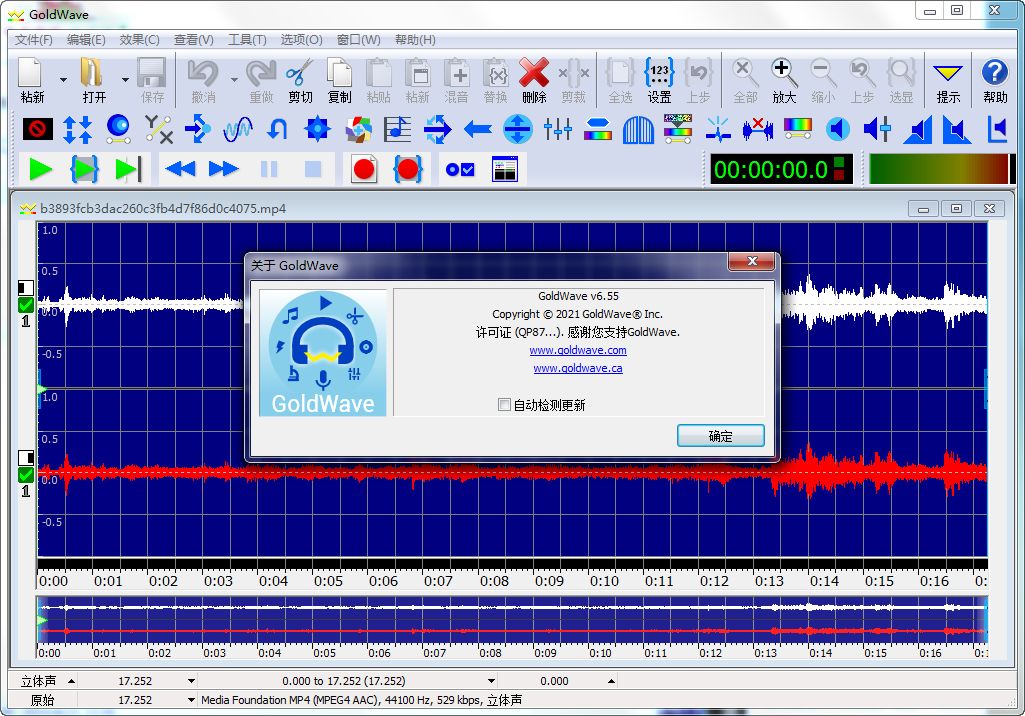
2021.04.21 v6.55
改进的64位VST支持
自动提示中的预设。
几个重要的修复程序和其他改进
小编推荐同类软件
- Audacity:免费开源,支持多轨录音与编辑
- Adobe Audition:专业级音频编辑与混音工具
- FL Studio:集编曲、录音、混音于一体
- WavePad:直观界面,轻松实现音频剪切
- Ocenaudio:轻量级,实时预览效果流畅
- Sound Forge:精准波形编辑,支持高采样率
- Reaper:高度可定制,性能优异且小巧
- Cakewalk by BandLab:免费专业DAW,无限音轨
GoldWave中文版特别说明
安装时请关闭杀毒软件,避免误报导致文件缺失。建议默认路径安装,确保组件完整注册。首次运行若提示缺少DLL,请重新安装或修复VC++运行库。
常见问题:打开音频无声音,检查系统音量及输出设备;保存格式不支持,确认已选正确编码。界面显示异常,尝试重置配置文件。注意:本版本为汉化版,部分高级功能可能受限,重要项目建议备份原始数据。
技巧:利用快捷键Ctrl+C/V提升编辑效率。处理大文件前预留充足内存。如需批量转换,使用“批处理”功能。保持软件更新以获取最新补丁。严禁用于非法用途,遵守版权法规。
 靖源mp3合并专家1.2 极速音频合并工具
 靖源wav合并分割专家1.0 音频合并分割
 纪易手机铃声制作软件1.0.0.0 手机铃声制作
 火牛mp3剪切器1.0 音频剪切工具
 淘淘铃声剪切之星1.6.0.122 铃声剪辑制作
 曦力iphone铃音制作工具2.1.2.309 苹果铃声制作
 WavTrim2.24 音频剪辑工具
 SoundCheck(声学测试仪)3.0.1002.0 专业电声测试
 Sonic Visualiser1.8 音频分析
 Okoker Audio Factory7.1 音频处理工具
 Music ID Editor2.3.6.13 音乐标签编辑
 MP3手机铃声截取器2.4.3.0 铃声剪辑工具
 Mp3Mystic1.0.9.234 音频处理工具
 MP3 Direct Cut(MP3剪切器)2.1.5.0 无损音频剪切
 MIDI简谱快速输入0.9.0.4 简谱制作工具
 IndieVolume(独立音量控制器)3.4.91.162 独立音量调节工具
 Mp3ABCut (mp3剪切器)2.2.3 音频剪切工具
 Digital Audio Editor(数字音频编辑器)7.6.0.252 音频编辑工具
 潇洒音频电音基调查询软件1.0 电音基调查询
 MP3 File Editor(MP3音频编辑器)5.0.1.4 音频编辑工具
 迷迪鼓节奏生成器1.7.0.0 鼓点节奏制作
 大小: 101.5M
 山东滨州移动 网友
















 电脑剪辑视频软件
 PC端视频播放软件
 直播助手软件合集
 PC网络电视软件合集
 音乐播放器软件推荐
 Guitar Pro 7吉他谱制作软件
 吉他谱播放器Guitar Pro 6
 电音基调检测
 金舟音频人声分离软件
 零距离KX音效辅助
 音频混音剪辑大师
支持( 1 ) 盖楼(回复)
编辑回复:因为版权原因,只能提供官方版本!