

 高德地图正版
 美图Wink修图软件官方版
 中国移动官方营业厅
 中国电信网上营业厅
 美团官方手机客户端
 b站哔哩哔哩app手机版
 中央广播电视总台云听app正版
 小红书app下载安装
 uc浏览器app官方正版
 网易云音乐app正版






编辑点评:高效办公好帮手,赶紧下载体验吧!
灵智办公宝是一款专为现代职场人士打造的轻量级智能办公效率工具,它深度融合了文档处理、表格速览、PDF转换、语音速记等核心功能,旨在帮助用户摆脱繁琐的办公流程,实现随时随地的高效协同。软件界面简洁直观,操作逻辑清晰明了,即便是初次接触的办公新手也能在数分钟内快速上手,即刻感受数字化办公带来的便捷与流畅。灵智办公宝以“让办公更简单”为使命,通过前沿的AI技术加持,重新定义了移动办公的应用场景,是您提升个人生产力不可或缺的随身助手。

核心功能特色
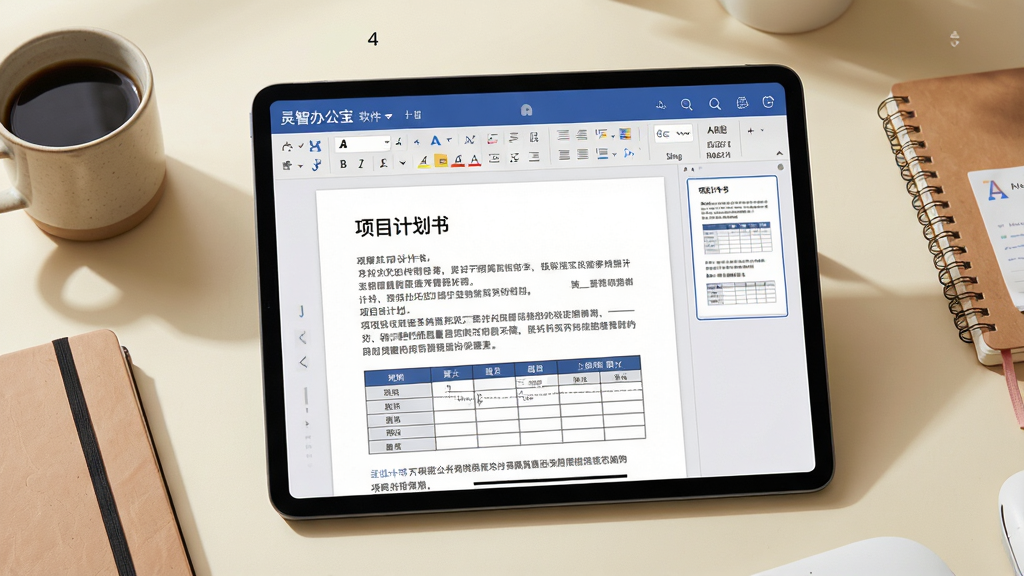
一站式文档处理
灵智办公宝内置强大的文档处理引擎,支持Word、Excel、PPT、TXT等多种主流办公格式的快速打开与编辑。无论是撰写报告、整理数据还是制作演示文稿,用户都能在手机端获得与PC端近乎一致的操作体验。软件还支持格式互转功能,可一键将文档导出为PDF或图片,极大方便了文件的分享与归档,让文档管理工作变得井井有条。
智能语音速记
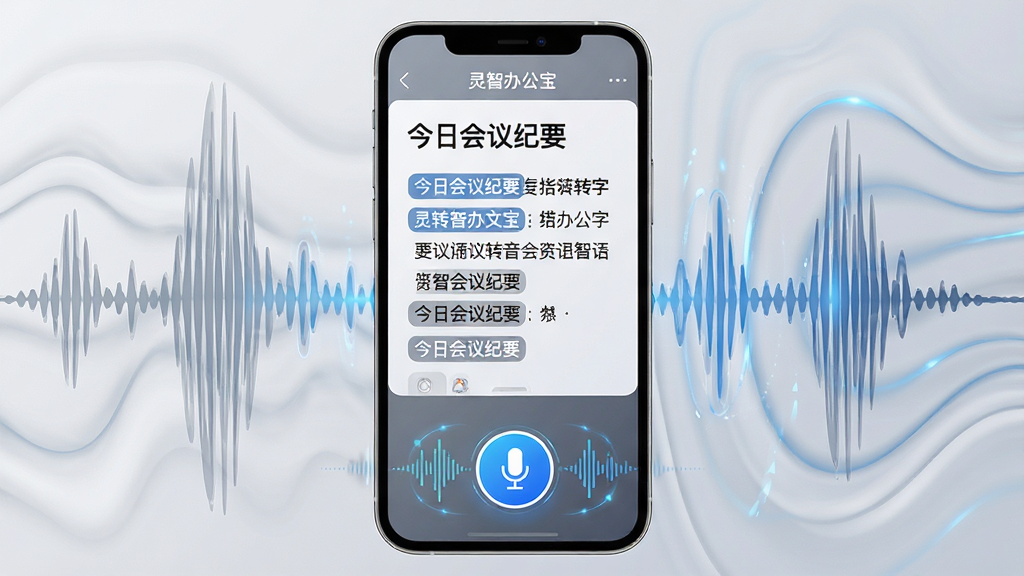
灵智办公宝创新性地集成了高精度语音识别技术,能够实时将会议发言、采访录音等内容精准转化为文字。支持中英文混读识别与自动分段,生成的文本可即时导出为TXT或Word文档,并能一键复制发送至微信、钉钉等社交平台。无论是头脑风暴还是培训记录,您只需轻松一键,即可解放双手,让灵感与信息捕捉不留死角,极大提升信息记录效率。
全能PDF工具包
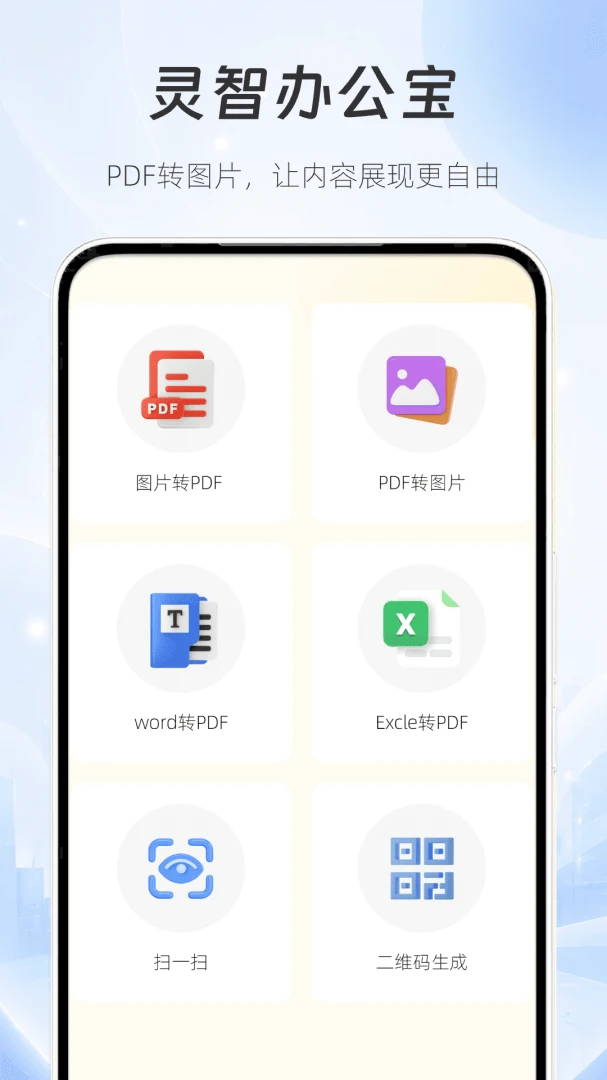
PDF文件处理是移动办公中的高频需求,灵智办公宝对此提供了全面的解决方案。软件支持PDF阅读、批注、合并、拆分、压缩以及图片转PDF等多种实用功能。用户可以轻松对PDF文件进行高亮标记、添加文字注释或手写签名,满足移动签署与审阅需求。特有的智能压缩算法能在保证画质的前提下有效减小文件体积,便于邮件发送与云端存储,真正实现PDF文档的无忧管理。
无缝云存储与多端同步
灵智办公宝深度整合主流云盘服务,支持WebDAV协议,可无缝连接坚果云、OneDrive等个人云存储空间。所有文档均支持自动备份与多设备间实时同步,确保您在手机、平板与电脑间切换工作时,文件始终保持最新状态。同时,软件内置隐私保险箱功能,可为重要文件设置独立密码保护,全方位守护您的商业机密与个人隐私,让移动办公安全无忧。
软件亮点与操作指南
| 功能模块 | 亮点描述 | 操作要点 |
|---|---|---|
| 极速启动引擎 | 冷启动速度提升50%,瞬间进入工作状态 | 点击应用图标即可直接进入最近编辑文档列表 |
| 智能排版引擎 | 自动纠正文档格式错乱,智能调整段落样式 | 在编辑页点击“魔法棒”图标一键美化 |
| 全文搜索 | 支持对本地及云文档内容进行全局搜索 | 在首页顶部搜索框输入关键词即可跨文档查找 |
| 离线模式 | 无网络环境下依然可编辑文档,联网后自动同步 | 在设置中开启“离线可用”开关 |
| 多窗口拖拽 | 支持分屏模式,可同时对照两份文档 | 在最近任务中长按应用图标选择“分屏” |
实操教程与问题解决方案
1. 基础安装避坑:下载灵智办公宝APK后,点击安装前请务必确认已在系统设置中开启“允许安装未知来源应用”权限,否则将导致安装失败。若您使用的是小米、华为等国产手机,还需在应用商店的“纯净模式”中暂时关闭拦截功能。
2. 权限设置优化技巧:首次启动软件时,建议按需授权存储空间与麦克风权限。若您暂时不需要语音听写功能,可先拒绝麦克风权限,后期在系统设置中随时开启,避免不必要的信息泄露。
3. 高危避坑:切勿从非官方网站下载破解版或去广告版,此类安装包常被植入恶意代码,可能导致个人隐私泄露或财产损失。
4. 存储路径选择:灵智办公宝默认将文档保存在手机内部存储的“YuanzhiOffice”文件夹中。建议在设置中开启“使用SD卡存储”,并将默认下载路径指向外部存储卡,以节省内置空间。
5. 运行优化技巧:若发现打开大文件时稍有卡顿,可以点击右上角“…”菜单,选择“性能模式”,系统将自动优化内存占用。同时,定期在设置中清理缓存文件,可有效提升应用响应速度。
6. 后台管控设置:为保证文档同步的及时性,请在手机系统“电池优化”白名单中添加灵智办公宝,并允许应用自启动,防止锁屏后同步任务被系统自动清理。
7. 移动端与电脑端差异:手机端侧重于快速浏览与轻量编辑,Pad端在分屏与手写笔场景下体验更佳。若需要进行复杂排版或宏操作,建议配合电脑端Office软件使用,灵智办公宝支持无缝接力编辑。
8. 优化技巧:利用“WiFi直连”功能,可在无网络环境下快速向附近设备传输文件,传输速度远胜蓝牙。
9. 常见报错处理:若遇到“文档解析失败”提示,请尝试先解压文件或使用软件内置的“修复文档”功能。若应用闪退,请清除应用数据(注意提前备份),或下载最新版本覆盖安装。
10. 基础温馨提示:若长时间未使用语音速记功能,麦克风权限可能会被系统回收,重新使用时需再次授权。
11. 使用禁忌:请勿在未登录账号的情况下清理应用缓存,否则可能丢失尚未同步到云端的本地草稿。
12. 黑屏或无法打开:先检查系统是否已安装“乐视盒子”等组件,若缺失请搜索下载“HTML5播放器组件”或“办公字体包”。

热门同款软件推荐
| 软件名称 | 功能优势 | 用户评分 |
|---|---|---|
| WPS Office | 三合一办公套件 | ★★★★★ |
| 社交办公App | 团队协作更高效 | ★★★★☆ |
| 快捷文档 | 极简文档处理 | ★★★★ |
| 智能办公助手 | AI辅助写作 | ★★★★☆ |
| 云端文档 | 实时同步协作 | ★★★★ |
| 手机办公室 | 移动OA集成 | ★★★★ |
用户常见问题解答
问:灵智办公宝是免费安全的应用吗?
答:灵智办公宝完全免费,且通过官方应用商店审核,无病毒无广告。您可以放心下载使用,软件不会强制获取敏感权限,所有数据均加密传输,安全性有保障。
问:如何将灵智办公宝中的文档导出为PDF格式?
答:在文档编辑界面,点击右上角的“导出”图标,选择“PDF”格式,系统会自动进行转换。转换完成后,您可以选择直接分享或保存到本地,操作非常简便。
问:灵智办公App的最新版安装步骤复杂吗?
答:安装步骤简单直观。首先从本页面下载安装包(或通过官方应用商店),下载完成后点击安装,根据提示允许必要权限即可完成。全程无需其他复杂设置,一分钟内即可开始使用。


 上上参谋企业版5.0.05 连锁选址决策工具
 赛狐ERP1.5.8 跨境电商运营管理
 合同扫描王3.2.4 合同扫描利器
 车点点商户版7.31.1 商户接单管理
 有赞门店HD8.57.4 门店管理
 建设一码通1.1.2 工程建设管理
 全能极速扫描王1.2.5 手机扫描神器
 管家婆掌上通8.0.3 官方版
 e账管家pro1.5.1 财务记账
 数智国投1.2.8 政务办公
 链库物流1.2.2 物流管理助手
 医掌宝6.3.1.108 医护办公
 三一卡车商家版8.06.20 商家管理服务
 卖家宝4.85.0 卖家移动办公助手
 移动智能助手XMagital Mobile1.3.80004 安卓版
 BeeWorks7.6.0 智能办公协同平台
 ChatBoost AI Agent 客户端v3.33.0 官方版
 企客多1.1.9 客户管理SCRM
 禾美协同办公4.6.20 高效协作版
 迈势绮2.0.0 智能学习辅助
 莽豆豆1.5.030 商家经营助手
 大小: 563.2M
 大小: 7.9M

















 emby安卓版合集
 海外短剧平台
 开源小说阅读器
 可以换源的小说免费阅读软件
 免费动漫APP合集
 云闪付客户端官方版
 中国农业银行app
 支付宝app客户端
 钉钉手机版app
 京东商城官方客户端
 东方财富app手机客户端
 中国建设银行app最新版
 阿里云盘app官方版
 金山办公WPS Office手机官方最新版
热门评论
最新评论