

 UPDF
UPDF 飞书会议室
飞书会议室 Office 2021 LTSC专业增强版
 全能翻译官
全能翻译官 妙网电子书制作大师
 启源视频修复
 同步助手
同步助手 云之家
云之家 可牛PDF
可牛PDF 自媒体助手
自媒体助手



编辑点评:摩托罗拉手机与电脑车机互联的官方桥梁工具
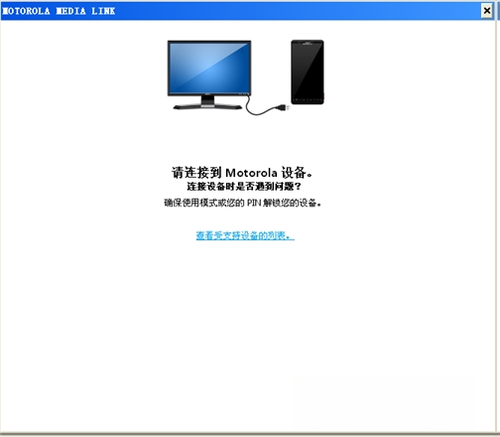
Motorola数据连接是摩托罗拉官方为旗下手机用户打造的一款跨设备互联工具,主要解决手机与电脑、车机之间的数据传输与网络共享问题。无论是日常办公需要把手机里的照片、文档快速传到电脑上,还是开车时想把手机导航投屏到车机屏幕,这款工具都能提供稳定的连接通道。它支持USB有线连接与Wi-Fi无线连接两种模式,兼容Windows主流操作系统,安装包体积轻巧,运行时不占用过多系统资源。对于经常需要在多设备之间切换的摩托罗拉用户来说,Motorola数据连接相当于一座桥梁,让手机与外部设备之间的协作变得简单直接,省去了反复插拔存储卡或依赖第三方网盘的麻烦。
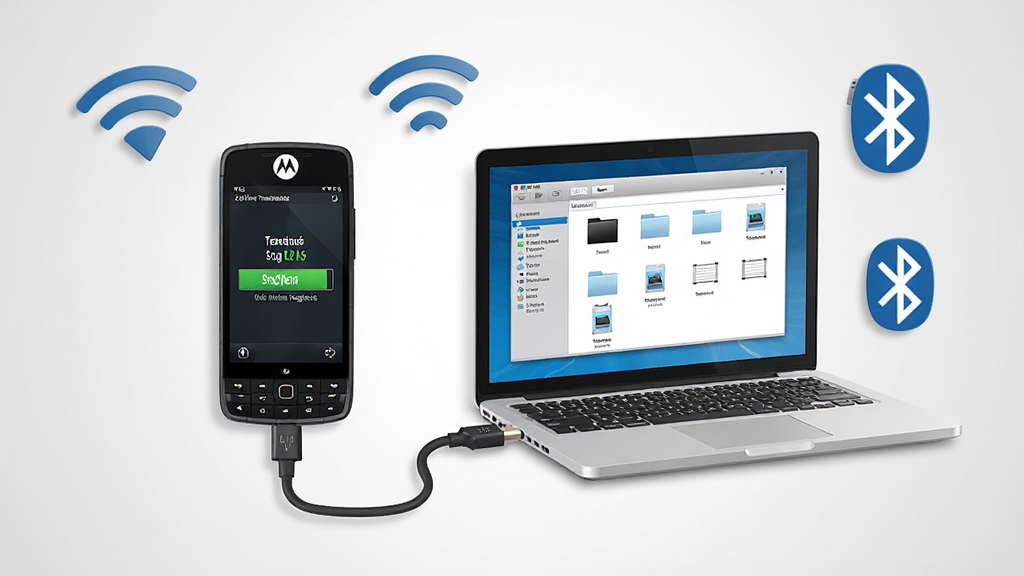
核心特色
双模连接方式:
Motorola数据连接同时支持USB有线与Wi-Fi无线两种连接方案。有线模式下传输速度快且稳定,适合大文件批量搬运;无线模式下用户无需插线,在同一局域网内即可完成配对,适合临时传几张照片或文档的场景。两种模式可自由切换,系统会自动检测当前可用连接方式并给出提示。
车机互联投屏:
针对驾驶场景,该工具内置了车机互联模块,可将手机上的导航、音乐、通话等应用投射到车载屏幕上。连接成功后,用户可以通过车机触控或方向盘按键操作手机应用,减少驾驶过程中低头看手机的安全隐患。支持有线与无线两种车机连接方式,适配主流车机系统。
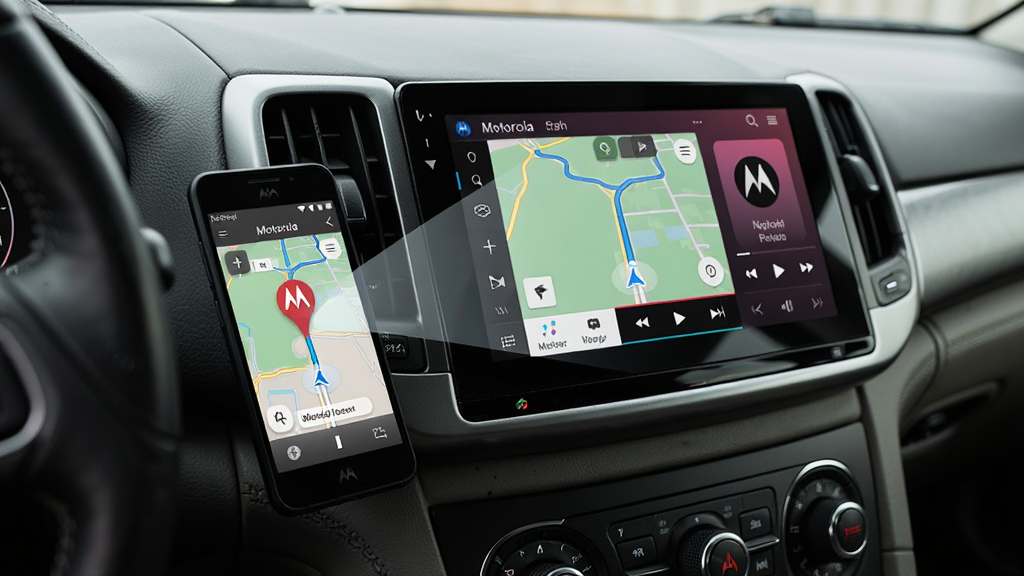
文件传输与管理:
通过Motorola数据连接,用户可以在电脑上直接浏览手机内部存储和SD卡中的文件,支持拖拽式复制、粘贴、删除等操作。传输过程中会显示实时进度和剩余时间,断线后支持续传,避免大文件传输中断导致重头再来。传输记录会保留在历史列表中,方便用户追溯。
网络共享与反向充电:
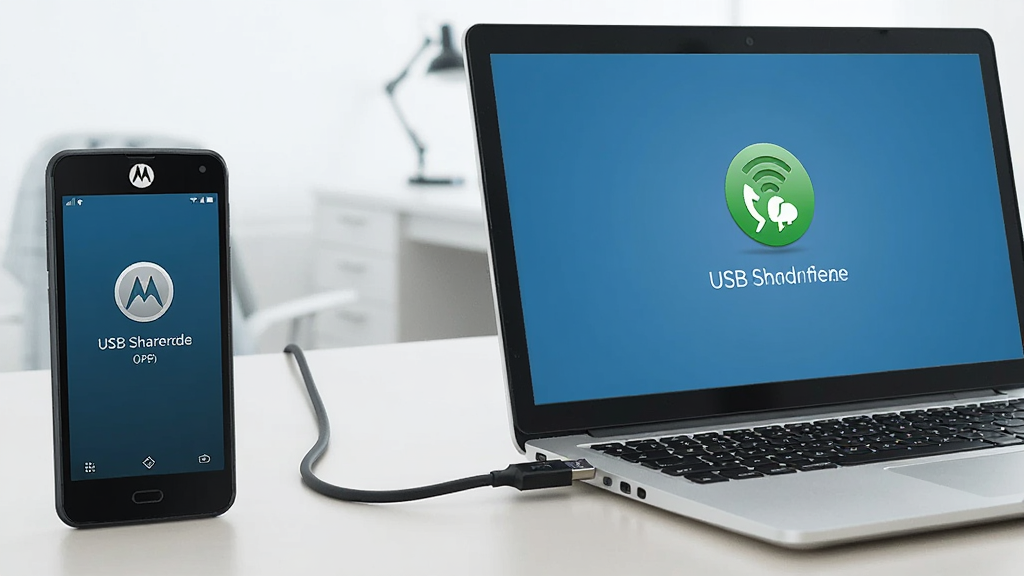
当电脑没有网络时,可以通过Motorola数据连接将手机的网络共享给电脑使用,USB共享模式下手机耗电更低。部分机型还支持反向充电功能,连接电脑后可查看手机电量状态,必要时可通过电脑USB接口为手机补充电量。
用法与操作说明
| 功能模块 | 操作步骤 | 适用场景 |
| USB文件传输 | 手机开启开发者选项与USB调试 → 用数据线连接电脑 → 电脑端打开Motorola数据连接 → 在文件管理器中拖拽文件 | 批量导出照片、视频、文档 |
| Wi-Fi无线传输 | 手机与电脑连入同一路由器 → 打开软件选择无线模式 → 扫描二维码或输入配对码 → 建立连接后传输文件 | 小文件快速分享、临时传图 |
| 车机互联 | 手机通过USB或蓝牙连接车机 → 车机端启动互联功能 → 手机端确认授权 → 导航、音乐等应用投射至车机屏幕 | 驾车导航、车载娱乐 |
| USB网络共享 | 手机连接电脑 → 进入设置开启USB共享网络 → 电脑自动识别网络 → 即可上网 | 电脑无网时应急上网 |

上手须知
第一次使用Motorola数据连接时,建议先完成以下准备工作,能避免大部分连接失败的问题。
高危提醒:安装前请暂时关闭杀毒软件或安全卫士的实时防护,部分安全软件会误拦截驱动安装进程,导致手机无法被电脑识别。
优化技巧:优先使用原装数据线或质量较好的品牌数据线,劣质线缆只能充电无法传输数据,会浪费大量排查时间。
温馨提示:软件安装路径建议保持默认,不要装在中文目录下,否则部分驱动文件可能加载异常。
电脑端安装完成后,首次连接手机会自动安装ADB驱动和MTP驱动,此时手机屏幕会弹出“允许USB调试吗”的提示,务必勾选“始终允许”并点击确定。
如果手机连接后电脑没有任何反应,先检查数据线是否插紧,再换一个USB接口尝试,台式机建议插在机箱背面的USB口上,前置接口有时供电不足。
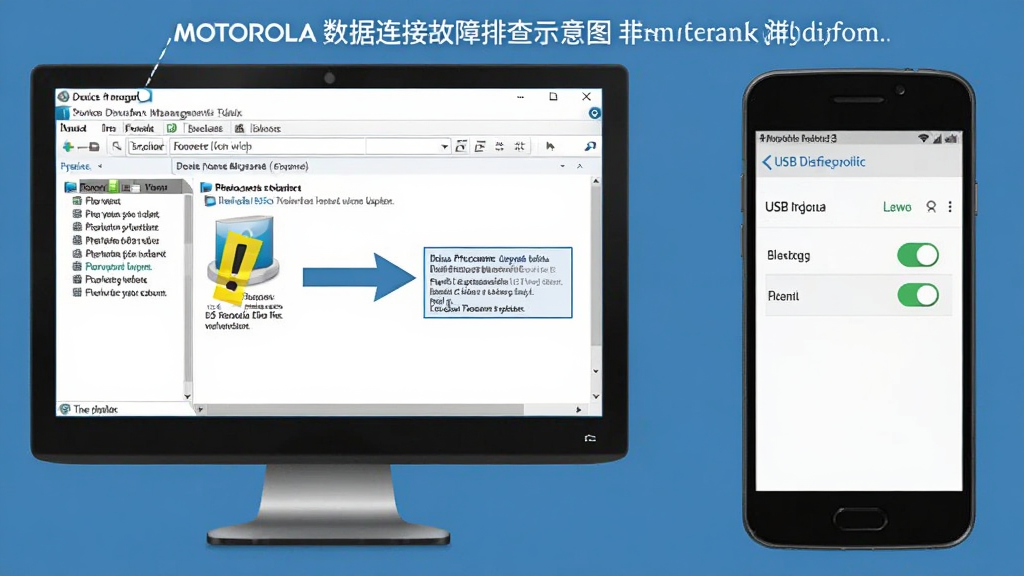
强制操作:若设备管理器中出现带黄色感叹号的未知设备,需右键选择“更新驱动程序”,手动指向软件安装目录下的driver文件夹。
移动端方面,安卓11及以上系统需要先进入“关于手机”连续点击版本号七次激活开发者模式,再在开发者选项中开启USB调试。
优化技巧:无线连接时确保手机和电脑处于同一网段,如果路由器开启了AP隔离功能,设备之间无法互相发现,需在路由器后台关闭该功能。
车机互联场景下,部分车型需要先在车机设置中开启Android Auto或CarLife通道,再通过数据线连接手机。
温馨提示:连接车机时建议使用手机原装数据线,第三方线缆可能导致投屏画面卡顿或频繁断开。
遇到软件闪退时,先尝试右键以管理员身份运行;若问题依旧,卸载后重新安装并更换安装盘符。
传输大文件时如果速度突然降为零,不要急于拔线,等待十几秒看是否自动恢复,部分系统在写入大文件时会先缓存再写入。
强制操作:卸载软件前务必先断开手机连接,否则残留的驱动服务可能影响后续重新安装。
如果电脑无法识别手机且已排除线缆问题,可尝试在手机端进入“设置-存储-USB计算机连接”,手动切换为MTP模式。
优化技巧:定期清理软件安装目录下的log日志文件,长期积累可能占用数GB空间。
对于连接后只能充电不能传数据的情况,多数是USB调试未开启或驱动未正确安装,按上述步骤逐一排查即可解决。
若需要依赖组件如.NET Framework或Visual C++运行库,可在站内搜索“运行库合集”获取安装包。
温馨提示:软件更新后建议重启一次电脑,让新驱动完整加载。
精选同类应用
摩托罗拉手机已连接但无法访问互联怎么办
这种情况通常出在驱动或权限环节。先检查电脑设备管理器里手机是否被识别为便携设备,如果显示为未知设备,说明驱动没有正确安装。此时可以右键更新驱动,手动指向Motorola数据连接安装目录下的driver文件夹。如果驱动正常,再检查手机端是否弹出了USB调试授权窗口,没有弹出的话进入开发者选项撤销USB调试授权,重新插拔数据线再试。另外部分安全软件会拦截ADB通信,临时关闭防火墙和杀毒软件后再连接往往能解决问题。无线互联模式下还要确认手机和电脑是否在同一网段,路由器是否开启了AP隔离。
Motorola数据连接下载安装安全吗
从正规下载站获取的安装包是安全的。Motorola数据连接本身是摩托罗拉官方提供的工具软件,不含恶意插件和捆绑推广。安装过程中如果出现第三方软件勾选项,取消勾选即可。安装完成后建议用安全软件扫描一次安装目录,确认无异常。需要留意的是,网上有些打着“Motorola数据连接”旗号的修改版可能被植入广告模块,尽量选择腾讯软件中心、PC下载站等正规渠道获取。安装时注意观察每一步的选项,不要一路狂点下一步。
摩托罗拉手机连接车机教程
连接车机前先确认车辆支持Android Auto或百度CarLife。用原装数据线将手机与车机USB口相连,手机端会提示是否允许访问设备数据,点击允许。然后在车机屏幕上找到手机互联入口,等待几秒即可完成投屏。如果车机支持无线连接,打开手机蓝牙和Wi-Fi,在车机端选择无线投屏,搜索到手机后配对即可。连接成功后导航和音乐应用会自动适配车机屏幕。若连接失败,先换一根数据线,再检查车机系统是否需要升级。部分车型需要在车机设置中手动开启互联通道才能识别手机。
 MTK联发科芯片工具2026 MTK芯片调试工具
 优你客{package_version_name} 手机工具
 小智ToDo{package_version_name} 智能待办清单
 易农无忧计件版V1.0.0 计件工资管理助手
 分秒帧最新版 视频协作效率工具
 无忌哥哥2026 水印相机
 歌叽歌叽1.0.0 智能AI音乐创作工具
 网速测试大师2026专业版 网络测速优化工具
 星韵全能抽奖4.5特别版 免费抽奖系统
 星韵商场抽奖1.0.0 商场抽奖助手
 云即玩助手v3.5.2 电脑版
 环保小智v1.0.0 环保服务助手
 秒懂手机2026 刷机工具
 滴答清单1.0.0 高效任务管理工具
 贝贝影视盒2026 免费追剧神器
 金舟苹果手机投屏助手2026 投屏工具
 晨曦记账本v3.2.1 极简流水记账
 乐教乐学2026最新版 教学互动平台
 Teampro2026 最新版









 小说写作助手
 日历模板电子版
 pdf编辑器免费版
 支持拼音的输入法软件
 PDF阅读器电脑版
 顺丰速发
顺丰速发
 八爪盒子
八爪盒子
热门评论
最新评论