

 录屏吧
录屏吧 央视影音
央视影音 Adobe Premiere Pro
 视频剪辑格式工厂
 电音基调检测
 蜜蜂剪辑
蜜蜂剪辑 转转大师视频格式转换器
 风云视频转换器
 嗨格式音频转换器
 嗨格式视频转换器



编辑点评:小巧实用的视频缓存提取工具,轻松保存网页视频
VideoCacheView 是一款专为 Windows 平台打造的轻量级视频缓存提取工具,它能够帮助用户从浏览器缓存目录中自动扫描并提取已经播放过的在线视频文件,无需重新下载即可将缓存片段保存为可独立播放的视频文件。对于经常在网页端观看视频、却苦于找不到合适下载途径的用户来说,这款软件提供了一种简单直接的解决方案。它体积小巧、运行迅速,支持主流浏览器的缓存格式识别,能够智能分析缓存索引,把碎片化的视频数据还原成完整可用的媒体文件。无论你是想保存一段珍贵的教学视频,还是希望收藏某个已经无法访问的在线短片,VideoCacheView 都能在后台默默帮你完成提取工作,操作门槛低,适合各类普通用户日常使用。
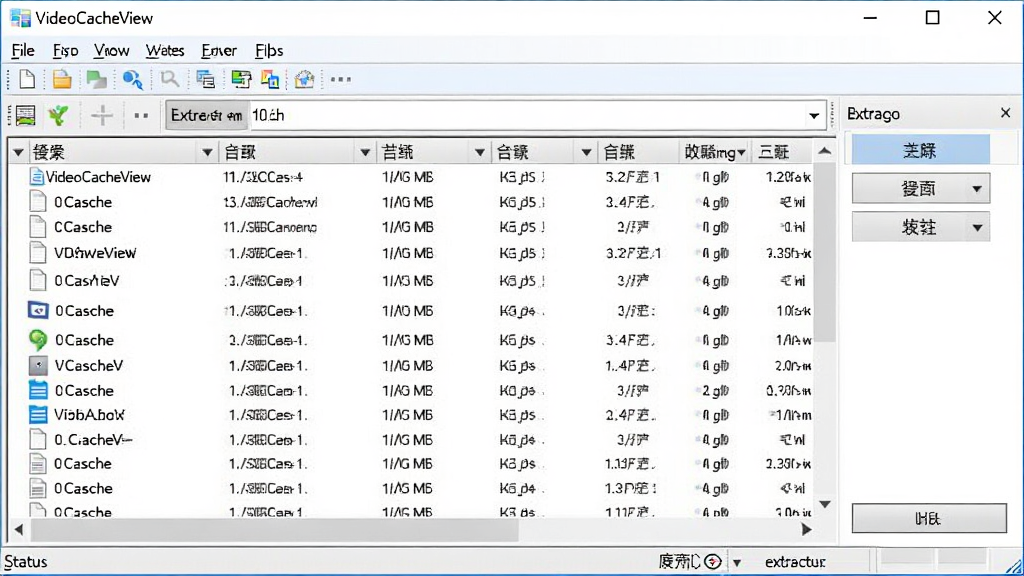
核心特色
自动扫描浏览器缓存:
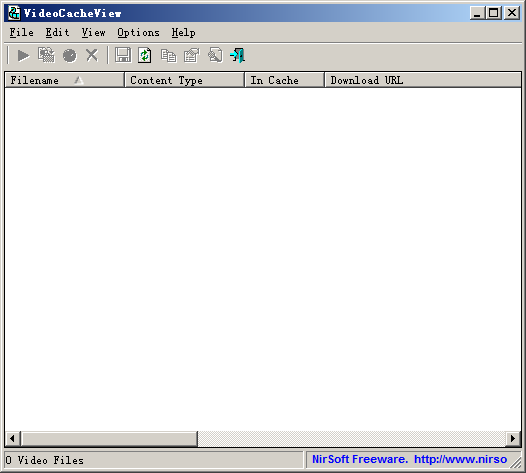
软件启动后会自动检测系统中主流浏览器的缓存目录,包括 Chrome、Edge、Firefox、IE 等,快速列出所有已缓存的视频文件,省去手动查找的繁琐步骤。
一键提取视频文件:
在扫描结果中选中目标视频条目,点击提取按钮即可将缓存片段复制到指定文件夹,并自动合并为可播放的完整视频文件,整个过程无需专业技术知识。
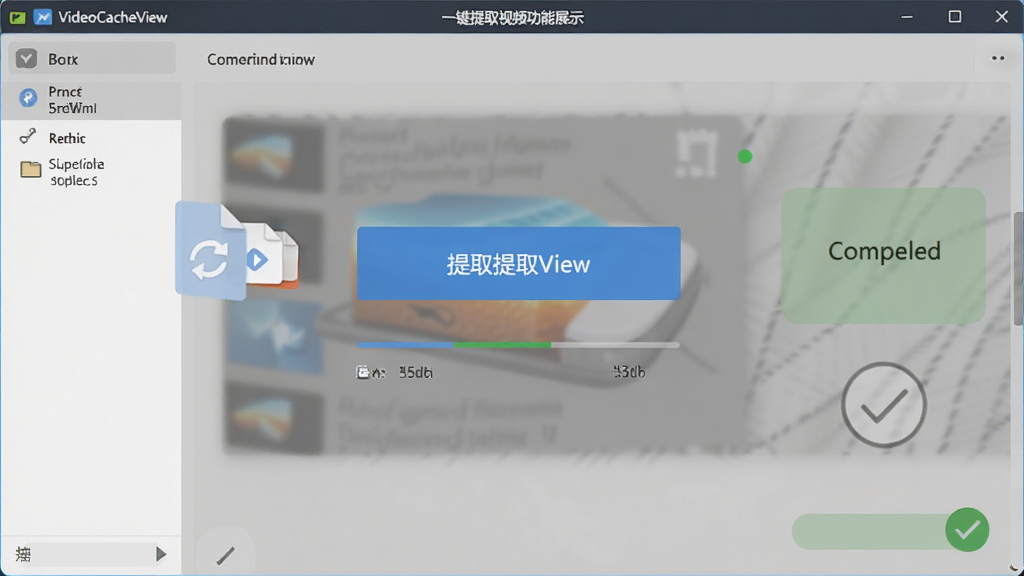
支持多种视频格式:
能够识别并提取 FLV、MP4、WebM、AVI 等常见网络视频格式,兼容性强,满足不同网站视频缓存文件的提取需求。
轻量便携免安装:
软件体积非常小,下载后解压即可运行,无需安装过程,不写入注册表,可存放在 U 盘中随身携带,随时随地提取视频缓存。
用法与操作说明
| 操作步骤 | 具体说明 | 注意事项 |
|---|---|---|
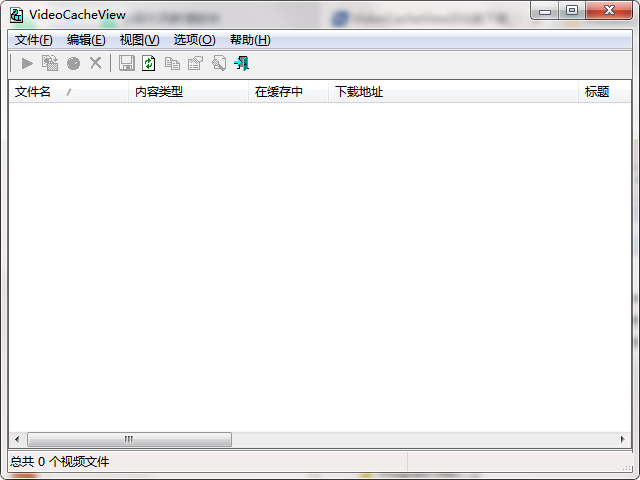
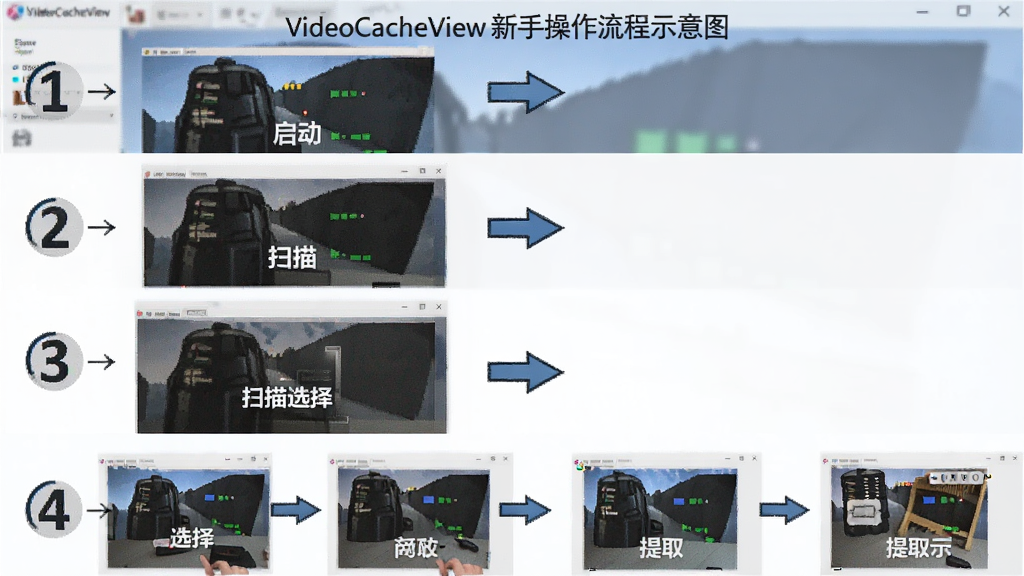
| 第一步:启动软件 | 双击 VideoCacheView.exe 文件,软件自动加载并扫描浏览器缓存目录 | 首次运行建议以管理员身份启动,确保读取权限完整 |
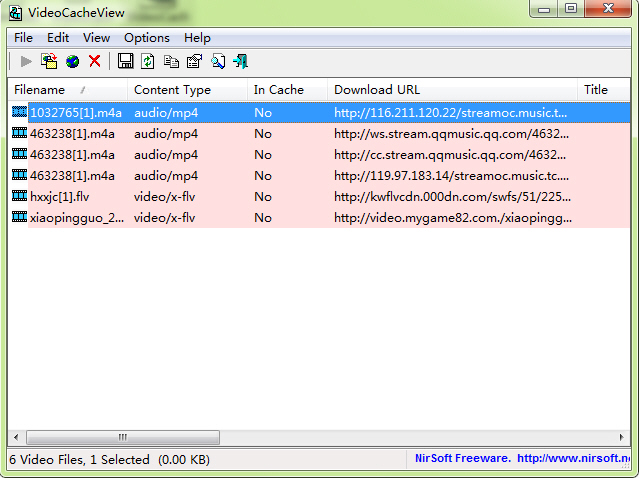
| 第二步:浏览缓存列表 | 在主界面查看已检测到的视频文件,可按大小、格式、来源浏览器排序 | 列表中的文件均为已播放过的缓存视频,未播放的不会显示 |
| 第三步:选择目标视频 | 单击选中想要提取的视频条目,可预览文件大小和缓存路径 | 建议优先选择文件体积较大的条目,通常为完整视频 |
| 第四步:提取保存 | 点击“提取”按钮或右键选择“复制到文件夹”,指定保存位置 | 保存路径避免使用中文目录,防止部分播放器识别异常 |
| 第五步:播放验证 | 提取完成后用本地播放器打开文件,检查是否完整可播放 | 若播放异常可尝试重新提取或更换播放器 |
新手避坑指南
使用 VideoCacheView 前请务必关闭所有浏览器窗口,否则部分缓存文件可能被占用导致提取失败。重要提醒:提取视频前请确认你已经完整播放过该视频,否则缓存不完整,提取出的文件可能无法正常播放。
电脑端操作时,建议将软件放在非系统盘目录下运行,避免因权限问题无法读取缓存。
优化技巧:定期清理浏览器缓存后再重新播放目标视频,可以获得更干净的缓存文件,提高提取成功率。
如果软件扫描不到任何视频,请检查浏览器缓存目录是否被手动修改过,可在软件设置中手动指定缓存路径。
温馨提示:不同浏览器的缓存机制不同,Chrome 和 Edge 的缓存文件通常为无扩展名格式,提取后可能需要手动修改扩展名才能播放。
移动端用户请注意,VideoCacheView 为 Windows 桌面软件,安卓和 iOS 设备无法直接运行,如需在手机上提取视频缓存,建议使用对应的手机端缓存提取工具。
高危操作警示:切勿在提取过程中强制关闭软件或断电,否则可能导致缓存文件损坏,甚至影响浏览器正常缓存功能。
若遇到软件闪退或卡顿,可尝试右键以兼容模式运行,或检查系统是否缺少 .NET Framework 运行组件,如有缺失请前往站内搜索相关组件安装包。
运行优化:关闭其他占用磁盘资源的程序,可以显著提升缓存扫描和提取速度。
存储空间不足时,建议先清理临时文件夹再执行提取操作,避免因磁盘空间不足导致提取中断。
基础提示:提取后的视频文件请及时转移到其他文件夹备份,避免下次清理缓存时被误删。
如果提取出的视频没有声音,通常是因为缓存中音视频分离,可尝试使用视频合并工具重新封装。
强制操作:在公共电脑上使用后,请及时删除提取的视频文件和个人缓存记录,保护个人隐私安全。
精选同类应用
VideoCacheViewer 和 VideoCacheView 是不是同一个软件
VideoCacheViewer 通常是用户对 VideoCacheView 的误拼或口语化称呼,两者指向的是同一款软件。在百度搜索中经常能看到 VideoCacheViewer 这个下拉词,实际下载时请认准 VideoCacheView 这个正式名称,避免下载到仿冒或捆绑软件。建议通过正规下载站获取,安装前检查文件数字签名。
VideoCacheView 如何提取视频才安全
安全提取视频的关键在于来源可靠和操作规范。首先确保从官方或正规下载站获取 VideoCacheView 安装包,避免使用来历不明的汉化版或破解版。其次在提取过程中不要随意授予软件无关权限,提取完成后及时用杀毒软件扫描保存的视频文件。最后注意不要提取涉及版权保护的付费视频内容,仅用于个人学习备份用途。
VideoCacheView 提取的视频怎么播放不了
提取的视频无法播放通常有三种原因:一是缓存不完整,视频没有完整播放过导致数据缺失,解决办法是重新完整播放一遍视频再提取;二是文件格式未被播放器识别,可以尝试修改文件扩展名为 .flv 或 .mp4;三是音视频分离,需要使用视频合并工具重新封装。建议使用 VLC 或 PotPlayer 等兼容性强的播放器打开。
 移动影音转换专家5.3 影音格式转换
 multiAVCHD4.1 蓝光视频转换
 DVD FlickDVD视频制作工具1.3.0.7 光盘视频制作
 Extra.FLV{package_version_name} FLV视频转换
 视频格式转换宝3.2.0 全能视频格式转换工具
 A视频转换器v3.2.8 专业版 视频格式转换工具
 智速视频转换器v3.6.2 视频格式转换
 好哈视频转换压缩V1.0.0 视频格式转换工具
 家软视频转换压缩{package_version_name} 视频压缩转换工具
 MTS转换精灵v3.2.0.2026 视频格式转换工具
 福昕视频转换1.0.0.0 视频格式转换工具
 烁光视频转换器2026最新版 视频格式转换工具
 超能视频转换器v10.2.6 全能视频格式转换
 QVE视频转换器2026 视频格式转换利器
 金舟视频压缩软件v3.2.0 视频压缩神器
 金舟视频格式转换器1.0.0 全能视频转换工具
 万兴优转16.6.1 一键视频格式转换
 大小: 6.0M







 电脑剪辑视频软件
 PC端视频播放软件
 直播助手软件合集
 PC网络电视软件合集
 音乐播放器软件推荐
热门评论
最新评论