

 微信电脑版客户端
 钉钉pc客户端
 火凤凰浏览器
 Vivaldi浏览器
 Foxmail
 Opera桌面浏览器
 易媒助手2
易媒助手2 百度网盘
百度网盘 向日葵企业控制端
 百度企业网盘








编辑点评:轻快干净的浏览工具,日常上网好帮手
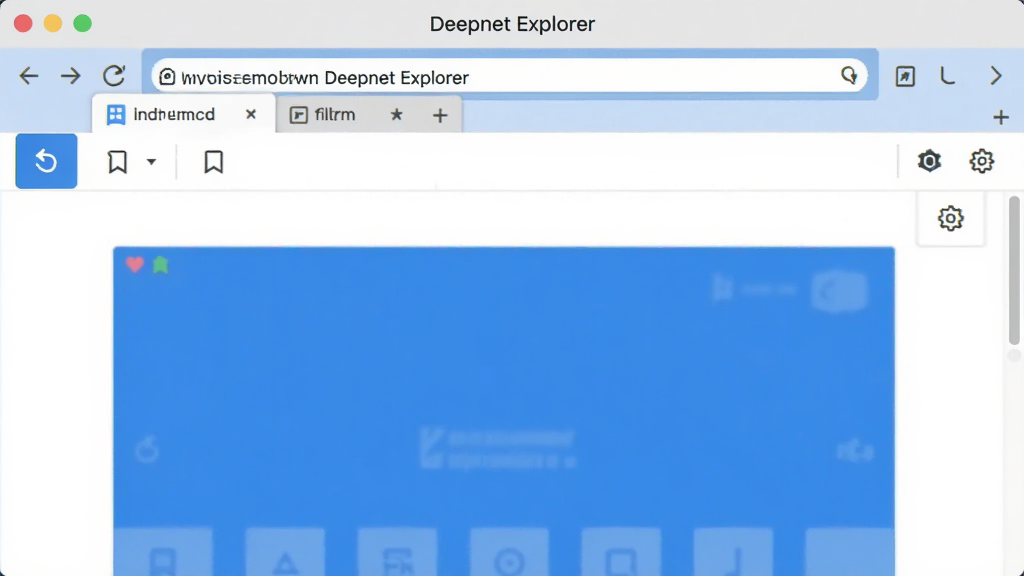
Deepnet Explorer 是一款面向日常上网场景打造的轻量级网页浏览工具,整体定位偏向简洁、快速与低资源占用。相比市面上功能繁杂的大型浏览器,它更强调打开即用、界面干净、启动迅速,适合希望减少干扰、专注浏览网页内容的用户。软件在页面加载、标签管理、基础安全防护等方面做了针对性优化,能够满足资讯阅读、资料查询、日常办公等常见需求。对于配置一般的老旧电脑,Deepnet Explorer 也能保持较为流畅的运行表现,不会因为后台进程过多而拖慢系统响应。如果你正在寻找一款体积小巧、安装简单、上手无门槛的浏览工具,这款软件值得一试。
核心特色
极速页面加载引擎:
Deepnet Explorer 内置了经过优化的页面渲染引擎,能够智能识别网页中的图片、脚本与样式资源,优先加载用户最关注的主体内容。在实际使用中,打开新闻门户、论坛帖子或文档页面时,等待时间明显缩短,滚动浏览也更加跟手,不会出现白屏卡顿的情况。
多标签智能管理:
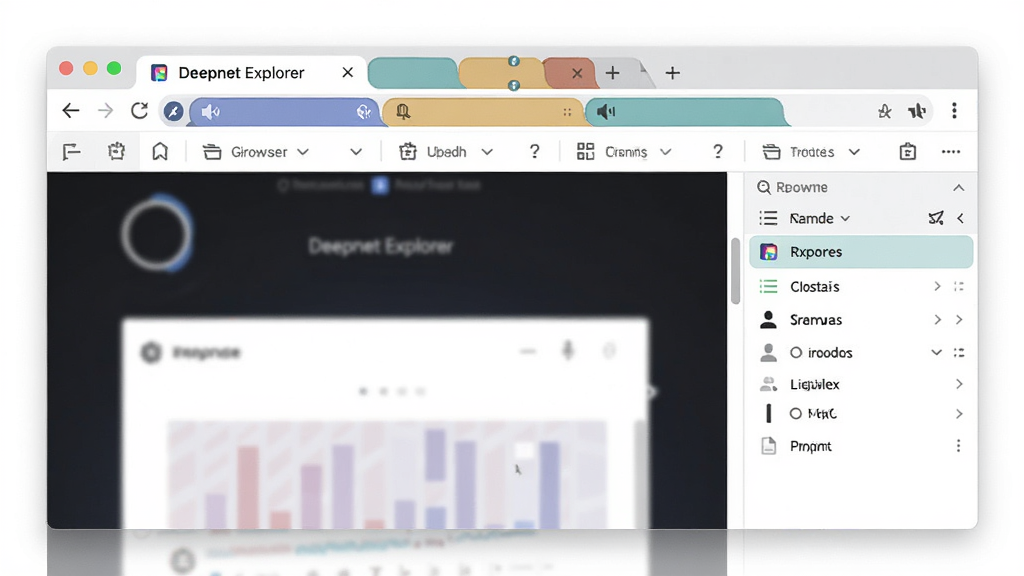
软件支持同时打开多个标签页,并对标签进行分组与固定操作。用户可以将常用的工作页面固定在左侧,把临时查阅的页面放在右侧,切换时一目了然。标签页还支持拖拽排序、一键静音与快速关闭,方便在大量网页之间高效穿梭。
隐私保护与安全拦截:
Deepnet Explorer 提供了基础的隐私防护能力,可以拦截常见的跟踪脚本与弹窗广告,减少浏览过程中被恶意页面干扰的情况。用户还可以一键清除浏览记录、缓存与Cookie,避免个人上网痕迹被留存,适合在公共电脑或多人共用设备上使用。
轻量低耗运行:
软件安装包体积小巧,安装后占用的磁盘空间也不大。在运行过程中,Deepnet Explorer 对内存与CPU的消耗控制得比较理想,即使同时打开十多个标签页,也不会让系统变得异常卡顿,老电脑用户也能获得较为顺畅的体验。
实用辅助工具集成:
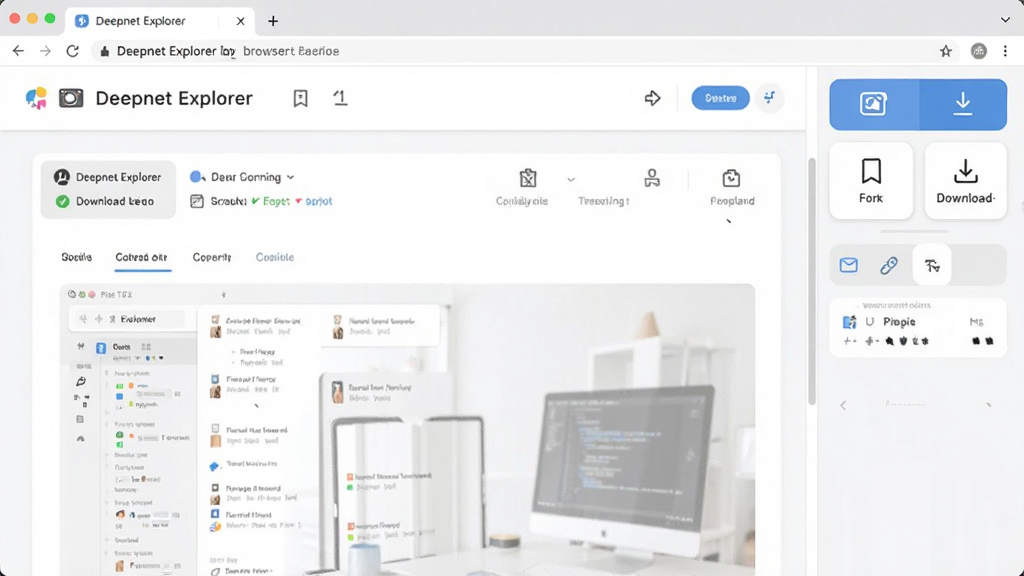
除了基础浏览功能,软件还内置了截图、书签同步、下载管理等实用小工具。用户遇到感兴趣的网页内容时,可以直接截图保存;下载文件时也能在浏览器内统一查看进度,无需频繁切换窗口,提升了日常使用的便利性。
用法|亮点|操作说明|系统说明
| 功能模块 | 操作方式 | 亮点说明 |
|---|---|---|
| 新建标签页 | 点击标签栏右侧的“+”按钮,或使用快捷键 Ctrl+T | 快速开启新页面,支持地址栏自动补全 |
| 书签收藏 | 点击地址栏右侧星形图标,选择保存位置 | 支持文件夹分类与快速搜索,查找方便 |
| 隐私清理 | 进入设置菜单,选择“清除浏览数据” | 可自定义清理时间范围与数据类型 |
| 下载管理 | 使用快捷键 Ctrl+J 打开下载列表 | 支持暂停、续传与打开文件所在目录 |
| 页面缩放 | 按住 Ctrl 键滚动鼠标滚轮,或使用 Ctrl+加号/减号 | 适应不同屏幕与视力需求,调整灵活 |
上手须知
首次安装 Deepnet Explorer 时,建议从正规下载渠道获取安装包,避免捆绑恶意插件。安装过程中请仔细查看每一步的勾选项,取消不需要的附加软件,防止引入无关程序。
Windows 电脑端安装完成后,桌面会自动生成快捷方式,双击即可启动。
如果系统提示缺少运行库或组件,可以在站内搜索“运行库合集”进行补装。
移动端用户请确认手机系统版本与软件兼容,安卓设备需在设置中允许“安装未知来源应用”。
首次启动软件时,会询问是否设为默认浏览器,可根据个人习惯选择。
建议开启“启动时恢复上次会话”功能,这样意外关闭后也能快速找回未看完的网页。
浏览网页时,若遇到页面显示异常,可尝试切换“兼容模式”或清除缓存后刷新。
不要随意点击网页中弹出的“立即下载”或“高速下载”按钮,这些往往是广告陷阱,容易下载到无用文件。
下载文件时,建议提前在设置中指定默认下载目录,避免文件散落在系统盘。
定期清理浏览器缓存与Cookie,可以保持软件运行轻快,减少加载卡顿。
如果软件出现闪退或黑屏,先尝试重启软件;若问题依旧,可卸载后重新安装最新版本。
移动端使用时,注意在系统设置中为 Deepnet Explorer 开启存储与网络权限,否则可能无法正常保存书签或加载网页。
长时间不使用时,建议关闭后台运行,减少电量与流量消耗。
对于经常访问的网站,可以添加到书签栏或固定标签页,提升日常操作效率。
精选同类应用
Deepnet Explorer 安全吗
Deepnet Explorer 本身是一款正规的浏览工具,不包含恶意代码或强制弹窗行为。只要从官方或可信下载站获取安装包,安装时留意取消捆绑勾选,就可以放心使用。软件内置的隐私清理与广告拦截功能,也能在一定程度上提升上网安全性。建议用户不要从陌生链接下载所谓的“破解版”或“绿色版”,以免引入风险。
Deepnet Explorer 怎么安装
电脑端安装比较简单:下载安装包后双击运行,按照向导提示选择安装路径,点击“下一步”直到完成即可。移动端则需要先下载 APK 文件,然后在手机设置中开启“允许安装未知来源应用”,找到下载好的文件点击安装。如果安装过程中提示“解析包错误”,通常是下载不完整或系统版本不匹配,重新下载或更换版本即可。
Deepnet Explorer 如何清除缓存
打开软件后,点击右上角的菜单按钮,进入“设置”或“更多工具”,找到“清除浏览数据”选项。在这里可以勾选缓存、Cookie、历史记录等需要清理的内容,选择时间范围后点击“清除”即可。定期清理缓存有助于释放磁盘空间,也能让浏览器保持较快的响应速度。

 花儿世界浏览器v3.2.8 轻快安全上网
 蜜蜂浏览器v1.0.0 轻巧极速上网
 Internet Explorer 88.0.7601.17514 经典怀旧版
 Internet Explorer 88.0.7601.17514 经典怀旧浏览器
 中国移动智能加速器1.2.3 网络优化加速
 飞牛浏览器1.0.0 极速安全上网
 小白浏览器v1.0.0 轻巧极速上网
 小K浏览器2026 极速安全上网
 Microsoft Edge118.0.2088.76 高效浏览器
 Internet Explorer 9 IE99.0 经典浏览器
 Dooble Web Browser2.5 安全浏览器
 无极浏览器v1.0.0 极速安全上网浏览器
 2345浏览器10.0.0.1 极速版
 Thooe随E浏览器1.0.0.0 极简浏览
 Firefox 多功能版2026 最新版 多功能浏览器
 里讯浏览器1.0.0.0 极速安全上网
 电子政务浏览器{package_version_name} 政务安全上网工具
 办公浏览器2026 办公上网安全高效
 大小: 66.1M
 大小: 2.8M














 PC下载工具合集
 淘宝双十二工具合集
 不限速的PC下载软件
 pc网盘客户端
 电脑浏览器合集
 SRWare Iron浏览器
 小智双核浏览器
 Firefox 标准版
 QQ浏览器
QQ浏览器
 Firefox 标准版火狐浏览器
 哔哩哔哩直播姬
热门评论
最新评论