

 录屏吧
录屏吧 央视影音
央视影音 Adobe Premiere Pro
 视频剪辑格式工厂
 电音基调检测
 蜜蜂剪辑
蜜蜂剪辑 转转大师视频格式转换器
 风云视频转换器
 嗨格式音频转换器
 嗨格式视频转换器



编辑点评:轻量级FLV视频转换工具,支持多格式互转与批量处理。
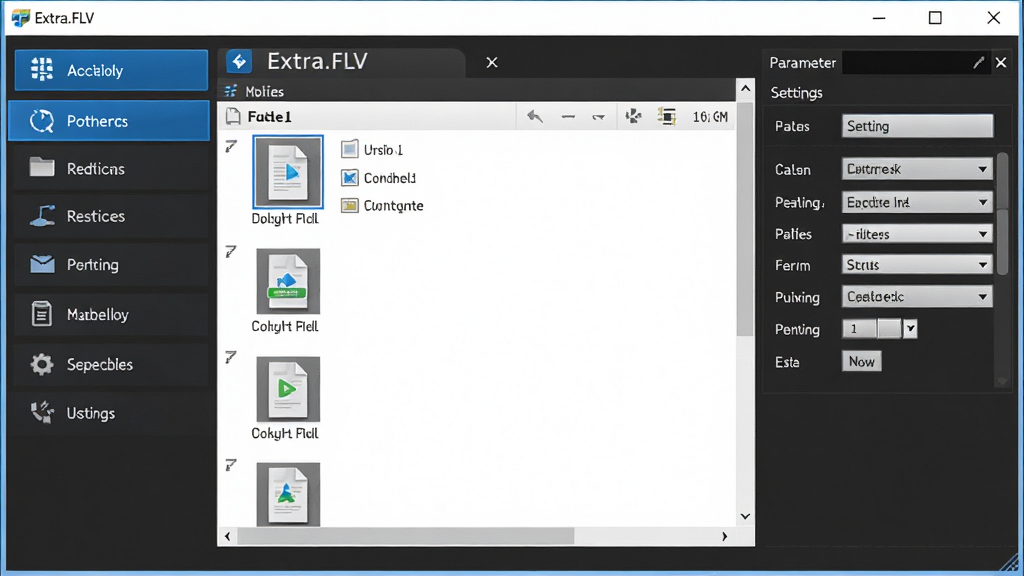
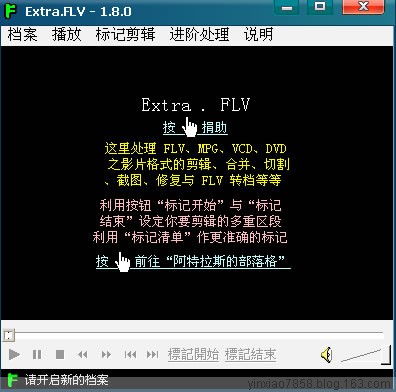
Extra.FLV 是一款专注于FLV视频格式处理与转换的实用工具,能够帮助用户轻松实现FLV与多种主流视频格式之间的互转,同时支持视频分割、合并、截图等实用功能。无论你是需要将网络下载的FLV视频转换为MP4在手机上播放,还是想从FLV文件中提取音频或画面,Extra.FLV 都能提供简洁高效的解决方案。软件界面清爽,操作直观,即便是初次接触视频转换的新手也能快速上手,是日常视频处理中值得常备的一款轻量级工具。
核心特色
多格式互转:
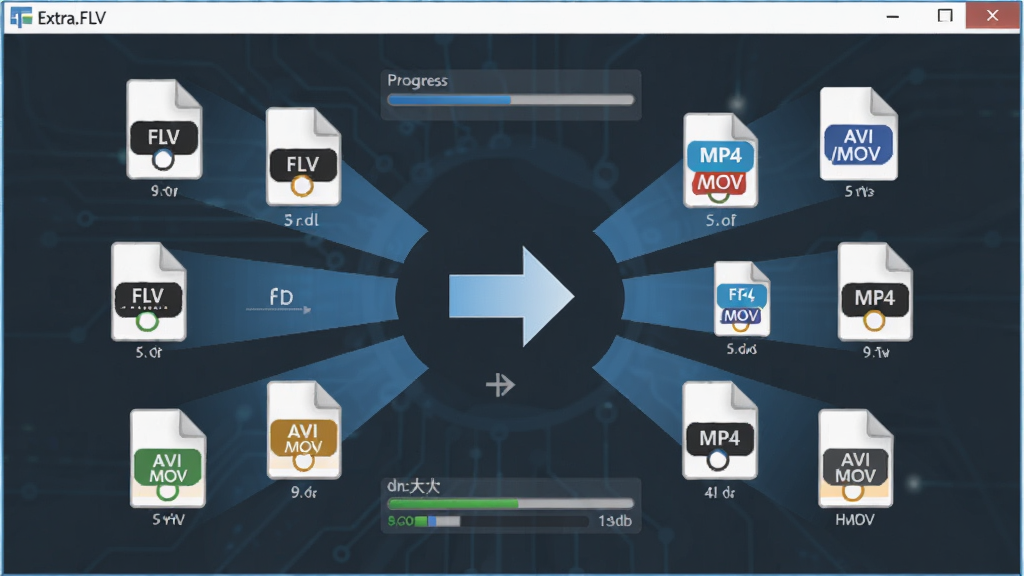
Extra.FLV 支持FLV与MP4、AVI、WMV、MOV、MKV等常见视频格式之间的相互转换,同时还能将FLV文件中的音频提取为MP3、WAV等格式。用户可以根据播放设备或分享需求灵活选择输出格式,转换过程稳定高效,画质保留度高,满足多样化的视频处理场景。
视频分割与合并:
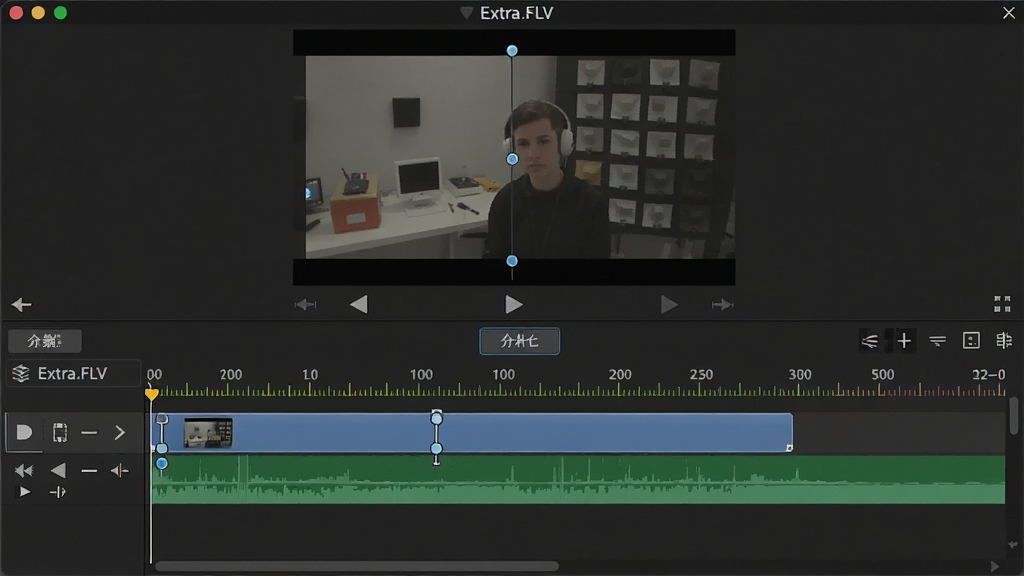
软件内置视频分割功能,用户可按照时间节点或文件大小将大型FLV视频切割成多个小片段,便于分段上传或存储。同时支持将多个FLV片段合并为一个完整视频文件,合并过程无需重新编码,速度快捷,有效提升视频编辑效率。
批量处理:
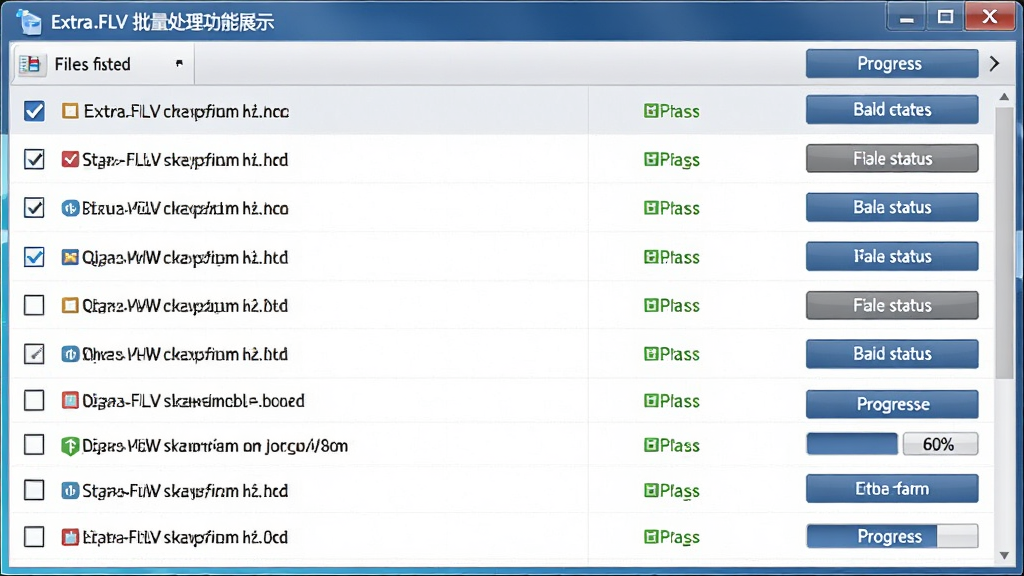
针对需要处理大量FLV文件的用户,Extra.FLV 提供批量转换与批量分割功能,支持一次性添加多个文件并统一设置输出参数,软件将自动按顺序完成处理任务,大幅节省重复操作的时间成本,提升工作效率。
视频截图与预览:
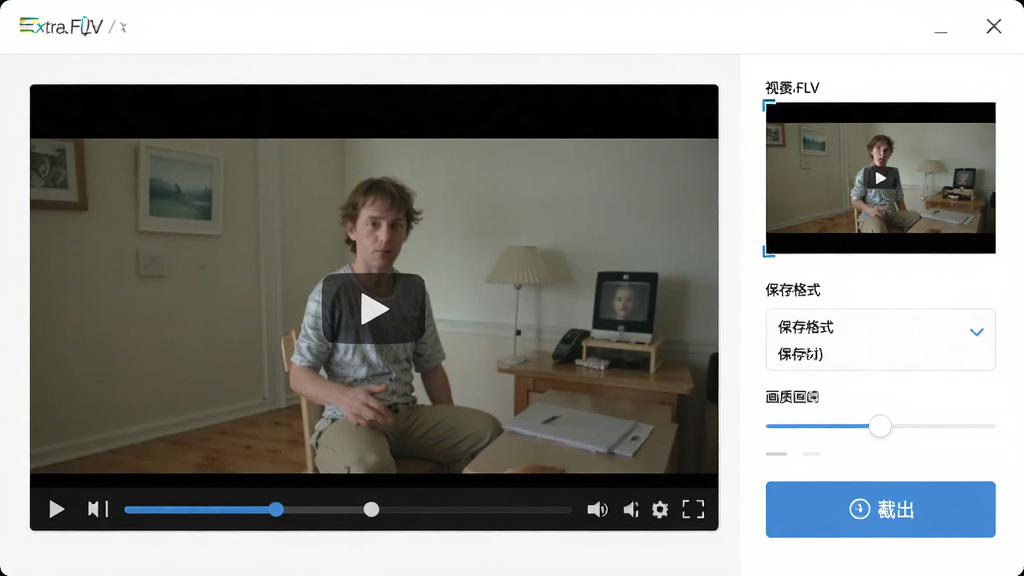
Extra.FLV 允许用户在预览播放FLV视频的过程中随时截取当前画面并保存为JPG、PNG、BMP等图片格式。截图功能支持自定义保存路径和图片质量,方便用户快速获取视频中的精彩瞬间作为素材使用。
操作说明与系统适配
| 项目 | 详细说明 |
| 核心功能 | FLV视频格式转换、视频分割合并、音频提取、视频截图、批量处理 |
| 输入格式 | FLV、F4V等Flash视频格式 |
| 输出格式 | MP4、AVI、WMV、MOV、MKV、MP3、WAV、JPG、PNG、BMP等 |
| 系统要求 | Windows 7/8/10/11,32位与64位均兼容 |
| 硬件建议 | 处理器1GHz以上,内存512MB以上,硬盘空间根据视频文件大小预留 |
| 操作方式 | 图形化界面,鼠标点击操作,支持拖拽添加文件 |
| 亮点特性 | 转换速度快、画质损失小、支持批量任务、界面简洁易用、无需联网即可本地处理 |
使用指南
Extra.FLV 在电脑端的使用流程非常清晰,下面分步骤说明操作方法,同时也会提到移动端用户的替代思路,方便不同设备的用户参考。
第一步:下载与安装
前往正规下载站获取 Extra.FLV 安装包,双击运行安装程序。安装时建议自定义安装路径,避免默认安装在C盘系统盘,以免影响电脑运行速度。安装过程中注意取消勾选捆绑的第三方软件,只保留主程序即可。
重要提醒:请务必从官方或可信渠道下载,避免使用来历不明的破解版,防止病毒木马入侵。
第二步:添加文件
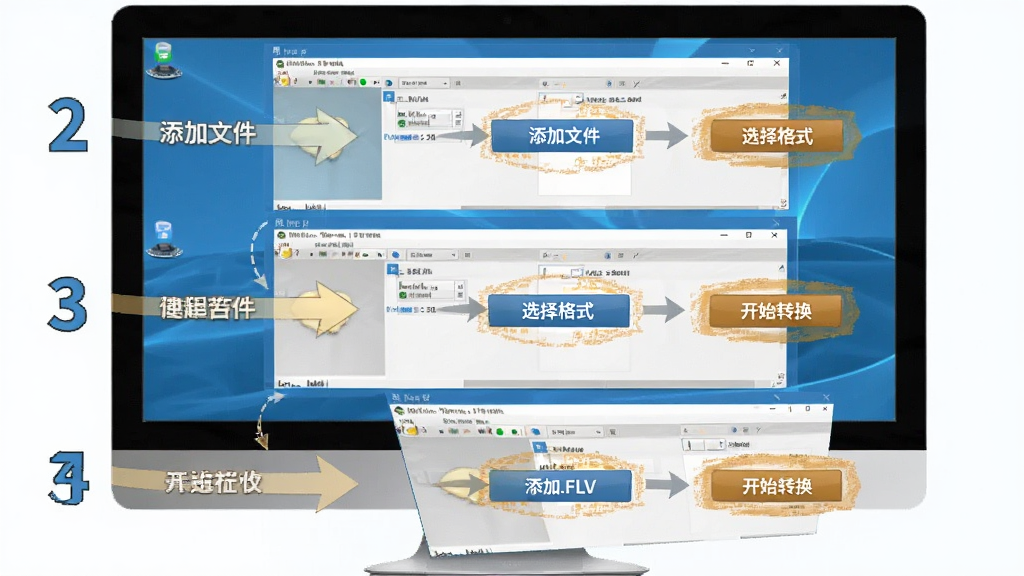
打开软件后,点击界面上的“添加文件”按钮,或者直接将FLV文件拖拽到软件窗口中。如果需要批量处理,可以按住Ctrl键多选文件,或者选择“添加文件夹”一次性导入整个目录。
第三步:选择输出格式与参数
在输出设置区域选择目标格式,比如MP4。如果需要调整视频质量,可以点击“高级设置”修改分辨率、比特率、帧率等参数。对于普通用户,建议保持默认参数即可,避免设置不当导致转换失败或画质下降。
第四步:设置输出目录并开始转换
指定转换后文件的保存位置,建议选择一个空间充足的磁盘分区。确认无误后点击“开始转换”按钮,软件将自动完成处理。转换时间取决于文件大小和电脑性能,请耐心等待。
第五步:移动端使用说明
Extra.FLV 本身是Windows平台软件,移动端用户如果需要处理FLV文件,可以在应用商店搜索支持FLV格式的视频转换App,或者将FLV文件传输到电脑上使用 Extra.FLV 进行处理。安卓手机用户注意:部分FLV文件可能因编码特殊导致手机端播放器无法识别,建议先转换为MP4格式再传输到手机。
常见问题排查:如果转换过程中出现闪退,请检查是否缺少Visual C++运行库,可前往站内搜索“VC运行库合集”下载安装。如果转换后视频无法播放,尝试更换输出格式或降低分辨率重新转换。若软件卡顿严重,关闭其他占用系统资源较大的程序后再试。
优化技巧:转换前先预览视频确认内容完整;批量转换时按文件大小分批处理,避免一次性添加过多文件导致内存不足;定期清理输出目录中的临时文件释放磁盘空间。
精选同类应用
Extra.FLV 转换后的视频安全吗
Extra.FLV 是一款本地运行的桌面软件,所有视频转换和处理操作都在用户自己的电脑上完成,不需要上传文件到网络服务器,因此不存在文件泄露的风险。只要从正规渠道下载安装,软件本身不包含恶意代码,转换后的视频文件也不会被篡改。建议用户在安装时留意捆绑选项,取消不需要的附加软件即可放心使用。
Extra.FLV 怎么把FLV转成MP4
打开 Extra.FLV 软件,点击添加文件按钮导入需要转换的FLV视频,在输出格式下拉菜单中选择MP4,然后设置好保存路径,点击开始转换按钮等待完成即可。如果转换后画质不理想,可以在高级设置中调高比特率和分辨率参数,重新转换一次。
Extra.FLV 支持哪些Windows系统
Extra.FLV 兼容Windows 7、Windows 8、Windows 10以及Windows 11操作系统,32位和64位版本均可正常运行。软件对硬件配置要求不高,普通家用电脑和办公电脑都能流畅使用,无需额外安装高端显卡或大容量内存。
 好哈视频转换压缩V1.0.0 视频格式转换工具
 家软视频转换压缩{package_version_name} 视频压缩转换工具
 MTS转换精灵v3.2.0.2026 视频格式转换工具
 福昕视频转换1.0.0.0 视频格式转换工具
 超能视频转换器v10.2.6 全能视频格式转换
 QVE视频转换器2026 视频格式转换利器
 金舟视频压缩软件v3.2.0 视频压缩神器
 金舟视频格式转换器1.0.0 全能视频转换工具
 万兴优转16.6.1 一键视频格式转换
 好哈视频转换压缩软件2026 视频转换压缩工具
 XMedia Recode视频格式转换器3.5.4.4 绿色便携版【32位/64位】
 六十四宝盒之万能视频转换器1.0绿色版
 高清视频转换器破解版24.9.0 已注册绿色版
 大小: 14.2M
 大小: 53.4M





 电脑剪辑视频软件
 PC端视频播放软件
 直播助手软件合集
 PC网络电视软件合集
 音乐播放器软件推荐
热门评论
最新评论