

 录屏吧
录屏吧 央视影音
央视影音 Adobe Premiere Pro
 视频剪辑格式工厂
 电音基调检测
 蜜蜂剪辑
蜜蜂剪辑 转转大师视频格式转换器
 风云视频转换器
 嗨格式音频转换器
 嗨格式视频转换器





编辑点评:免费开源的DVD视频制作刻录利器
DVD Flick 是一款完全免费且开源的光盘视频制作工具,专为需要将各类视频文件快速转换成标准DVD视频光盘的用户打造。它几乎支持市面上所有常见的视频格式,包括AVI、MP4、MKV、WMV、MOV等,无需额外安装解码器即可直接导入。软件内置了智能编码引擎,能够自动分析源文件并匹配最佳的DVD视频参数,最终输出符合NTSC或PAL制式的标准DVD文件夹结构,用户可直接刻录或使用虚拟光驱播放。对于家庭用户来说,DVD Flick 的操作界面简洁直观,不需要复杂的参数配置,只需要添加视频、选择菜单模板、点击创建即可完成整个制作流程,把珍贵的家庭录像永久保存到DVD光盘上。
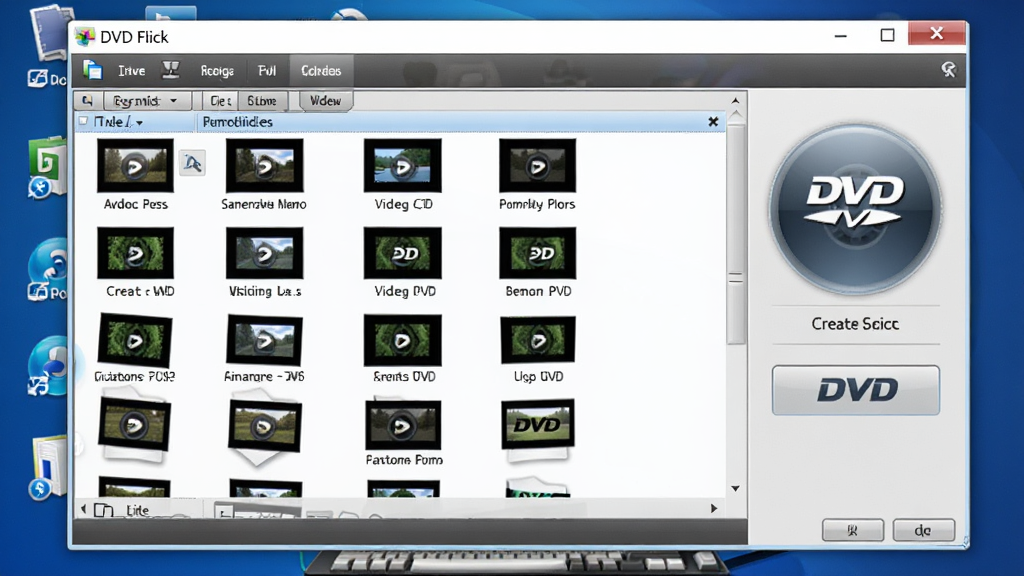
核心特色
全格式视频导入支持:
DVD Flick 能够直接读取超过45种视频格式和多种音频格式,包括常见的AVI、MPEG、MP4、WMV、MOV、FLV、MKV以及RMVB等。软件内部集成了FFmpeg解码库,不需要用户在系统中额外安装任何解码器包,从根本上避免了因缺少解码组件而导致的导入失败问题。无论是手机拍摄的视频、网络下载的电影还是数码相机录制的片段,都能轻松添加到项目中。

智能编码与参数自动匹配:
软件会根据源视频的分辨率、帧率和宽高比自动计算最合适的DVD视频编码参数,用户无需手动调整复杂的比特率设置。DVD Flick 支持双声道和多声道音频转换,能够将各种音频格式统一转换为DVD标准的AC3或MP2音频流。同时,软件还允许用户自定义目标视频的比特率、分辨率以及音频采样率,满足不同画质需求。
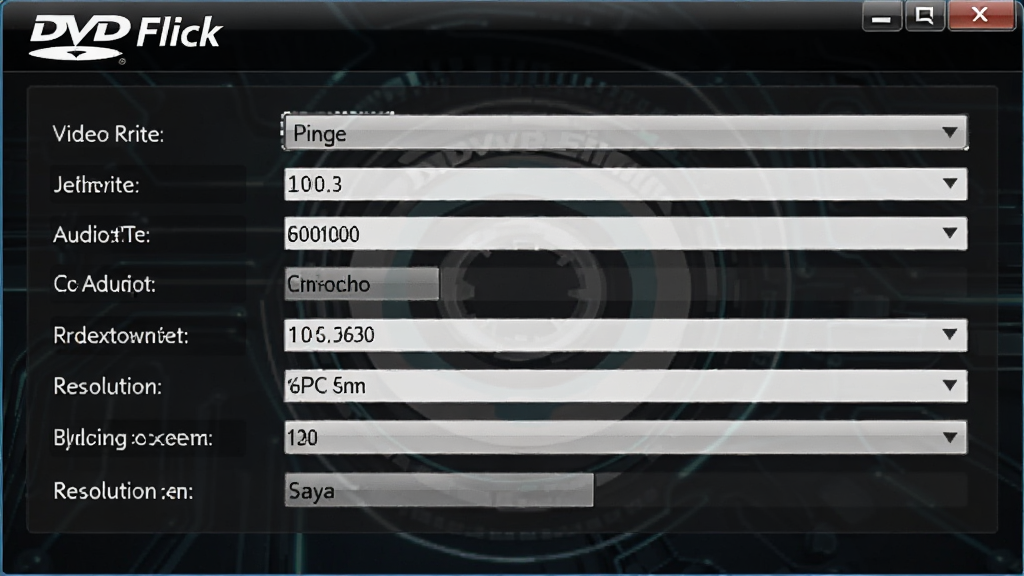
可自定义DVD菜单与章节:
DVD Flick 内置了多种菜单模板,用户可以为制作好的DVD光盘添加漂亮的导航菜单和章节选择功能。每个视频文件都可以单独设置章节点,方便在播放时快速跳转到指定位置。菜单支持自定义背景图片和背景音乐,让制作出来的DVD光盘更具个性化特色,适合家庭纪念光盘、婚礼视频集等场景。
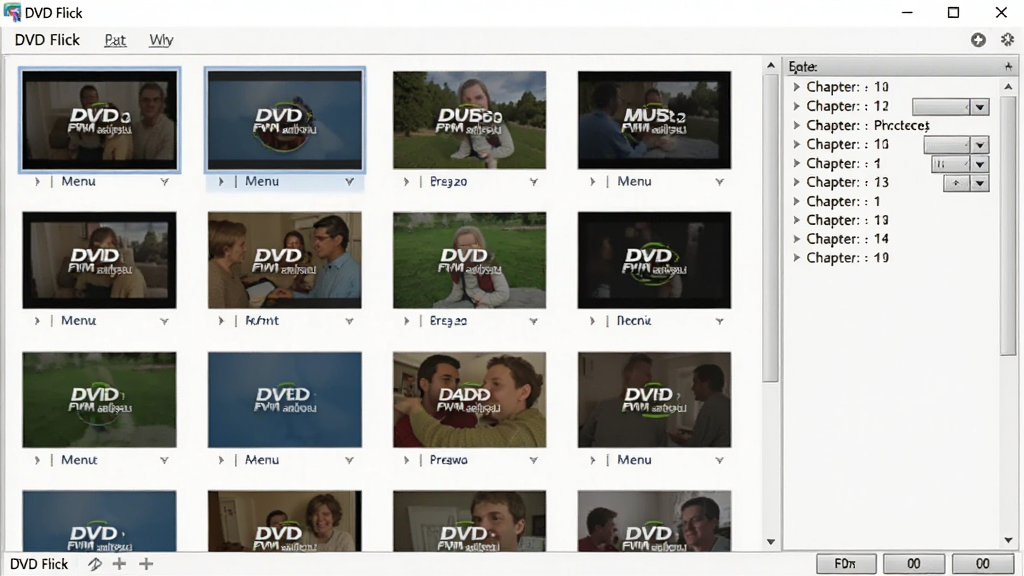
一键刻录与ISO镜像输出:
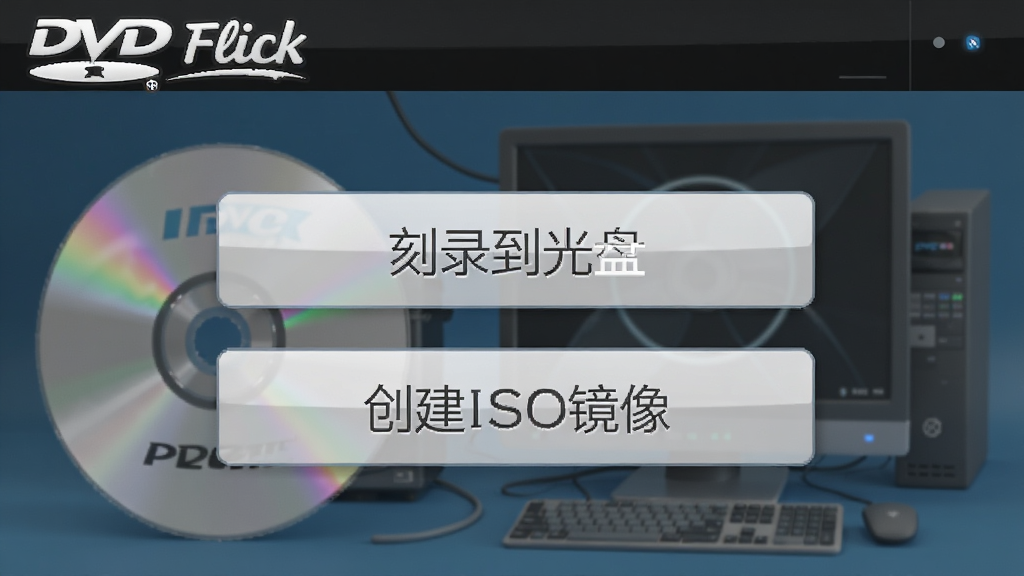
制作完成的DVD项目可以直接通过软件内置的刻录功能写入空白DVD光盘,也可以选择输出为ISO镜像文件保存到硬盘。ISO镜像文件可以使用虚拟光驱软件加载播放,或者使用其他刻录工具进行后期刻录。这种灵活的输出方式让用户可以根据实际需求选择最合适的保存方案。
用法|亮点|操作说明|系统说明
| 项目 | 详细说明 |
|---|---|
| 软件定位 | 免费开源DVD视频制作与刻录工具,将电脑中的视频文件转换为标准DVD视频光盘 |
| 支持系统 | Windows XP / Vista / 7 / 8 / 10 / 11(32位与64位均兼容) |
| 输入格式 | AVI、MP4、MKV、WMV、MOV、FLV、MPEG、RMVB、OGM、3GP等45种以上视频格式 |
| 输出格式 | 标准DVD视频文件夹(VIDEO_TS)、ISO镜像文件、直接刻录DVD光盘 |
| 核心亮点 | 无需额外解码器、智能参数匹配、自定义菜单章节、支持多音轨和多字幕 |
| 操作难度 | 极低,三步完成:添加视频→选择菜单→开始创建 |
| 刻录要求 | 需要DVD刻录光驱和空白DVD±R/RW光盘,或使用第三方刻录软件配合ISO文件 |
使用指南
DVD Flick 的安装包体积小巧,下载完成后双击exe文件即可启动安装向导。安装时务必注意:部分下载站可能会捆绑推广软件,请在安装过程中仔细查看每一步的复选框,取消勾选不需要的附加程序。
安装路径建议保持默认,或者选择非系统盘(如D盘)以节省C盘空间。
优化技巧:如果您的电脑配备了独立显卡,可以在软件设置中开启硬件加速编码,能够显著提升视频转换速度。
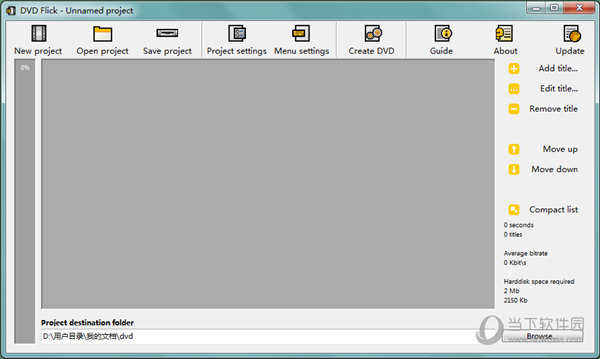
启动软件后,点击主界面上的「添加视频」按钮,浏览并选择需要制作成DVD的视频文件。
支持一次性添加多个文件,软件会自动按照添加顺序生成播放列表。
温馨提示:添加视频后建议先点击「预览」按钮查看视频是否能正常播放,确认无误后再进行下一步。
接下来进入「项目设置」环节,在这里可以设置DVD的标题名称、输出格式(NTSC或PAL)、宽高比(4:3或16:9)等参数。
对于国内用户来说,PAL制式是更合适的选择,因为国内电视系统采用PAL制式。
高危避坑:请不要将输出格式设置为NTSC,否则在部分老式DVD播放机上可能会出现画面无法正常显示的问题。
在「菜单设置」选项卡中,可以从内置模板中选择一个喜欢的菜单样式,也可以自定义菜单背景图片和背景音乐。
如果不需要菜单,可以直接勾选「无菜单」选项,视频将自动连续播放。
优化技巧:菜单背景图片建议使用分辨率720×576或720×480的图片,过大的图片会被自动压缩,影响清晰度。
点击「创建DVD」按钮后,软件会弹出输出路径选择窗口。
您可以选择「创建ISO镜像」将文件保存到硬盘,或者选择「刻录到光盘」直接写入空白DVD。
温馨提示:刻录光盘前请确保光驱中已放入空白DVD光盘,并且光盘容量足够容纳项目文件。
整个编码过程所需时间取决于视频总长度和电脑性能,通常1小时视频需要15-30分钟完成编码。
常见报错解决:如果软件提示「找不到FFmpeg.dll」或「avcodec.dll缺失」,说明系统缺少必要的运行库组件,可以尝试重新安装软件或从微软官网下载安装Visual C++运行库合集。
如果编码过程中出现闪退,请检查系统内存是否充足,建议关闭其他占用内存较大的程序后再试。
如果刻录过程中出现「无法写入光盘」的错误,请检查光盘是否已损坏或光驱是否支持所使用光盘类型。
移动端用户请注意:DVD Flick 是Windows桌面端软件,不支持在Android或iOS设备上直接运行。
如果您需要在手机上制作DVD视频,需要先将视频传输到电脑,再使用DVD Flick进行处理。
精选同类应用
DVD Flick 安全吗
DVD Flick 是一款完全开源且免费的软件,其源代码公开可查,不存在任何恶意插件或病毒行为。软件本身不包含广告弹窗、不修改系统关键设置、不收集用户隐私数据。不过需要提醒的是,请务必从正规下载站获取安装包,避免从不明来源下载被二次打包的版本。安装过程中留意是否有捆绑软件选项,取消勾选即可获得纯净的使用体验。
如何将视频制作成DVD光盘
首先确保电脑配备了DVD刻录光驱并准备好空白DVD光盘。打开DVD Flick 后点击添加视频按钮导入需要制作的视频文件,然后在项目设置中选择PAL制式和合适的宽高比。接着在菜单设置中选择喜欢的菜单模板或选择无菜单模式。最后点击创建DVD按钮,选择刻录到光盘选项,软件会自动完成编码和刻录全过程。整个过程大约需要30分钟到1小时,取决于视频长度和电脑性能。
DVD Flick 怎么设置中文字幕
DVD Flick 支持外挂字幕功能。在添加视频文件后,选中该视频,点击编辑按钮进入视频属性设置窗口。在字幕选项卡中点击添加按钮,选择与视频文件同名的SRT或ASS字幕文件。软件会自动将字幕嵌入到DVD视频流中。需要注意的是,字幕文件编码建议使用UTF-8格式,否则可能出现乱码。如果字幕无法正常显示,可以尝试将字幕文件转换为ANSI编码后再重新导入。

 Extra.FLV{package_version_name} FLV视频转换
 好哈视频转换压缩V1.0.0 视频格式转换工具
 家软视频转换压缩{package_version_name} 视频压缩转换工具
 MTS转换精灵v3.2.0.2026 视频格式转换工具
 福昕视频转换1.0.0.0 视频格式转换工具
 烁光视频转换器2026最新版 视频格式转换工具
 超能视频转换器v10.2.6 全能视频格式转换
 QVE视频转换器2026 视频格式转换利器
 金舟视频压缩软件v3.2.0 视频压缩神器
 金舟视频格式转换器1.0.0 全能视频转换工具
 万兴优转16.6.1 一键视频格式转换
 好哈视频转换压缩软件2026 视频转换压缩工具
 XMedia Recode视频格式转换器3.5.4.4 绿色便携版【32位/64位】
 六十四宝盒之万能视频转换器1.0绿色版
 大小: 39.9M






 电脑剪辑视频软件
 PC端视频播放软件
 直播助手软件合集
 PC网络电视软件合集
 音乐播放器软件推荐
热门评论
最新评论