

 VMware Workstation
 FreeFileSync文件同步备份工具
 CrystalDiskMark
 CrystalDiskInfo硬盘检测工具
 AutoRuns系统自启动管理工具
 3DMark
 WinHex十六进制编辑器
 VC++ 2010可再发行组件包
 VC++ 2005可再发行组件包
 石大师装机大师








编辑点评:桌面乱糟糟看着心烦?试试微软官方出品的DeskMan桌面助手!它不仅能一键智能整理文件、自动分区,还能自定义壁纸和布局,让桌面瞬间清爽。支持多桌面切换和反劫持,更安全也更高效。最新版优化了窗口管理和多显示器体验,操作流畅不卡顿。如果你追求整洁高效的Wind
微信桌面助手,是您一键桌面整理管家,微软桌面助手deskMan官方正版软件,支持自动分区功能,壁纸分区,可以自定义分区的效果,还有多桌面切换和反劫持等功能,更安全的Windows系统桌面工具,喜欢的可以免费下载试试。
微软桌面助手DeskMan官方版最新动态
本次更新聚焦于提升核心体验与响应速度。功能方面,我们重构了文件管理模块,支持更智能的批量重命名与标签分类,大幅简化日常整理流程;同时优化了系统资源占用,确保在低配设备上也能流畅运行,启动时间缩短约40%。针对用户反馈中高频提及的界面交互问题,我们调整了右键菜单布局,使其更符合直觉操作习惯,并新增了深色模式自动跟随系统设置的功能,有效缓解夜间用眼疲劳。此外,修复了多个导致偶尔崩溃的已知Bug,增强了数据同步的稳定性。我们始终重视每一位用户的建议,未来将持续迭代,致力于为您提供更高效、舒适的桌面办公辅助体验。
微软桌面助手DeskMan官方版最新动态
微软桌面助手DeskMan官方版于近期迎来1.0最新版重大更新。本次升级在功能改进上着重优化了智能分区与窗口管理效率,新增“一键桌面整理”与“自适应布局”模式,可自动归类文件并适配不同分辨率屏幕;同时修复了此前版本中偶发的任务栏遮挡与资源占用偏高问题,系统稳定性显著提升。用户反馈方面,多数体验者称赞新版本操作更流畅、交互更直观,尤其对多显示器场景下的窗口快速对齐功能给予高度评价。此外,团队基于社区建议加入了快捷键自定义与主题配色微调选项,进一步满足个性化需求。目前该版本已在微软应用商店同步上架,欢迎下载体验。
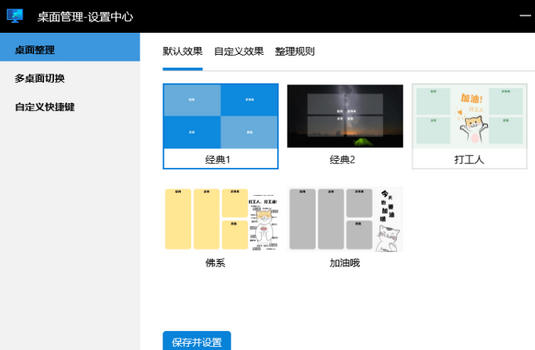
功能介绍
自动分区整理功能:一键分区整理,让乱糟糟的桌面也有条理起来. 同时还配有桌面组件功能自定义,让自己的桌面随心所欲。
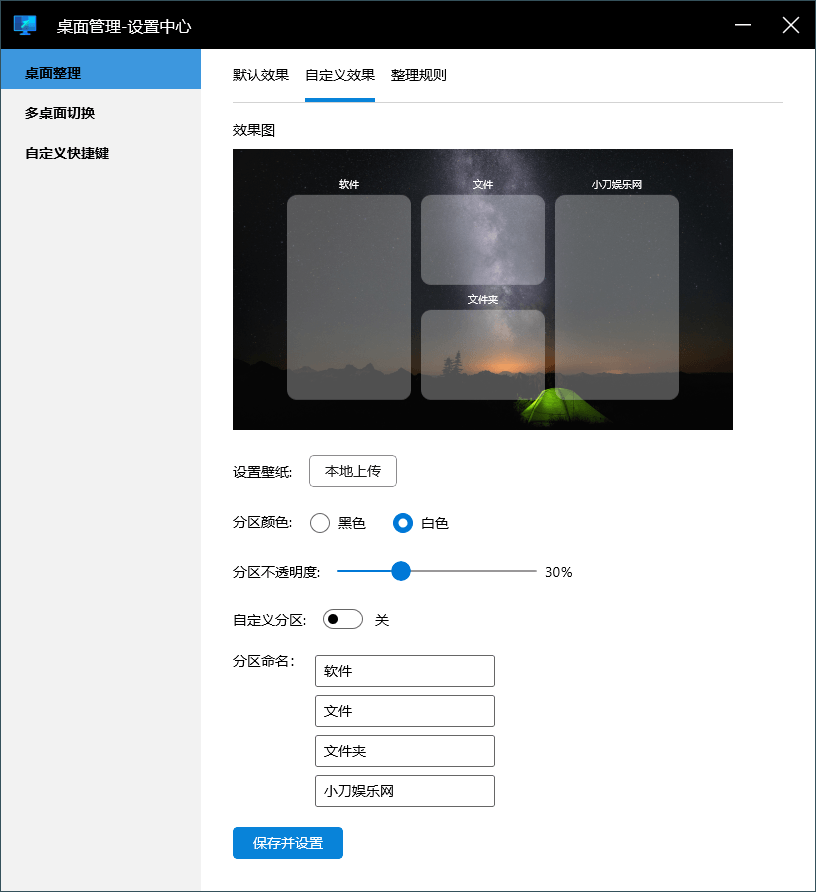
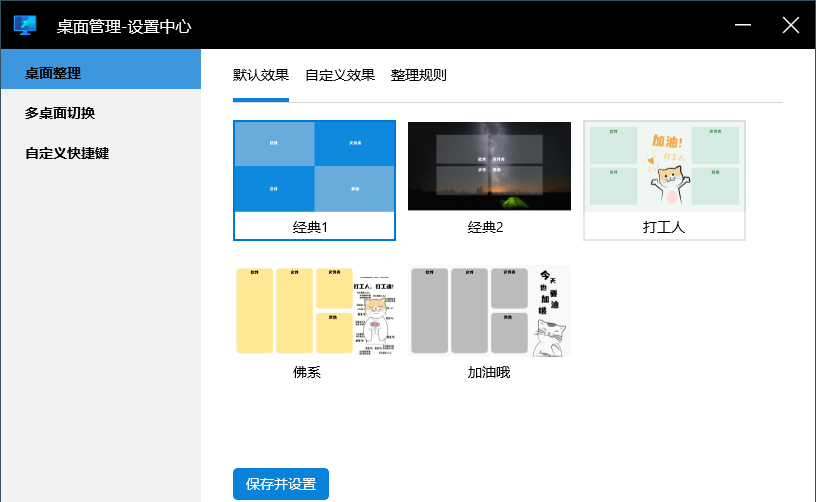
壁纸分区功能,用户可以自定义分区效果,微软桌面助手同时提供几款通用的分区壁纸,也支持自定义壁纸效果调节。
多桌面切换,设置多桌面切以及相关快捷键;让你一键调用虚拟桌面,再也不用担心别人偷屏了,随心所欲保护您的隐私。
软件亮点
让你的生活更轻松
按照你想要的方式锁定桌面
减少支持和安全问题
保护一个系统或一千个
自动同步您的网络限制
从任何一点设置工作站
限制
Windows锁定
阻止有害软件
只允许特定的网站
禁用ctrl-alt-del,阻止设置,禁用驱动器...
自定义开始菜单
建立自己的安全开始菜单
只允许应用程序列表
对于管理员
没时间浪费
Deskman易于使用和快速部署
一切包括,没有特殊要求
你在掌控
需要时开始维护模式
跟踪更改并允许访客访问
软件特色
人员触手可及。让最重要的人员触手可及。将联系人固定到主屏幕,并将其置于主屏幕、停靠位置或文件夹中的任意位置。
选择外观。通过自定义壁纸、主题色、图标包和手势等对设备的外观进行个性化设置。
对源进行个性化设置。在个性化源中快速查看最重要的信息,如新闻、日历事件、文档和联系人等。甚至还可将源设置为默认主页。
在电脑上继续。通过将手机与 Windows 电脑链接在一起,在手机上拍摄照片后,可即时在电脑上查看,或者可在电脑上继续编辑 Office 365 文档。
软件点评
微软桌面助手是微软公司提供的一款桌面办公生活辅助工具、主打轻打扰、轻占用、不捆绑、无弹窗的特点。为用户提供:包括桌面自动整理、多桌面切换、预制桌面、快捷键进程等功能。同时配有自定义调节功能、让用户随心搭配。
微软桌面助手就目前发布的版本来说功能不够强大,尤其是当你使用过比较成熟的桌面整理工具,比如Coodesker,那么你使用微软桌面助手,就觉得非常不好用。
当你使用助手里头提供的整理方案保存时,会发现它给你换了一个壁纸,而且对于大屏幕而言,看起来有些模糊,然后将桌面的图标按指定规则整理到相对应得地方,甚至排列到壁纸显示区域的外边,有点强迫症的用户,感到极其不适应,甚至图标有时无法排列整齐。
退出去之后,无法将桌面还原,于是我还要去重新设置壁纸,把图标重新排列下。另外值得一提的是,为啥这个运行程序会有将近150M这么大?但是我相信经过几轮的迭代,这款产品会越来越好用。
微软桌面助手DeskMan官方版特别说明
本软件版本为1.0最新版,请通过官方渠道下载安装,避免捆绑恶意插件。安装前建议关闭杀毒软件(如Windows Defender)以防误报;安装路径勿含中文字符,避免后续功能异常。首次启动时请以管理员身份运行,以启用虚拟桌面切换、窗口布局等全部功能。若桌面图标消失,可在托盘区右键选择“恢复桌面图标”;若快捷键冲突(如Win+Tab),请在“设置-快捷键”中自定义。常见问题:无法创建虚拟桌面?检查系统是否支持多桌面功能(Win10/11专业版以上);窗口分组粘贴失败?确认已勾选“自动分组”选项。建议定期更新至最新版本以获得最佳体验。若遇崩溃,可清空%AppData%\DeskMan下的缓存文件后重启。
微软桌面助手DeskMan官方版特别说明
安装时请关闭杀毒软件并右键以管理员身份运行,确保路径无中文或特殊字符。使用前建议备份重要数据,避免误操作导致文件丢失。若遇启动失败,请检查.NET Framework版本是否兼容,或尝试重新注册组件。
常见问题:界面卡顿可调整分辨率设置;功能失效多为权限不足,需重新授权访问磁盘。注意本软件非微软官方出品,名为“DeskMan”可能存在品牌混淆风险,请务必从可信渠道下载校验MD5值。定期更新以修复已知漏洞,保障系统安全与稳定。

 启动延迟器Startup Delayer3.0.345 启动项管理优化
 全能王C盘清理2026 官方版 C盘深度清理
 电源节能管理工具Edison{package_version_name} 智能省电工具
 小番茄DirectX修复工具{package_version_name} 全能修复引擎
 优效清理大师2026正式版 系统清理优化
 小番茄C盘清理{package_version_name} 极速清理
 SpeedyFox火狐优化工具2026 火狐加速优化
 游戏优化大师v3.8.2 游戏加速优化工具
 电脑清理大师2026 最新版一键系统深度清理工具
 驱动人生88.0.0.2026 驱动管理专家
 开始菜单Stardock Start11免激活版1.17 最新版
 系统清理PrivaZer破解版4.0.40 绿色免费版
 微软电脑管家官方版1.1 最新版
 TaskbarX汉化版1.7.5 绿色中文版32位/64位
 StartIsBack++免激活2.9.17 绿色破解版
 Faster桌面程序启动器0.16.1 绿色最新版
 快速启动菜单Quick Access Popup中文版11.5.2.1 最新版
 卡硬工具箱v2.98 官方最新版
 多窗口资源管理器Q-Dir绿色版9.95 汉化最新版【32位/64位】
 隐私优化软件WPD最新版1.5.2042 汉化绿色版






 系统修复软件
 电脑系统重装软件合集
 电脑系统优化工具
 系统修复软件(Wise PC 1stAid)
热门评论
最新评论