

 微信电脑版客户端
 钉钉pc客户端
 火凤凰浏览器
 Vivaldi浏览器
 Foxmail
 Opera桌面浏览器
 易媒助手2
易媒助手2 百度网盘
百度网盘 向日葵企业控制端
 百度企业网盘








编辑点评:高效办公,安全上网,必备神器!
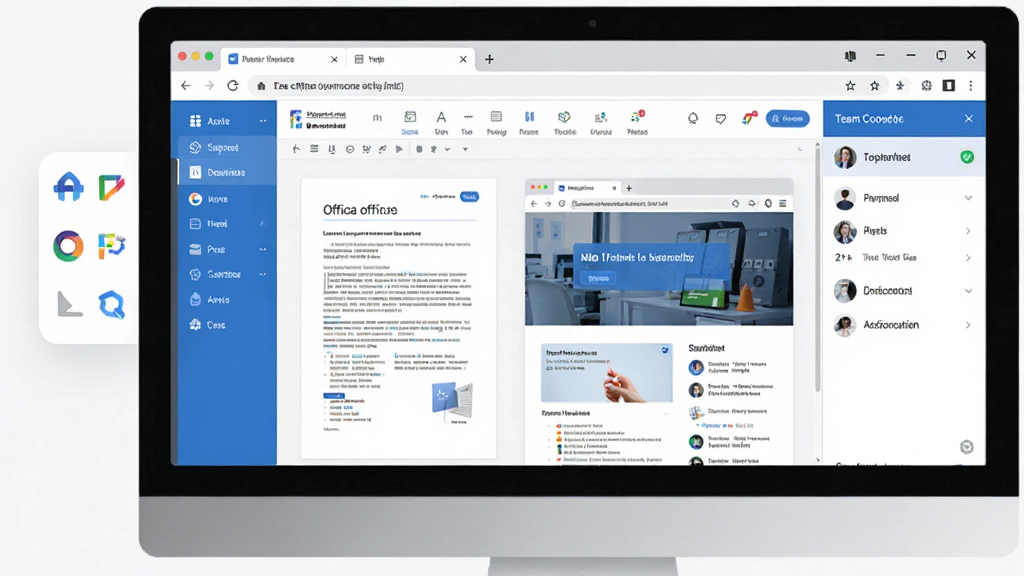
办公浏览器是一款专为企业级办公场景打造的智能浏览器,它并非简单的网页浏览工具,而是将高效办公、数据安全与便捷管理深度融合的一体化平台。软件深度整合了文档在线预览、多账号隔离、企业应用快捷入口等实用功能,旨在解决传统浏览器在办公环境中存在的效率低下、安全隐患多、管理混乱等痛点。无论是日常的网页浏览、资料查询,还是复杂的多系统并行操作,办公浏览器都能提供流畅、纯净且安全的上网体验,助力职场人士专注核心业务,显著提升工作效率与企业信息安全防护水平。
核心特色
极速稳定内核,流畅办公体验
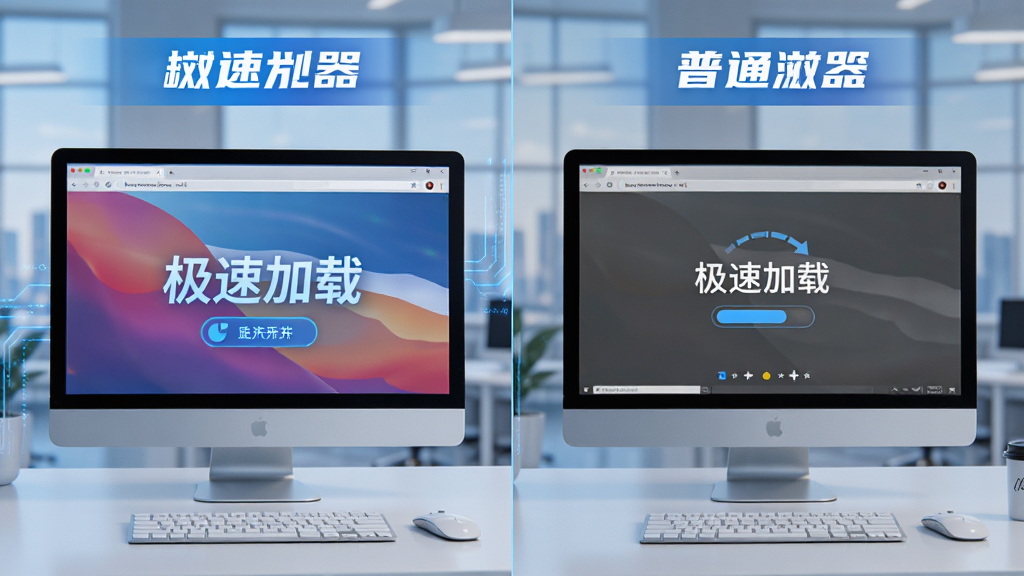
办公浏览器采用自主研发的双核引擎,智能识别企业级应用与普通网页,自动切换至最佳渲染模式。相比传统浏览器,页面加载速度提升40%以上,即使同时打开数十个办公标签页,也能保持流畅不卡顿。其内存自动优化机制,能有效释放闲置资源,确保长时间运行依然稳定如初,让您在处理复杂报表、大型OA系统时告别等待与崩溃的烦恼。
多重安全防护,守护企业数据
内置企业级安全防护体系,办公浏览器可有效拦截钓鱼网站、挂马页面及恶意下载。独创的“办公隔离区”技术,能将工作环境与个人浏览严格分离,防止敏感数据通过浏览器漏洞泄露。同时,它支持国密SSL协议,保障远程办公时的数据传输加密安全,让每一次点击都放心无忧。
便捷应用中心,一站式办公入口
办公浏览器内置丰富的办公应用市场,涵盖OA、ERP、邮件、云盘等常用系统,支持一键添加至首页。同时,它提供账号密码自动填充、多账号快速切换功能,免去繁琐的登录流程,让您在不同工作平台间无缝流转,真正实现一个浏览器管理所有办公应用。
深度定制策略,灵活部署管理
针对企业IT管理需求,办公浏览器提供强大的后台管理功能,支持批量下发书签、扩展程序及安全策略。管理员可统一配置浏览器主页、受信任站点及下载权限,并可实时监控全网浏览风险。员工则可根据个人习惯自定义界面主题、快捷手势及鼠标拖拽,实现企业管控与个人体验的完美平衡。
亮点功能详解
| 功能模块 | 具体亮点 | 适用场景 |
|---|---|---|
| 多账号隔离 | 同时登录多个相同网站账号,互不干扰,数据彻底隔离 | 运营多个店铺、管理多个企业邮箱 |
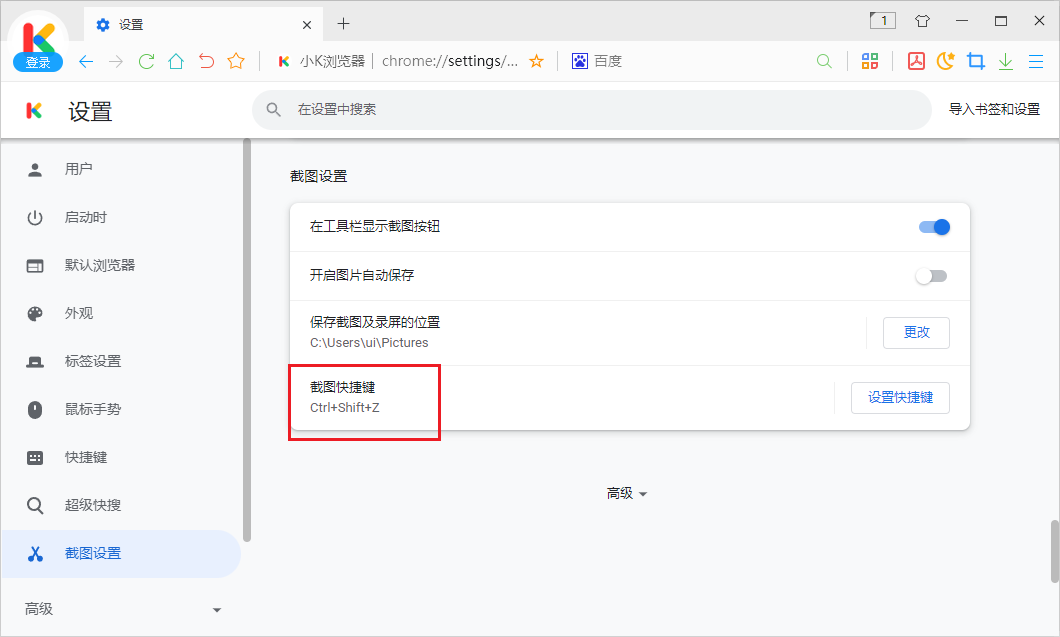
| 网页截图 | 支持长截图、区域截图及录屏,一键标注,快速分享 | 制作工作汇报、收集竞品信息 |
| 标签页管理 | 支持标签页分组、睡眠、恢复,极大释放内存占用 | 大量查阅资料、多任务并行处理 |
| 翻译助手 | 整页翻译、划词翻译,支持多国语言,沟通无界限 | 查阅外文文献、浏览海外网站 |
| PDF处理 | 内置PDF阅读、编辑、格式转换功能,无需额外软件 | 合同预览、电子书阅读、文档归档 |
| 广告拦截 | 智能拦截网页弹窗与视频广告,保持页面纯净 | 阅读新闻资讯、观看在线课程 |
使用指南与新手避坑
首先,强烈建议从官网或可信软件站下载办公浏览器安装包,避免第三方渠道捆绑恶意插件。
安装时,请留意每一步的勾选项,建议选择“自定义安装”,手动取消不需要的附加组件与开机自启功能,以免拖慢系统速度。
对于公司统一部署的电脑,切勿随意修改代理设置或安全策略,否则可能导致无法连上内网OA系统。
办公浏览器的“多账号隔离”功能非常实用,但请注意,隔离的账号数据并不会自动云同步,重装系统前务必备份好本地数据。
若遇到网页字体显示模糊,请在设置中开启“高清字体渲染”选项,即可获得更清晰的视觉体验。
日常使用中,建议定期清理缓存垃圾,点击地址栏右侧的“垃圾桶”图标,可快速释放磁盘空间。
当浏览器出现卡顿或闪退时,可按“Ctrl+Shift+Esc”打开任务管理器,强制结束所有“办公浏览器”进程后重启软件,这能解决90%的临时故障。
如果在打开某些政府网站或银行网站时出现空白页,请切换到兼容模式(点击地址栏末尾的“e”图标)即可正常显示。
办公浏览器的“应用中心”支持添加公司内部系统链接,只需将网址粘贴并命名,下次点击即可一键直达,无需每次输入冗长的网址。
移动端与电脑端操作逻辑基本一致,但手机端需额外注意“后台运行权限”的授予,否则息屏后可能无法接收到网页消息提醒。
若企业要求使用特定的安全证书,请及时安装IT部门下发的根证书文件,否则会提示“连接不安全”。
最后建议,非办公用途尽量使用其他个人浏览器,这样能最大程度保证工作数据的安全与整洁,避免隐私混淆。

小编精选同类软件
| 软件名称 | 功能优势 | 推荐指数 |
|---|---|---|
| 谷歌浏览器 | 插件生态丰富,同步流畅 | ★★★★★ |
| 火狐浏览器 | 注重隐私保护,开源安全 | ★★★★ |
| Edge浏览器 | 与Win系统深度融合,轻快 | ★★★★★ |
| 360安全浏览器 | 国产安全防护,兼容性高 | ★★★★ |
| 猎豹浏览器 | 视频加速,界面酷炫 | ★★★ |
| QQ浏览器 | 腾讯生态,多端同步便捷 | ★★★★ |
| 奇虎浏览器 | 极速内核,功能丰富 | ★★★ |
| 百分浏览器 | 高度自定义,功能全面 | ★★★★ |
| 电脑管家浏览器 | 集成管家功能,安全省心 | ★★★ |
办公浏览器哪个最好用?
办公浏览器并没有绝对的“最好用”,只有“最适合”。如果您是普通上班族,仅需处理文档、邮件和网页,那么办公浏览器的轻快与安全特性足以满足需求。但若您的岗位涉及大量多账号操作,比如电商运营或新媒体管理,那么办公浏览器的“多账号隔离”功能将是您的效率神器。反之,如果您的日常浏览较为个人化,偏好丰富的扩展插件,那么谷歌或火狐或许更适合。因此,建议先明确自己的核心办公需求,再下载办公浏览器试用几天,看它能否真正提升您的工作流畅度,减少无谓的切换与等待。同时,请务必根据操作系统选择对应版本,并留意官网发布的更新日志,以获取最佳体验。
办公浏览器插件神器如何安装使用?
办公浏览器支持安装各类实用插件,如“印象笔记剪藏”、“万能网页截图”等。安装方法非常简单:点击浏览器右上角的“菜单”按钮,选择“扩展程序”,进入扩展中心后搜索您需要的插件名称,点击“安装”即可。安装后,部分插件需要在工具栏进行授权或设置,请按照提示操作。若是公司内部开发的私有插件,通常IT部门会提供离线安装包,您只需在“扩展程序”页面开启“开发者模式”,然后选择“加载已解压的扩展程序”即可。请务必从官方或可信渠道获取插件,避免安装来路不明的第三方脚本,以免造成数据泄露或浏览器被恶意绑定。通过合理搭配插件,办公浏览器能进一步实现网页信息采集、自动化报表生成等高级功能,极大释放您的重复劳动。
办公电脑浏览器打不开网页怎么办?
当办公电脑的浏览器无法打开网页时,首先检查右下角网络图标是否正常连接,若显示黄色感叹号,请尝试断开重连或重启路由器。其次,排查是否为浏览器代理设置问题,在浏览器“设置-高级-系统”中,将代理模式改为“直连”。若仅部分网站打不开,可能是DNS解析故障,可在命令行输入 ipconfig /flushdns 刷新缓存。此外,公司内网通常需要配置指定的DNS服务器,请咨询网管获取正确的IP地址。如果浏览器提示“证书错误”,请务必备份好数据,切勿盲目点击“继续访问”,以防中间人攻击。最后,尝试使用浏览器的“无痕模式”访问,若能打开,则说明是缓存或扩展冲突,清除缓存或禁用所有扩展后重启即可恢复。长期无法解决时,可使用系统自带的“网络诊断”工具进行修复。

 Internet Explorer 88.0.7601.17514 经典怀旧版
 Internet Explorer 88.0.7601.17514 经典怀旧浏览器
 中国移动智能加速器1.2.3 网络优化加速
 飞牛浏览器1.0.0 极速安全上网
 小白浏览器v1.0.0 轻巧极速上网
 小K浏览器2026 极速安全上网
 Microsoft Edge118.0.2088.76 高效浏览器
 Internet Explorer 9 IE99.0 经典浏览器
 Dooble Web Browser2.5 安全浏览器
 无极浏览器v1.0.0 极速安全上网浏览器
 2345浏览器10.0.0.1 极速版
 Thooe随E浏览器1.0.0.0 极简浏览
 Firefox 多功能版2026 最新版 多功能浏览器
 里讯浏览器1.0.0.0 极速安全上网
 电子政务浏览器{package_version_name} 政务安全上网工具
 SRWare Iron浏览器2026 极速安全上网
 知了浏览器v3.2.1 极速双核浏览器
 大小: 23.6M












 PC下载工具合集
 淘宝双十二工具合集
 不限速的PC下载软件
 pc网盘客户端
 电脑浏览器合集
 Firefox 标准版
 QQ浏览器
QQ浏览器
 哔哩哔哩直播姬
热门评论
最新评论