

 文件夹加密专家
 ESET NOD32 Antivirus
 财付通安全控件
 KeePass Password Safe(密码管理软件)
 TrueCrypt
 财付通安全控件
 密齿私人文件柜
 电脑管家杀毒软件2019
 QQ电脑管家mac版
 360杀毒软件2019






编辑点评:还在担心电脑里的隐私照片或重要文档被偷看?试试这款金舟文件夹加密大师!它专为普通用户设计,操作超简单,无需懂技术也能一键加锁。支持全面加密和闪电模式,采用高强度算法,给数字资产穿上“铁布衫”。无论是办公资料还是个人私密文件,都能有效防泄露、防误删
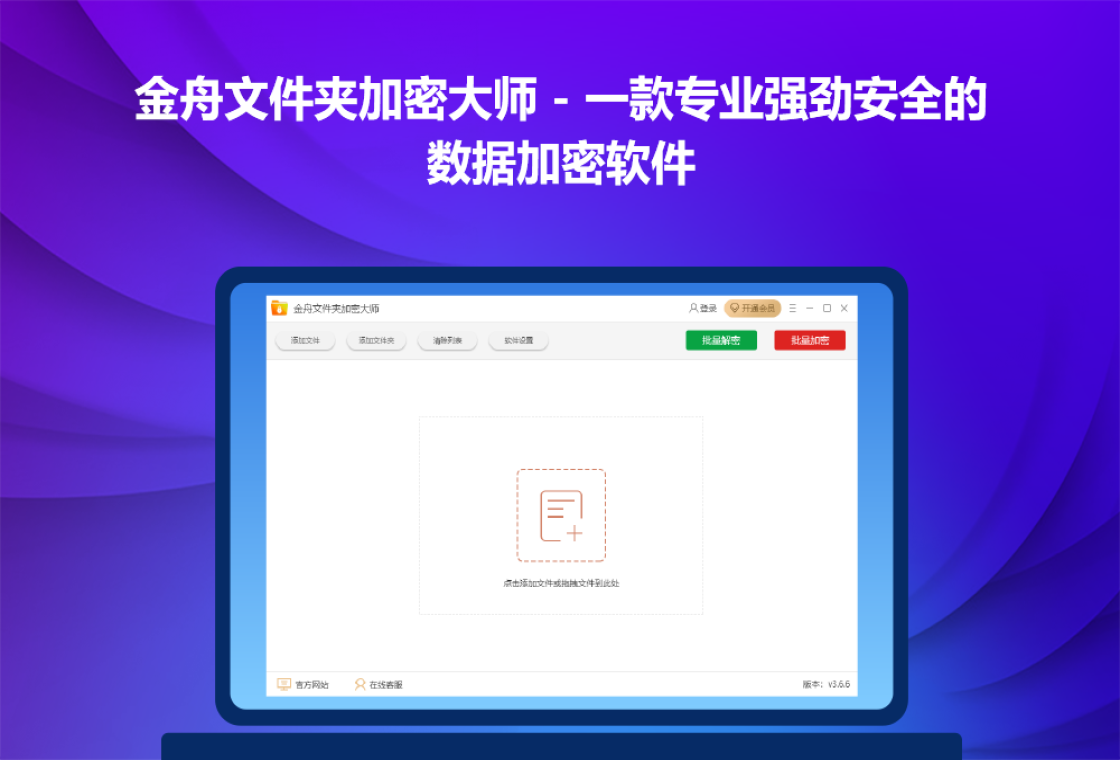
金舟文件夹加密大师是一款专为个人电脑用户打造的文件夹加密与安全防护工具,旨在解决用户隐私文件泄露、误删、被他人随意查看等痛点。软件采用高强度加密算法,支持全面加密、闪电加密等多种模式,操作直观简单,无需专业技术即可上手。无论是个人照片、办公文档还是重要资料,都能实现一键加锁,有效保护你的数字资产安全。下面为大家详细介绍这款软件的功能特色、具体用法以及常见问题的解决办法。
金舟文件夹加密大师最新动态
本次更新深度优化了文件夹加密切片技术,显著提升了超大文件的处理速度与稳定性。我们针对用户反馈的兼容性问题进行了全面修复,确保在最新操作系统环境下运行更加流畅。新增的智能备份机制让数据恢复更便捷,同时界面交互逻辑得到简化,操作体验更为直观友好。团队持续聆听用户声音,对加密算法进行了安全加固,进一步保障隐私数据固若金汤。此次升级旨在提供更高效、更安全的一站式文件保护方案,助您轻松掌控数字资产安全。
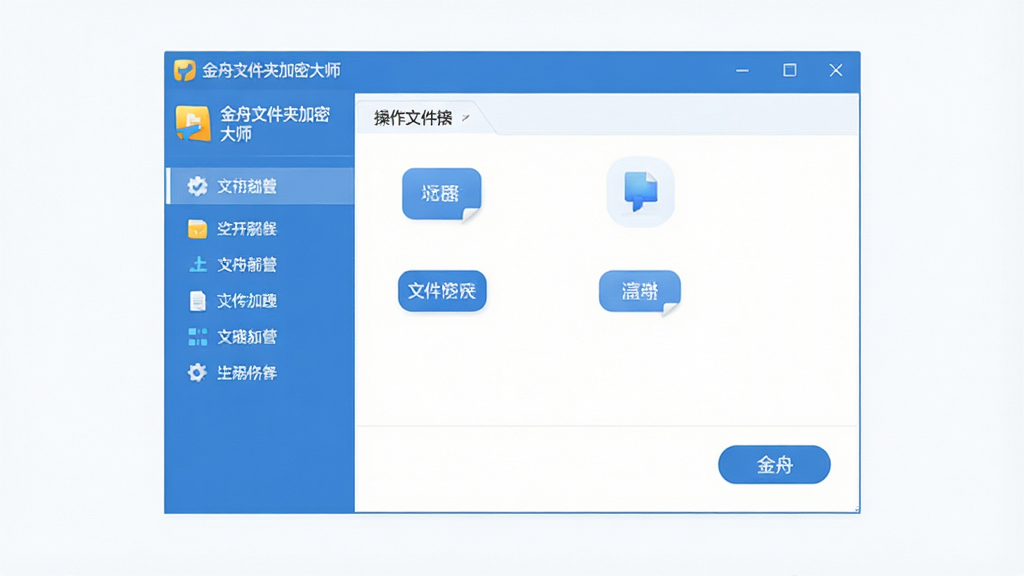
核心特色功能详解
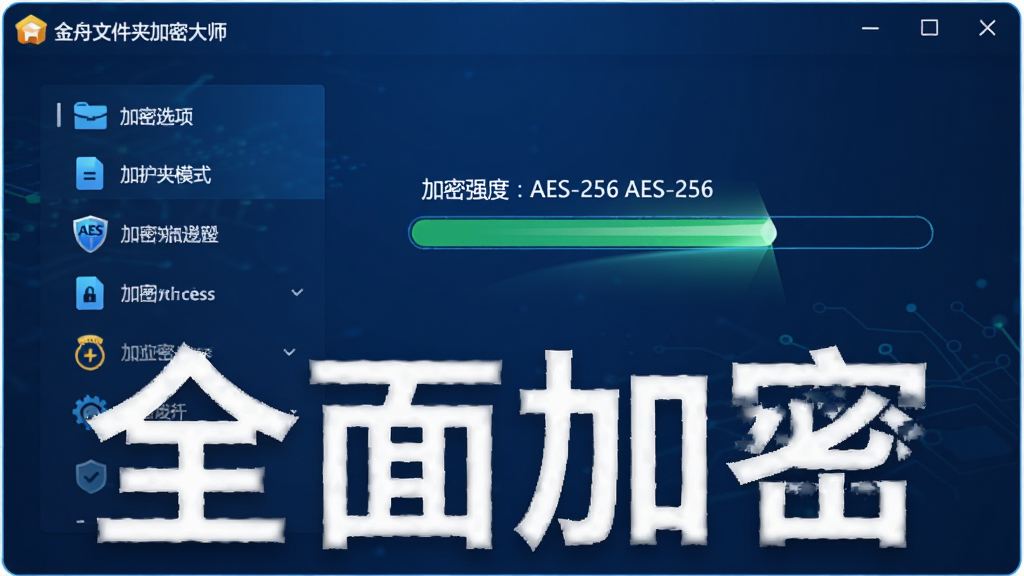
全面加密模式:高强度保护
金舟文件夹加密大师提供全面加密模式,采用国际认可的AES-256位加密算法,对文件夹内所有数据进行深度加密。加密后,即使将硬盘拆下接入其他设备,也无法读取原始文件内容。该模式适合存放重要合同、隐私视频、机密文档等需要极高安全等级的资料。加密过程不影响文件完整性,解密后即可正常使用,充分兼顾安全性与便捷性。
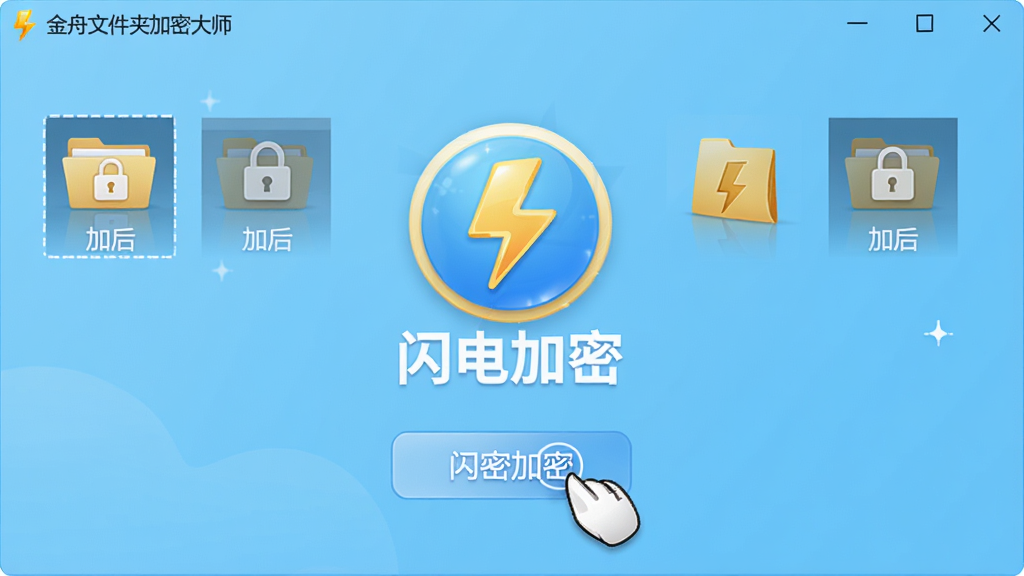
闪电加密模式:极速响应
针对用户对速度的追求,软件创新推出闪电加密模式。该模式采用系统底层驱动过滤技术,瞬间完成文件夹加锁,无需等待长时间的数据处理。加锁后,文件夹在资源管理器中消失或变为无法访问状态,他人无法看到或打开,而解锁速度同样毫秒级响应。这一模式特别适合需要频繁锁定和解锁文件夹的用户,既保证安全又不影响工作效率。
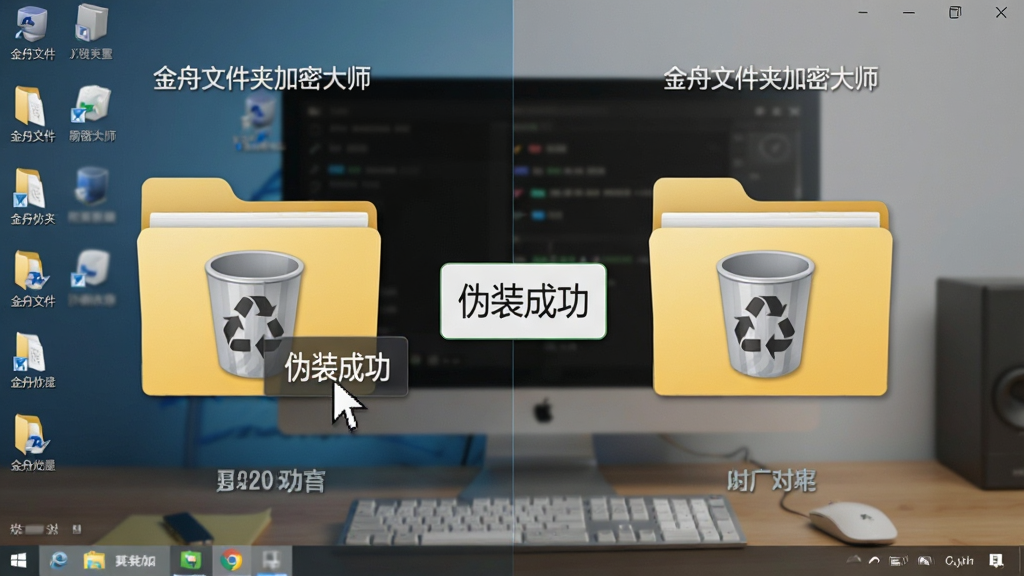
隐私文件夹伪装
除了常规加密,金舟文件夹加密大师还提供文件夹伪装功能,可将真实文件夹伪装成系统回收站、控制面板图标等,让他人难以分辨。双击伪装的文件夹无法正常打开,极大降低被破解风险。此功能适合在公共电脑或不希望他人注意的场合使用,为隐私保护增加一道隐蔽屏障。
软件用法与亮点操作说明
| 功能模块 | 具体操作步骤 | 亮点说明 |
|---|---|---|
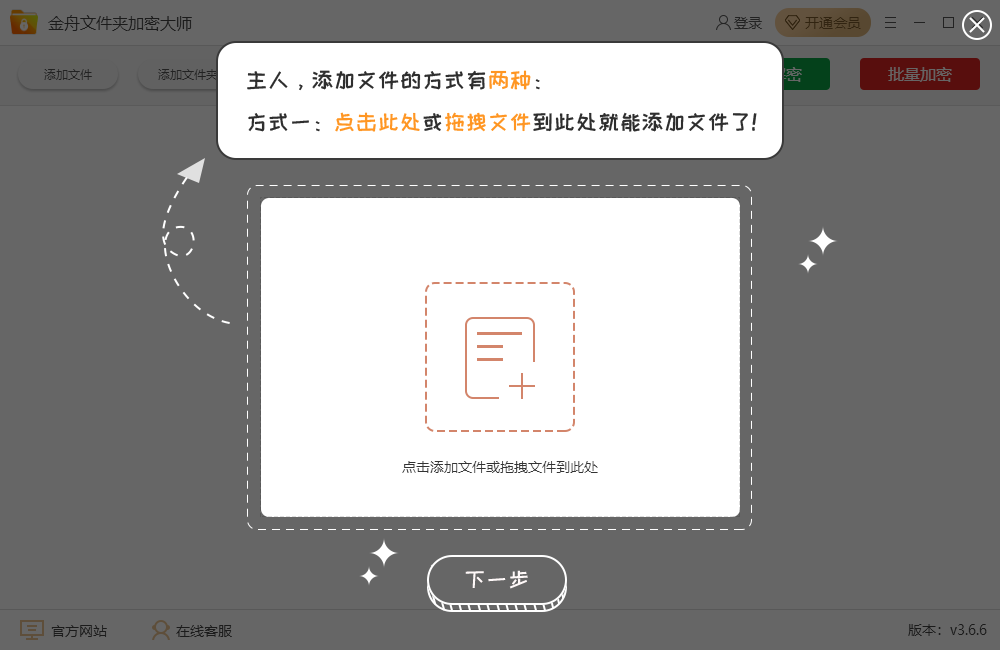
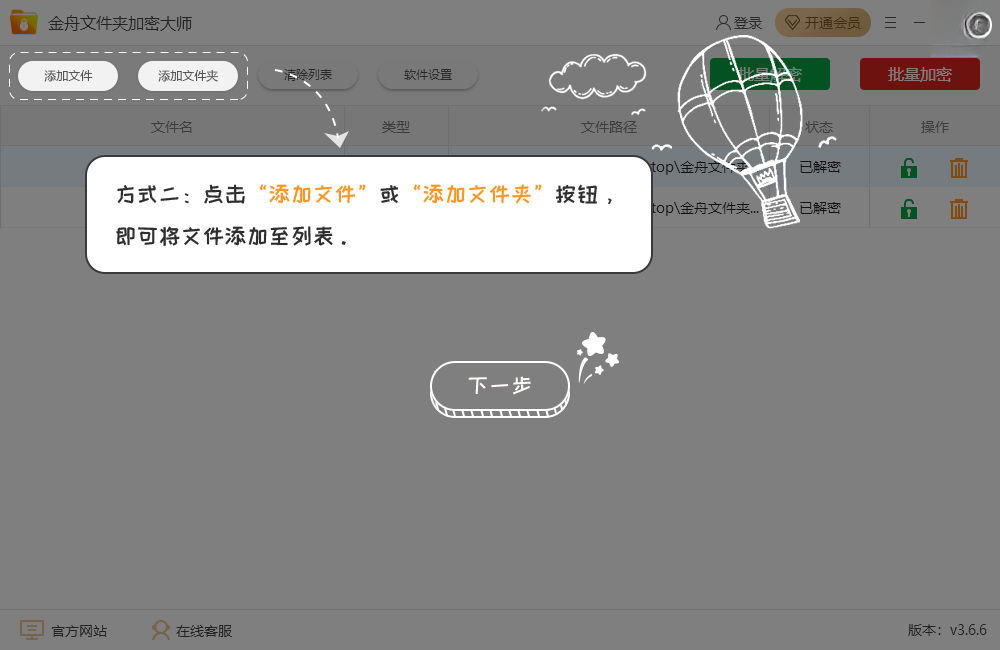
| 全面加密 | 打开软件→选择“全面加密”→点击“添加文件夹”→选择目标文件夹→点击“立即加密”→输入密码并确认→完成 | 加密强度高,适合重要文件 |
| 闪电加密 | 主界面点击“闪电加密”→添加文件夹→点击“一键加锁”→输入管理密码→确认加锁 | 秒级加锁,不影响性能 |
| 文件夹伪装 | 选择“伪装”→添加文件夹→选择伪装类型(如回收站)→点击“开始伪装” | 隐蔽性强,不易被察觉 |
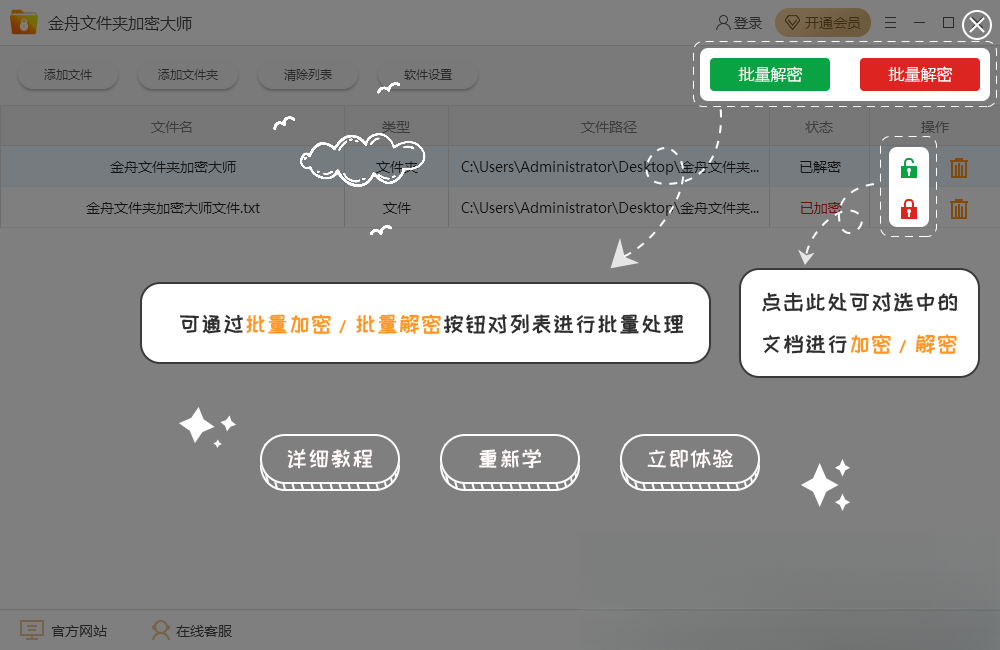
| 解锁文件夹 | 双击加密的文件夹→输入正确密码→点击“解密”→恢复访问权限 | 支持单独解锁或批量解锁 |
| 紧急隐藏 | 在软件设置中开启“紧急隐藏”热键→按快捷键瞬间隐藏所有加密文件夹 | 应对他人突然靠近 |
使用指南与新手避坑教程
金舟文件夹加密大师适用于Windows 7/8/10/11系统,支持32位和64位操作系统。
高危避坑:请务必牢记你的加密密码,软件不提供任何找回服务,一旦遗忘将无法解密文件,造成永久数据损失!
优化技巧:建议加密前先勾选“备份密钥”,可将密钥保存至邮箱或U盘,以防万一。
电脑端安装时,请从官网或可信下载站获取安装包,全程断网安装可避免捆绑软件。
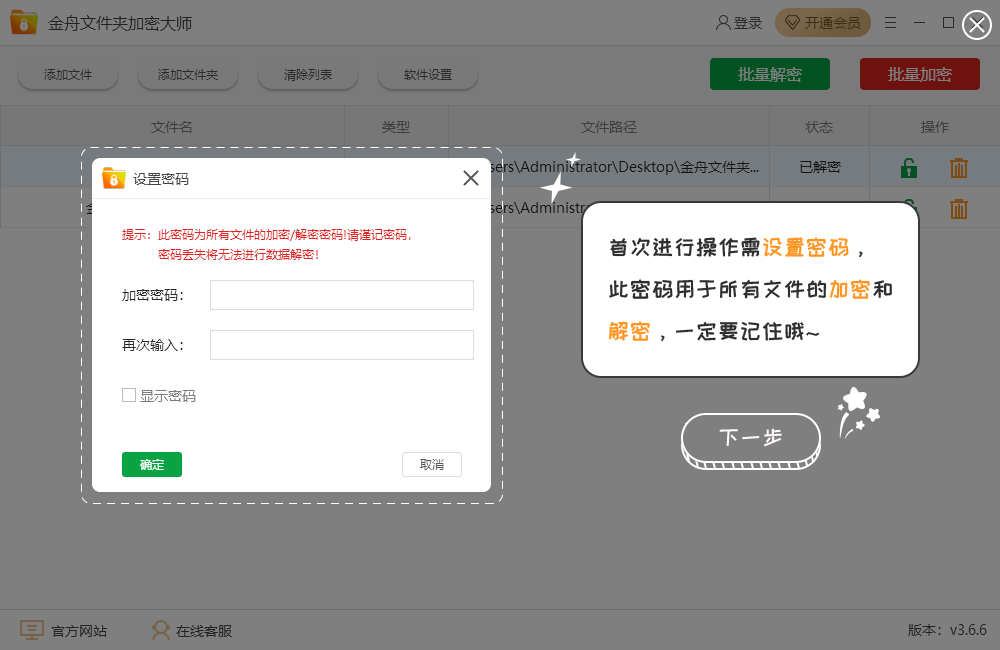
安装完成后首次运行,需要设置一个“管理员密码”,该密码用于管理所有加密操作,请妥善保管。
基础提示:加密过程中请勿强制关机或断开电源,否则可能导致文件损坏。
移动端暂未推出官方版,但可通过“金舟文件夹加密大师”的配套工具或远程桌面方式管理电脑上的加密文件夹。
若在Windows 10以上系统遇到权限不足无法安装,请右键以管理员身份运行安装包。
重要强制操作:在公共电脑上使用后,务必点击“退出并锁定”,清除历史记录,防止密码被记录。
常见问题:加密后文件夹打不开?请检查是否输入了正确的密码,并确认软件服务未停止运行。
若提示“文件被占用”,请关闭该文件夹下的所有正在运行的应用程序,再尝试加密或解密。
遇到卡死或闪退,可先卸载软件并重启电脑,再重新安装最新版本,同时确保系统已安装VC++运行库和.NET Framework 4.5以上组件。
对于大量文件的加密,建议分批操作,避免一次性处理过多文件导致资源占用过高。
优化技巧:可使用“定时加密”功能,设定闲置时间自动加密,提升便利性。
建议定期使用软件内置的“文件备份”功能,将加密索引备份到云端,防止系统崩溃后无法解密。
当软件提示“安全码”时,这是防止恶意解密的保护机制,一般在软件设置中可查看或重置。
如需彻底卸载软件,请先解密所有文件,再使用“控制面板→卸载程序”操作,避免残留文件造成无法访问。
若使用全面加密后文件夹变为乱码文件,请勿修改文件扩展名,直接双击文件即可弹出解密界面。
注意:不要在无管理员权限的账号下尝试加密系统目录(如C:\Windows),否则会破坏系统稳定性。
如果软件无法正常打开,请检查防火墙是否拦截了软件进程,或暂时关闭杀毒软件再试。
对于笔记本电脑,使用电池供电时加密速度会降低,建议插电使用以获最佳性能。
软件支持右键菜单快捷加密,在文件夹上点击右键即可看到“金舟加密”选项,方便快捷。
最后,建议定期更新软件版本,以获得最新的安全补丁和功能优化。
小编推荐同款实用软件
| 软件名称 | 功能优势 | 评分 |
| 文件夹加密师 | 支持AES-256高强度加密 | ★★★★★ |
| 智能加密软件 | 一键加密,操作简单 | ★★★★☆ |
| 隐私文件锁 | 支持U盘加密保护 | ★★★★ |
| 数据加密工具 | 多模式加密,安全可靠 | ★★★★☆ |
| 文件隐藏宝 | 隐藏文件,保护隐私 | ★★★★ |
| 超级加密3000 | 安全稳定,兼容性强 | ★★★★★ |
用户常见问答专区
金舟文件夹加密大师安全吗?
金舟文件夹加密大师采用国际标准的AES-256加密算法,这是一种银行级加密技术,目前没有公开的破解方法。软件本身不含有任何广告或恶意插件,通过各大软件站的安全检测,用户可以放心使用。但请注意,任何加密软件都无法保证绝对安全,建议用户设置复杂的密码,并定期备份密钥。
金舟文件夹加密大师怎么解除加密?
解除加密非常简单:双击被加密的文件夹,会弹出密码输入框,输入你设置的正确密码后,点击“解密”按钮即可恢复访问。如果你忘记了密码,需要先尝试通过软件内置的“密码找回”功能,如果绑定了邮箱或手机号,可以重置密码;但如果没有设置任何找回方式,那么很遗憾,数据可能无法恢复,所以务必牢记密码。
金舟文件夹加密大师是免费的吗?
金舟文件夹加密大师提供免费试用版本,基础加密功能可以永久免费使用,但部分高级功能如“全面加密”或“批量加密”可能需要付费升级。免费版在加密速度和文件大小上可能有所限制,但对于日常个人使用已经足够。你可以在软件内查看具体功能的使用权限,按需选择是否升级。
金舟文件夹加密大师特别说明
本软件(V3.5.2)采用切片技术,仅加密文件数据而非文件名。安装时请务必关闭杀毒软件或添加白名单,以防误报导致程序异常。首次使用请牢记密码,一旦遗忘无法找回,切勿将密码记录在加密文件夹内。常见问题:若提示“权限不足”,请以管理员身份运行;若加密后无法打开,请检查是否被其他进程占用。建议先备份重要数据再操作,避免意外丢失。支持Windows系统,卸载前请先解密所有文件,否则残留数据可能影响系统稳定性。如遇兼容性问题,请更新至最新驱动或联系官方客服获取技术支持。
 超级秘密磁盘30008.1.0.0 私密文件加密
 我的地盘磁盘加密软件1.1.0.0 磁盘加密工具
 万能解密器12.0.0.0 密码解密工具
 U盘文件夹加密助手2.3.0.30 文件夹加密
 BCArchive2.0.5.2 文件加密工具
 神盾文件夹加密软件1.0.0.1 文件夹加密
 特工移动硬盘加密软件(GLSCC-Y)6.0.0.0 移动硬盘加密
 文件夹加密精灵(Folder Guard)1.2.0.203 文件夹加密保护
 文件夹加密精灵5.5.0.1 文件夹加密工具
 超级秘密文件夹6.8.2.0 文件夹加密隐藏
 文件密码箱2011.0.0.6 文件加密管理
 文件夹保护30009.63.0.0 文件夹加密保护
 U盘超级加密30007.9.6.0 极速U盘加密
 闪电文件夹加密大师2.8.1.0 文件夹加密工具
 共享文件夹加密超级大师1.72 文件夹加密工具
 超级加密300012.6.5.0 文件加密工具
 文件保护专家2026 文件加密保护
 格西Hash计算器1.0.0.0 哈希校验工具
 私密文件2.6.0 隐私加密工具
 极品私人密盘V4.10 本地加密工具
 大小: 27.3M













 6908
6908 系统安全软件合集
 电脑文件夹加密软件
 杀毒软件
杀毒软件
热门评论
最新评论