

 VC++ 2010可再发行组件包
 VC++ 2005可再发行组件包
 石大师装机大师
 数据恢复专家
 TextSeek
 Keypirinha
 老毛桃U盘启动装机工具
 Rufus
Rufus 金舟数据恢复软件
 蚂蚁文件数据恢复








编辑点评:数据备份同步,简单可靠,推荐一试。
Disksync是一款专注于数据备份与同步的专业级工具,它能够帮助用户轻松实现文件夹、硬盘分区以及整个磁盘的数据镜像与实时同步。无论是个人用户保护珍贵照片文档,还是企业用户进行服务器数据容灾,Disksync都提供了高效、稳定且灵活的解决方案。软件采用直观的向导式操作界面,让复杂的备份任务变得简单明了,同时支持多种同步策略与计划任务,确保您的数据在任何时候都安全无忧。
核心特色
实时文件同步
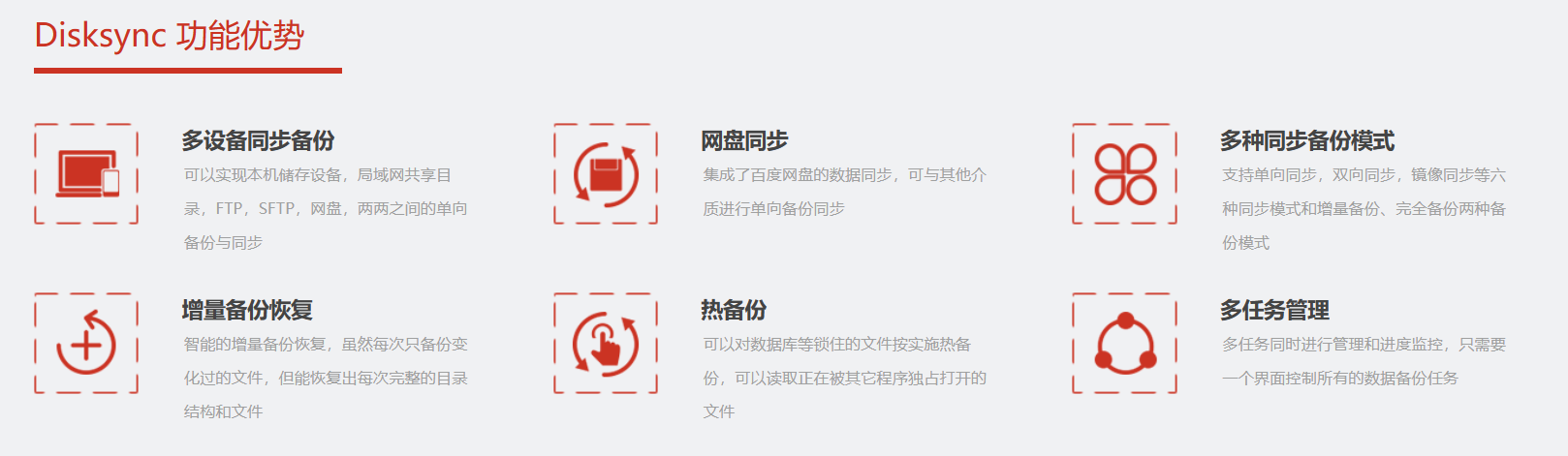
Disksync支持对指定文件夹或磁盘分区进行实时监控,一旦源目录内发生文件新增、修改或删除操作,系统会立即将变更内容同步至目标位置。这一功能对于需要频繁编辑文档或协作办公的用户尤为实用,确保多台设备间的数据始终处于最新状态,无需手动反复复制粘贴。
智能增量备份
采用先进的增量备份算法,Disksync在首次执行完整备份后,后续备份仅传输发生变化的文件数据块。相比传统的全量备份方式,大幅节省了存储空间与备份时间,尤其适合数据量庞大且更新频繁的场景。用户无需担心备份过程影响正常工作,后台静默运行,高效可靠。
灵活的计划任务
内置强大的计划任务调度器,支持按天、按周、按月或自定义周期自动执行备份同步操作。您可以将备份任务安排在系统空闲时段或深夜进行,实现无人值守的数据保护。同时支持任务执行结果日志记录与邮件通知,让您随时掌握备份状态。
多种同步模式
Disksync提供镜像同步、增量同步、双向同步等多种模式。镜像同步可让目标位置始终与源数据保持一致;增量同步仅复制新增或更改的文件;双向同步则确保两个位置的文件互为备份。用户可根据实际需求灵活选择,实现最佳的数据管理策略。
用法|亮点|操作说明|系统说明
| 项目 | 说明 |
|---|---|
| 适用系统 | Windows 7/8/10/11(支持32位与64位) |
| 硬件要求 | CPU:1GHz以上;内存:至少2GB;磁盘空间:根据数据量而定 |
| 主要功能 | 磁盘镜像、文件同步、增量备份、计划任务 |
| 操作亮点 | 向导式界面,三步完成备份任务设置;支持拖拽添加源目录 |
| 数据安全 | 支持数据校验与错误报告,确保备份完整性 |
| 性能表现 | 采用多线程传输,充分利用带宽,高速完成同步 |
使用指南
1. 下载并安装Disksync,安装过程中请留意是否有捆绑软件的勾选,建议选择自定义安装并取消不必要的附加项。
高危避坑:切勿从非官方网站下载破解版或注册机,此类文件极易携带木马病毒,可能导致数据泄露或系统损坏。
2. 首次启动软件,点击“新建任务”按钮,进入任务创建向导。
3. 选择“数据备份”或“文件同步”功能模块,根据您的需求点击对应图标。
4. 在源目录选择框中,点击“浏览”按钮,选择您要备份或同步的文件夹或磁盘分区。
5. 在目标目录选择框中,选择备份文件存放的位置,可以是外部硬盘、网络存储设备或其他分区。
6. 根据实际情况,选择同步模式(推荐选择“增量同步”以节省时间),并设置过滤规则(如排除临时文件)。
7. 点击“下一步”,设置计划任务(如每天凌晨2点自动执行),也可以选择手动执行。
8. 最后点击“完成”,任务即创建成功,您可以在主界面看到任务列表,点击“开始”按钮立即执行。
9. 优化技巧:如果您的数据量非常大,建议先在“设置”中启用“压缩传输”选项,可有效减少传输时间,但会占用少量CPU资源。
10. 对于移动端用户,如果您使用的是手机版Disksync(安卓),操作流程类似,但需要注意存储权限的授予。在手机设置中允许Disksync访问存储空间,否则无法选择文件夹。
11. 基础温馨提示:在Windows电脑上,如果同步过程中出现“文件被占用”错误,请关闭正在使用该文件的应用程序,或设置软件在系统重启后自动重试。
12. 若遇到软件闪退或卡顿,请先更新显卡驱动,并关闭后台不必要的程序以释放内存。
13. 如果同步中断,软件会自动生成错误报告,您可以在“日志”中查看具体原因并手动恢复未完成的任务。
14. 对于需要同步大量小文件的场景,建议将源目录与目标目录都放在SSD固态硬盘上,可大幅提升处理速度。
15. 定期检查备份目标磁盘的剩余空间,确保有足够容量存放备份数据,避免备份失败。
热门同款软件推荐
| 软件名称 | 功能优势 | 用户评分 |
|---|---|---|
| GoodSync | 跨平台同步,稳定可靠 | ★★★★☆ |
| FreeFileSync | 开源免费,功能强大 | ★★★★★ |
| SyncBack | 多种备份模式,简单易用 | ★★★★☆ |
| AllwaySync | 实时同步,双向镜像 | ★★★★☆ |
| DRIVE-FileSync | 支持谷歌云端硬盘同步 | ★★★☆☆ |
用户问答专区
Disksync怎么用?Disksync的使用非常简单。首先下载并安装软件,打开后点击“新建任务”,然后根据向导选择备份或同步源目录,再选择目标位置,设置好同步方式(建议增量同步),点击“完成”即可。之后可以点击“开始”立即执行任务,也可以设置计划任务让软件自动运行。详细步骤可以参考上文的使用指南部分。
Disksync付费版和免费版区别大吗?免费版通常对同步的文件数量或大小有所限制,例如只能同步不超过一定数量的文件,而付费版则没有任何限制,并提供更多高级功能,如实时同步、多任务并发、技术支持等。如果您是个人用户,数据量不大,免费版基本够用;但如果您需要处理大量数据或用于商业用途,建议购买付费版以享受完整体验。
Disksync数据备份恢复软件安全可靠吗?Disksync本身是一款正规的备份工具,只要从官方网站或可信渠道下载,使用时是安全的。备份过程中,软件会进行数据校验,确保文件完整无误。但请注意,不要轻信所谓的“注册机”或“破解版”,这些非官方版本可能被植入恶意代码,威胁数据安全。建议使用官方版本,并定期更新。

 烁光数据恢复大师V3.2.8 数据恢复工具
 老虎iOS数据恢复软件V3.2.0 专业数据恢复工具
 佳易数据恢复专家3.2.0.2026 数据恢复工具
 傲软数据恢复1.2.0.15 免费版
 数据天使1.0.0 数据恢复工具
 兔大师数据恢复3.5.2.2026 一键找回误删文件
 如初数据恢复2026最新版 一键找回误删文件
 易极数据恢复V3.2.0 免费数据恢复软件
 数据兔恢复大师v3.2.0 数据恢复利器
 疯师傅数据恢复大师2026 多场景数据恢复
 疯师傅苹果数据擦除V3.9.6 专业数据清理工具
 疯师傅苹果恢复大师v3.2.0 专业数据恢复工具
 傲梅恢复之星5.2.0 一键找回误删文件
 风云恢复大师v3.5.2 数据恢复工具
 易极苹果数据恢复v3.2.0 苹果数据恢复工具
 好哈文件数据恢复V3.5.2 数据恢复
 易恢复Ontrack EasyRecovery15绿色版15.2.0.0 中文免安装版
 数据恢复R-Studio免费版9.0.190296 绿色便携版
 大小: 23.5M







 系统修复软件
 电脑系统重装软件合集
 电脑系统优化工具
热门评论
最新评论