

 乐教乐学
乐教乐学 7-Zip
7-Zip 腾讯课堂极速版
 赤兔压缩
赤兔压缩 百度输入法BaiduInput
 豆包
豆包 应用宝
应用宝 7-Zip
7-Zip 谷歌拼音输入法
 小智护眼宝
小智护眼宝






编辑点评:还在用Windows Mobile老设备?ActiveSync绝对是你的必备神器!这款微软官方同步工具,专治手机与电脑数据不同步的烦恼。通过USB或蓝牙,联系人、日历、邮件秒级双向更新,稳定又高效。界面简洁直观,操作零门槛,让老旧设备也能焕发新生。如果你手头还有WM系统设备
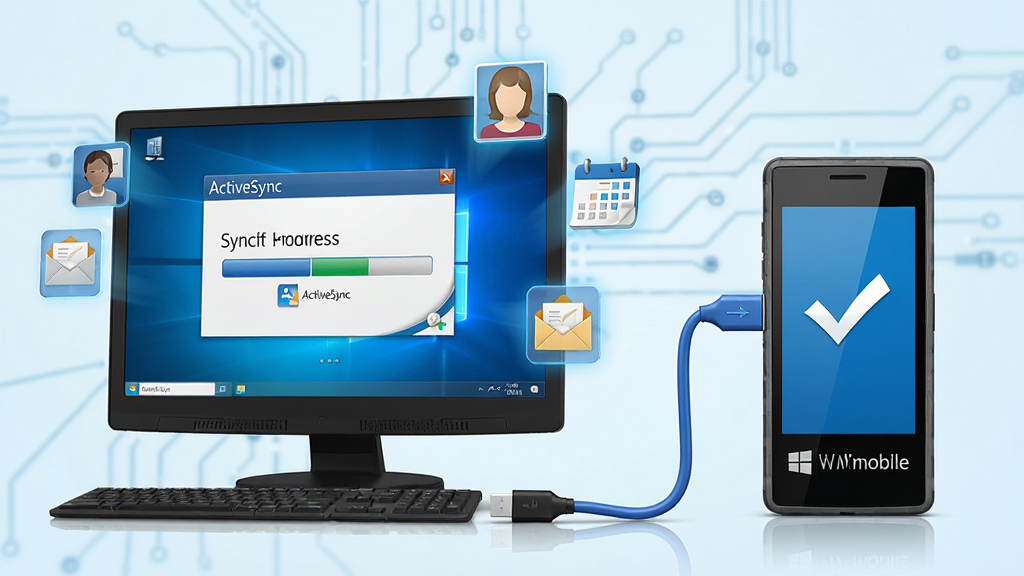
ActiveSync是微软官方推出的移动设备同步管理工具,主要帮助Windows Mobile、Windows CE等系统设备与电脑之间快速同步联系人、日历、任务、邮件及文件数据。它通过USB、蓝牙或网络连接,实现双向数据更新,确保手机与电脑信息始终一致。对于仍在使用WM设备或相关嵌入式系统的用户来说,ActiveSync依然是不可或缺的桥梁工具,简单高效、稳定可靠。
ActiveSync微软同步工具最新动态
经典同步管理工具迎来显著功能升级,核心引擎优化大幅提升了数据传输效率与稳定性。新增智能冲突解决机制,有效避免多设备间的数据覆盖风险,确保联系人、日历及邮件的精准同步。同时,界面交互逻辑经过重构,操作更加直观流畅,降低用户学习成本。近期收集的大量用户反馈显示,新版本在兼容性与响应速度上获得广泛好评,许多用户特别称赞其在弱网环境下的断点续传能力。我们持续倾听社区声音,针对高频需求快速迭代,致力于提供更无缝、安全的跨设备协同体验,让数据流转始终高效可靠。
核心功能特色
数据双向同步:
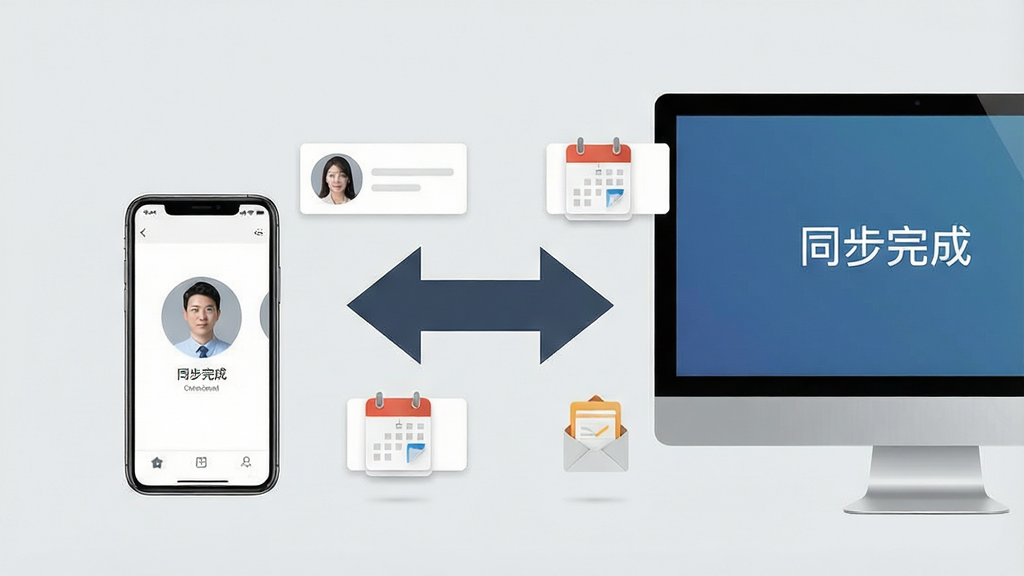
ActiveSync支持Outlook联系人、日历、任务、便签及邮件等信息的双向同步。连接设备后,系统自动比对两端数据差异,并按照用户设定的规则进行合并更新,避免手动重复录入,大幅提升工作效率。对于商务人士,这一功能可确保重要日程和客户信息随时随地随身携带。
多连接方式支持:
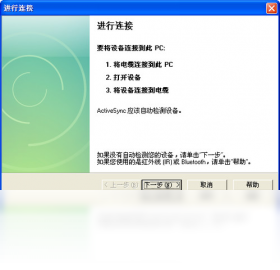
除了常见的USB数据线连接外,ActiveSync还允许通过蓝牙、红外或局域网(TCP/IP)方式进行无线同步。用户可根据实际环境选择最便捷的连接方式,尤其适合不便使用线缆的场景。连接向导会逐步引导设置,即使是初次使用的用户也能快速上手,减少配置障碍。
文件浏览器与程序管理:
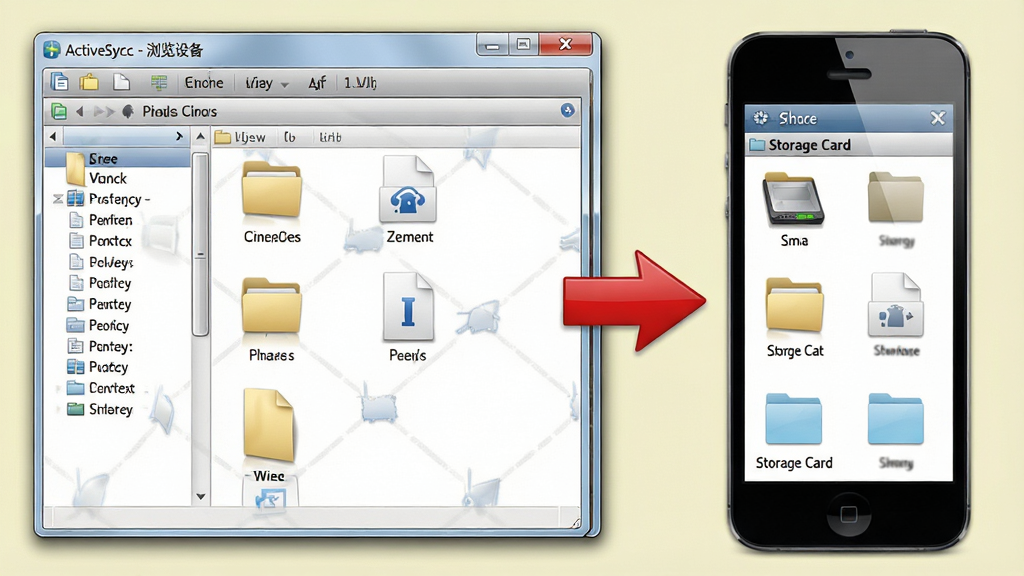
借助ActiveSync的“浏览设备”功能,用户可以直接在电脑上访问移动设备中的文件系统,进行复制、移动、删除等操作,就像操作本地磁盘一样简单。同时,它还支持安装和卸载设备上的应用程序(.cab、.exe等格式),方便用户批量管理软件,提升设备使用效率。
ActiveSync 使用指南与常见问题
| 使用场景 | 操作说明 | 注意事项 |
|---|---|---|
| 首次连接设置 | 安装ActiveSync后,通过USB连接设备,系统自动识别并弹出同步向导,按提示创建合作关系即可。 | 确保设备已启用“USB调试”或“同步模式”,否则可能无法识别。 |
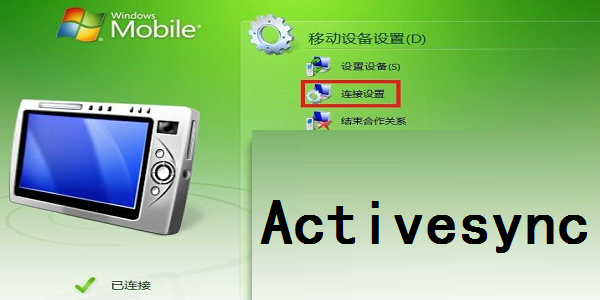
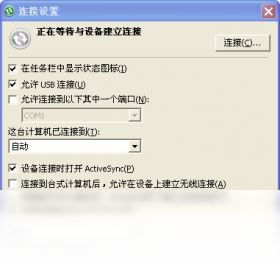
| 无线同步配置 | 在“文件”菜单中选择“连接设置”,勾选“允许无线连接”,然后通过蓝牙或Wi-Fi与电脑配对。 | 需确保电脑与设备在同一网段或蓝牙已配对成功,防火墙可能拦截,需放行端口。 |
| 邮件同步 | 在同步选项中勾选“邮件”,设定同步范围(如最近3天),连接后自动下载邮件及附件。 | 如需推送邮件,建议使用Exchange服务器,但需网络畅通,且耗电较高。 |
| 程序安装 | 双击电脑上的.cab或.exe安装包,ActiveSync会自动将其传送到设备并启动安装。 | 某些旧版软件可能不兼容高版本WM系统,安装前需确认兼容性。 |
使用经验技巧
对于电脑端用户,务必先安装ActiveSync,再连接设备,否则系统可能无法正确安装驱动。
移动端(如WM手机)需在“设置-连接-USB”中选择“ActiveSync”模式,而非“磁盘驱动器”模式,否则电脑无法识别同步服务。
若连接后电脑无反应,请尝试更换USB接口(建议使用后置面板),并重新插拔数据线,或重启电脑与设备。
同步联系人时,建议先在Outlook中备份,避免因字段冲突导致数据丢失。
高危避坑:切勿在同步过程中强行断开连接,否则可能导致设备数据损坏或同步关系异常,务必点击“停止”按钮后再拔线。
优化技巧:在“同步关系设置”中,可取消不需要的同步项(如邮件),有效提升同步速度并节省电量。
如果遇到“无法识别设备”的报错,请检查电脑是否安装最新版Windows Media Player,因为ActiveSync依赖其部分组件。
若同步时频繁中断,可尝试关闭电脑防火墙或杀毒软件,或将ActiveSync加入白名单。
对于手机端,建议定期清理设备存储空间,避免因空间不足导致同步失败。
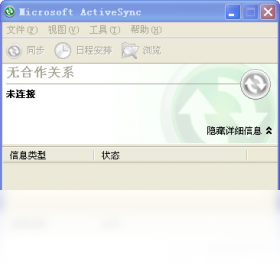
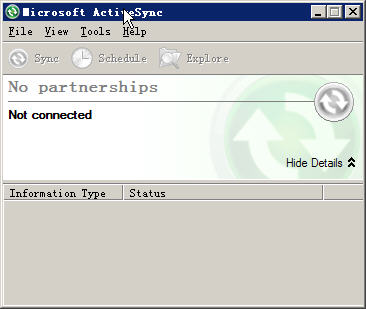
基础提示:每次同步后,可在电脑端“ActiveSync”主界面查看上次同步时间与结果,便于确认是否成功。
使用蓝牙同步时,设备需开启“可视模式”,且电脑蓝牙驱动需正常,建议先配对再启动ActiveSync。
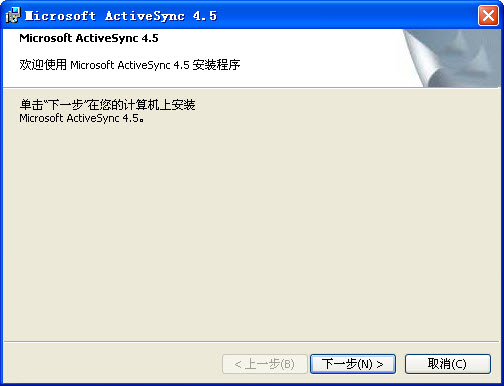
若在Windows 7及以上系统安装ActiveSync 4.5,需以管理员身份运行安装包,否则可能提示权限不足。
ActiveSync 4.5不支持64位系统下的某些旧版设备驱动,可尝试使用Windows Mobile Device Center替代。
对于老旧设备,若连接后不断弹出“要安装驱动程序”,请从设备官网下载对应驱动并手动指定路径。
最后,如果所有方法均无效,可尝试在设备端删除原有合作关系,重新建立同步关系,通常能解决大部分同步异常。
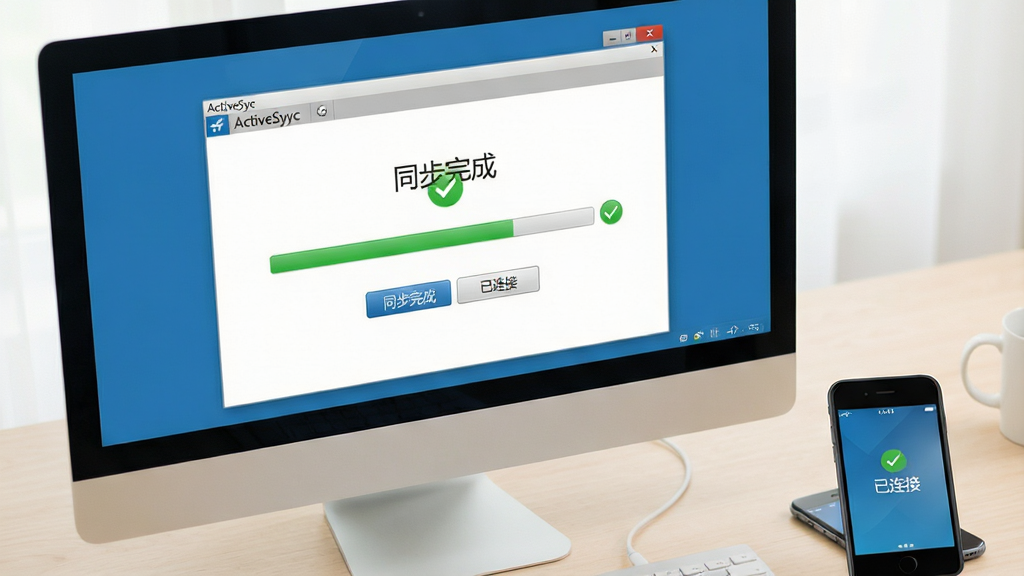
同类推荐:精选同步管理好帮手
| 软件名称 | 核心优势 | 用户评分 |
| WMDC | 替代ActiveSync支持新系统 | ★★★★☆ |
| SyncToy | 文件夹同步简单实用 | ★★★★☆ |
| FreeFileSync | 开源免费多平台同步 | ★★★★★ |
| GoodSync | 跨设备云同步稳定 | ★★★★☆ |
| Allway Sync | 实时同步算法智能 | ★★★★☆ |
用户问答专区
ActiveSync 在鸿蒙系统上可以用吗?ActiveSync是微软针对Windows Mobile和早期Windows CE设备开发的同步工具,无法直接运行在鸿蒙系统上。如果要在鸿蒙设备上同步数据,建议使用系统自带的云同步或第三方工具(如华为手机助手)来实现类似功能。若需连接旧设备,可尝试在鸿蒙电脑端使用兼容模式或虚拟机,但可能无法保证稳定性。
ActiveSync 服务无法启动怎么办?首先检查系统服务中“Windows Mobile 设备连接”或“ActiveSync”服务是否被禁用,将其设为“自动”并启动。若仍无法启动,请重新安装ActiveSync,并确保没有残留的旧版本文件。同时,关闭杀毒软件和防火墙,避免其拦截服务进程。若在64位系统上遇到问题,建议下载Windows Mobile Device Center(WMDC)替代。
ActiveSync 4.5 支持短信同步吗?ActiveSync 4.5默认同步Outlook中的联系人、日历、任务、邮件等,并不直接支持短信同步。若需备份或同步短信,可以通过第三方工具(如MyPhoneExplorer)导出短信到电脑,或使用支持短信同步的ROM或插件。对于普通用户,建议定期备份设备数据,以免丢失重要信息。
 极度刷机0.9.4 安卓刷机助手
 刷机小秘1.0.0.0 刷机辅助工具
 芦笋提词器4.7.2.0 桌面提词工具
 贝壳助手1.1.0.1 手机助手工具
 超功能计算器5.1.0.0 全能计算工具
 立客快递专家2.0 快递查询工具
 木头抽奖程序1.0.0.0 抽奖工具
 手机搬家1.1.0 一键换机互传
 平板刷机王1.0.16.4 安卓刷机工具
 小飞侠随机抽取器4.9.0.1 随机点名工具
 小猪心情日记本1.0.0.0 情绪记录本
 宏达手机维修管理系统4.3.13.9487 手机维修管理
 姓名测试打分1.0.0.0 姓名测算
 乐友IT数码手机管理软件2.5.2.2 手机管理工具
 世新照片抽奖软件5.8.0.1 照片抽奖工具
 时光笔记(Time Note)2.09 轻量笔记记录
 Microsys launcher1.9.9 桌面启动器
 MOBILedit Forensic Express(手机取证工具)6.2.0.2056 手机数据提取
 瓢虫桌面宠物(Ladybug on desktop)1.0 桌面宠物
 helloworld油耗计算器2.0.0.3 车辆油耗统计
 一起走运动助手1.0 健走计步工具
 大小: 644KB
 大小: 16.3M















 小说写作助手
 日历模板电子版
 pdf编辑器免费版
 支持拼音的输入法软件
 PDF阅读器电脑版
 BOSS直聘
 腾讯手游助手
 同步助手
同步助手
 自媒体助手
自媒体助手
 分秒帧
分秒帧
 网速测试大师
 云即玩助手
云即玩助手
 滴答清单
滴答清单
 金舟苹果手机投屏助手
热门评论
最新评论