

 VC++ 2010可再发行组件包
 VC++ 2005可再发行组件包
 石大师装机大师
 数据恢复专家
 TextSeek
 Keypirinha
 老毛桃U盘启动装机工具
 Rufus
Rufus 金舟数据恢复软件
 蚂蚁文件数据恢复








编辑点评:好哈文件恢复,找回误删文件,操作简单!
好哈文件数据恢复是一款专注于本地存储介质数据找回的实用型桌面工具,它能够帮助用户快速扫描硬盘、U盘、存储卡及移动硬盘中因误删、格式化、病毒破坏或系统崩溃而丢失的各类文件。软件采用深度扫描算法,在只读模式下安全操作,最大限度避免二次损伤,支持文档、照片、视频、压缩包等常见格式的恢复,界面简洁直观,无论是日常办公还是个人使用,都能轻松上手,是您应对数据丢失意外的可靠帮手。

核心功能特色
深度扫描引擎:
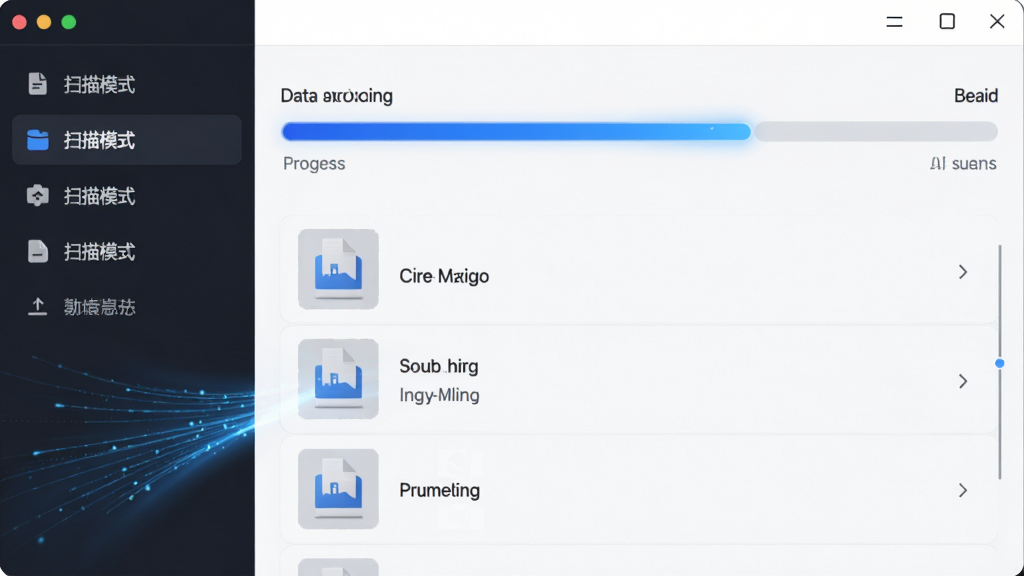
好哈文件数据恢复内置两种扫描模式快速扫描与深度扫描。快速扫描能在数分钟内定位近期删除的文件记录,适合紧急找回;深度扫描则逐扇区遍历存储介质,可挖掘出格式化或分区表损坏后的底层数据碎片,大大提升恢复成功率,满足不同严重程度的数据丢失场景。
文件类型精准筛选:
软件支持按图片、文档、视频、音频、压缩包等大类快速过滤扫描结果,同时提供扩展名自定义搜索功能,例如输入“.docx”即可精确定位Word文件。用户在庞大的扫描列表中能迅速锁定目标,避免逐一翻找的麻烦,尤其适合存储文件数量庞大的用户。

恢复预览与安全保存:
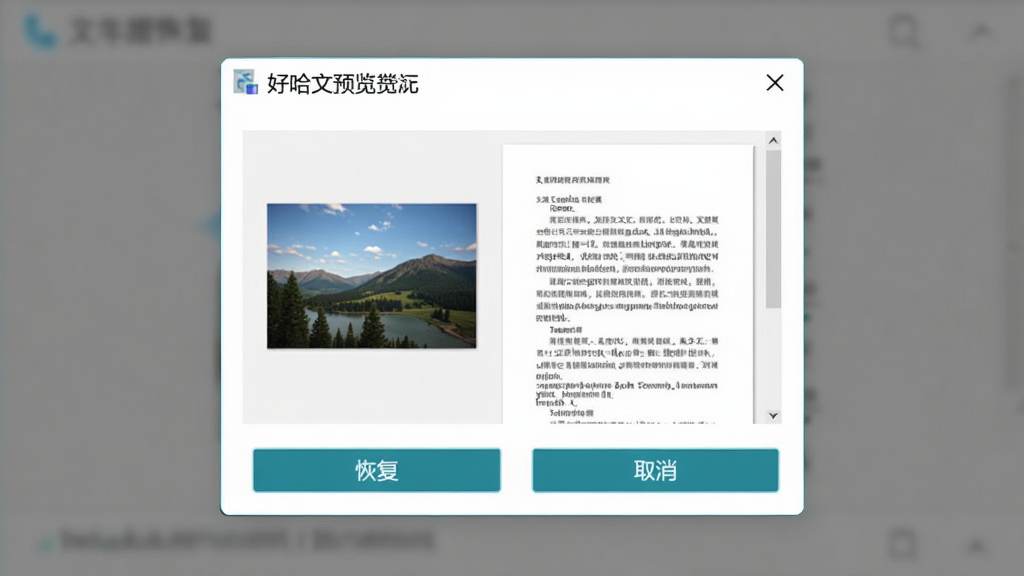
在正式恢复前,软件允许用户免费预览可恢复文件的内容(如图片缩略图、文档文本片段),确认文件完好无损后再执行恢复操作。同时,支持将恢复文件保存至原盘以外的其他分区或外部存储设备,避免数据覆盖风险,保障恢复过程的安全可靠。
用法及操作说明
| 使用场景 | 具体操作步骤 |
|---|---|
| 误删文件恢复 | 1. 选择文件所在分区;2. 点击“快速扫描”;3. 扫描完成后在结果中按类型筛选;4. 勾选需要恢复的文件;5. 点击“恢复”并选择保存位置。 |
| 格式化后恢复 | 1. 选择已被格式化的分区;2. 点击“深度扫描”;3. 等待全盘扫描完成;4. 使用搜索框定位目标文件;5. 预览确认后执行恢复。 |
| U盘数据丢失 | 1. 插入U盘并确保被系统识别;2. 在软件中选中U盘盘符;3. 执行扫描并恢复,建议将恢复文件保存至电脑硬盘。 |
| 回收站清空恢复 | 1. 打开软件选择原文件所在磁盘;2. 深度扫描后过滤“已删除”状态文件;3. 按文件名或日期排序寻找;4. 恢复至其他安全位置。 |
使用指南
首先,从官方网站或可信渠道下载好哈文件数据恢复安装包,建议在安装前关闭杀毒软件,避免误报拦截。
安装过程中,请留意安装路径不要选择系统盘(C盘),以免占用系统资源,同时也方便后续文件找回操作。
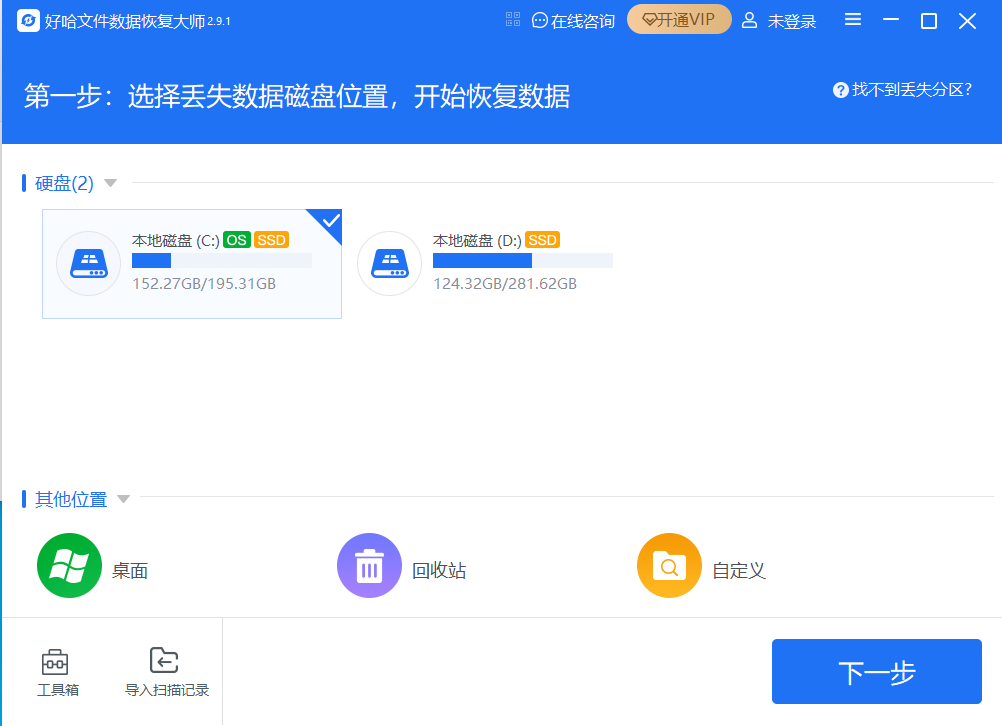
启动软件后,主界面会列出所有检测到的存储分区,包括硬盘、移动设备等,请确认目标盘符。
如果您误删了文件,请立即停止对该分区的任何写入操作,包括新建文件、下载等,否则可能覆盖原有数据,导致恢复失败。
对于电脑用户,建议将软件安装在非系统盘,并且恢复时选择外接移动硬盘作为保存目标,避免数据交叉写入。
对于手机或移动设备用户,请先通过USB连接电脑,并开启“USB调试”模式(安卓),确保设备被正确识别后再进行扫描。
若扫描过程中出现卡顿,可能是由于磁盘坏道或文件过多,请耐心等待,或尝试使用“深度扫描”的暂停功能稍后再继续。
如果恢复的文件无法打开,可能文件已损坏,尝试使用其他恢复软件交叉扫描,但切勿重复写入数据。
软件支持预览功能,建议在恢复前仔细查看文件大小和修改时间,以确保恢复正确版本。
安全提醒:不要将恢复软件安装在需要恢复的分区上,也不要将恢复文件保存到原分区,这是数据恢复的基本常识。
若遇到闪退或无法启动,请检查系统是否满足要求,并尝试以管理员身份运行,或更新至最新版本。
对于大文件恢复,建议使用有线连接(如USB 3.0),避免无线传输中断导致恢复失败。
移动端如果使用模拟器运行,请确保分配足够的内存与存储空间,否则可能无法完成深度扫描。
最后,请养成定期备份重要数据的习惯,好哈文件数据恢复只是应急手段,备份才是最佳策略。

热门同类软件推荐
| 软件名称 | 核心优势 | 评分 |
|---|---|---|
| 易恢复数据恢复软件 | 支持多种存储设备,扫描速度快 | ★★★★☆ |
| 软媒数据恢复 | 免费版功能强大,适合个人使用 | ★★★★☆ |
| 深度数据恢复软件 | 深度扫描技术,恢复率高 | ★★★★★ |
| 轻松恢复软件 | 操作简单,一键恢复 | ★★★★☆ |
| 数据恢复大师 | 支持微信聊天记录恢复 | ★★★★☆ |
| 冠军数据恢复 | 专业级恢复引擎 | ★★★★☆ |
| 安全数据恢复 | 注重隐私保护 | ★★★★☆ |
用户问答专区
好哈文件数据恢复一次多少钱?
好哈文件数据恢复软件本身提供免费下载和基本扫描功能,用户可以免费预览扫描结果。如果需要批量恢复或使用高级深度恢复功能,可能需要购买正式版授权。具体价格根据版本和恢复数据量而定,通常个人版价格在几十元至百元不等,相比数据丢失造成的损失,这个费用非常划算。建议根据实际需求选择适合的版本,避免不必要的花费。
文件数据恢复大师真的能恢复几个月前的文件吗?
能否恢复几个月前的文件取决于存储介质是否被新数据覆盖。如果在文件删除后,该分区没有再写入大量新数据,那么几个月前的文件数据块可能仍然完好,通过深度扫描有很大概率找回。好哈文件数据恢复的深度扫描模式能够识别底层残留数据,但需要注意的是,如果期间进行了磁盘碎片整理或大量文件读写,恢复几率会大幅下降。建议一旦发现文件丢失,立即停止使用该分区,并尽快使用软件扫描,以提高成功率。
如何恢复文件数据?
恢复文件数据其实并不复杂,以好哈文件数据恢复为例:首先安装软件并启动,选择文件丢失所在的磁盘分区(如C盘、D盘或U盘),点击“扫描”按钮。等待扫描完成后,在结果中通过文件类型或文件名查找目标文件,勾选后点击“恢复”按钮,并选择一个不同于原分区的保存路径。整个过程简单直观,无需专业知识。为了提升恢复成功率,请记住:在文件误删后,不要再往该分区写入任何新文件,并尽快进行扫描恢复。
 烁光数据恢复大师V3.2.8 数据恢复工具
 老虎iOS数据恢复软件V3.2.0 专业数据恢复工具
 佳易数据恢复专家3.2.0.2026 数据恢复工具
 傲软数据恢复1.2.0.15 免费版
 数据天使1.0.0 数据恢复工具
 兔大师数据恢复3.5.2.2026 一键找回误删文件
 如初数据恢复2026最新版 一键找回误删文件
 易极数据恢复V3.2.0 免费数据恢复软件
 数据兔恢复大师v3.2.0 数据恢复利器
 疯师傅数据恢复大师2026 多场景数据恢复
 疯师傅苹果数据擦除V3.9.6 专业数据清理工具
 疯师傅苹果恢复大师v3.2.0 专业数据恢复工具
 傲梅恢复之星5.2.0 一键找回误删文件
 风云恢复大师v3.5.2 数据恢复工具
 易极苹果数据恢复v3.2.0 苹果数据恢复工具
 Disksync3.0.0 数据备份同步工具
 易恢复Ontrack EasyRecovery15绿色版15.2.0.0 中文免安装版
 大小: 15.9M








 系统修复软件
 电脑系统重装软件合集
 电脑系统优化工具
热门评论
最新评论