

 微信电脑版客户端
 钉钉pc客户端
 向日葵企业版
 FileZilla
 比特彗星(BitComet)
 qBittorrent
 Motrix(下载工具)
 淘宝直播
淘宝直播 巴别鸟客户端
 Zoom(Zoom Workplace)



编辑点评:轻快上网,娱乐资讯一网打尽
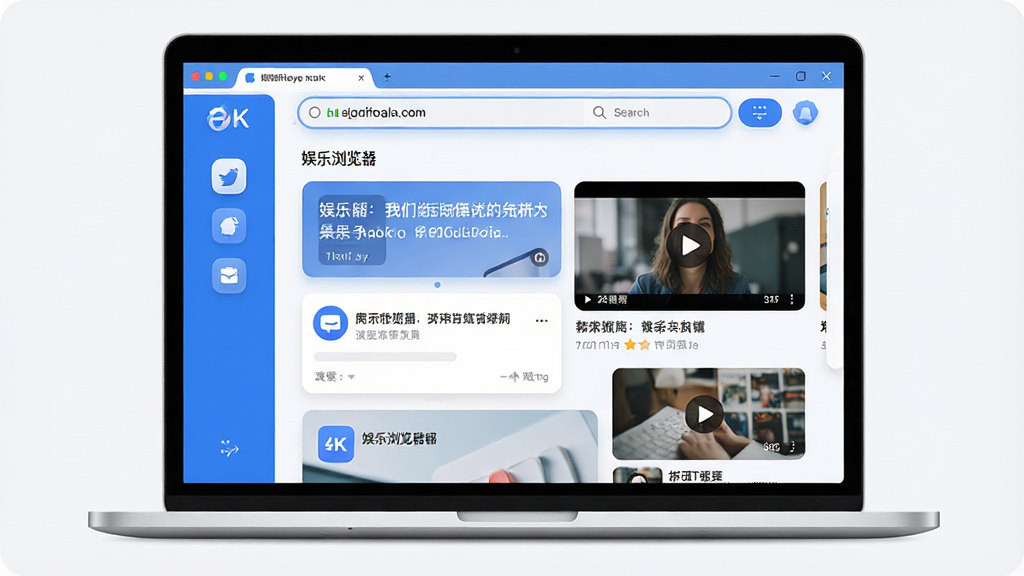
在如今这个信息爆炸的时代,一款趁手的浏览器往往能决定我们网上冲浪的心情。娱乐浏览器就是这样一款主打轻快体验与丰富内容聚合的PC端上网工具,它把资讯浏览、视频观看、小说阅读等日常娱乐需求整合在一个简洁的窗口里,省去了在不同APP之间反复跳转的麻烦。无论你是想快速查资料,还是想在工作间隙刷刷短剧、看看热点,娱乐浏览器都能提供一个相对干净、响应迅速的操作环境。它的安装包体积控制得比较克制,对电脑配置要求不高,老机器也能流畅跑起来。
核心特色
智能内容聚合:
娱乐浏览器打开后并不是一个冷冰冰的空白页,而是会根据大众浏览热度自动推荐当下流行的影视片段、社会热点和轻松搞笑的图文内容。这些推荐模块支持一键收起,不会强行霸占你的视线,兼顾了信息获取与界面清爽之间的平衡。
极速内核与低占用:
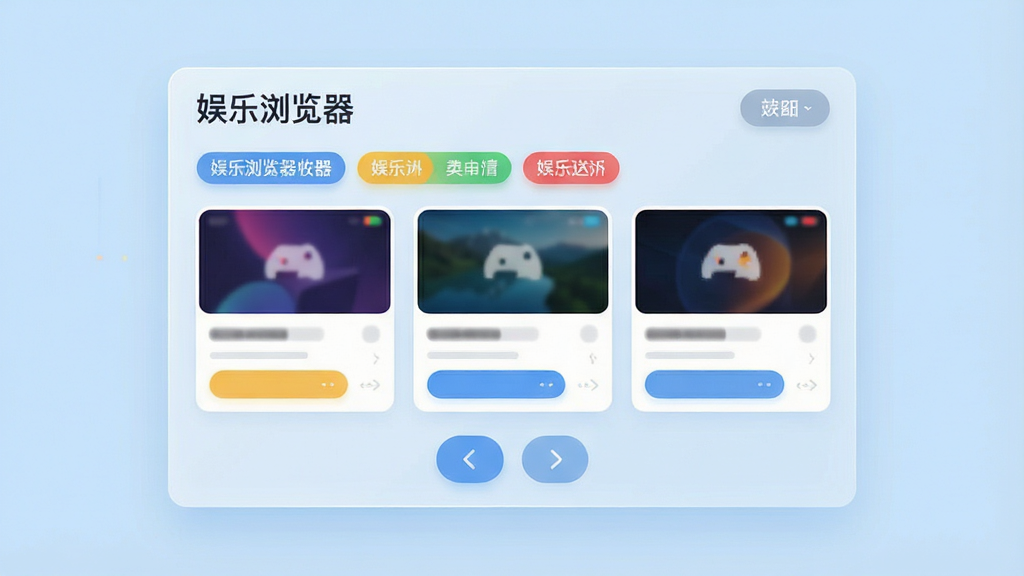
基于优化后的浏览器内核,娱乐浏览器在打开多个标签页时依然能保持较快的响应速度。内存回收机制比较积极,长时间挂机看视频也不容易让系统变得卡顿,对于还在使用机械硬盘或4GB内存老电脑的用户来说比较友好。
内置实用小工具:
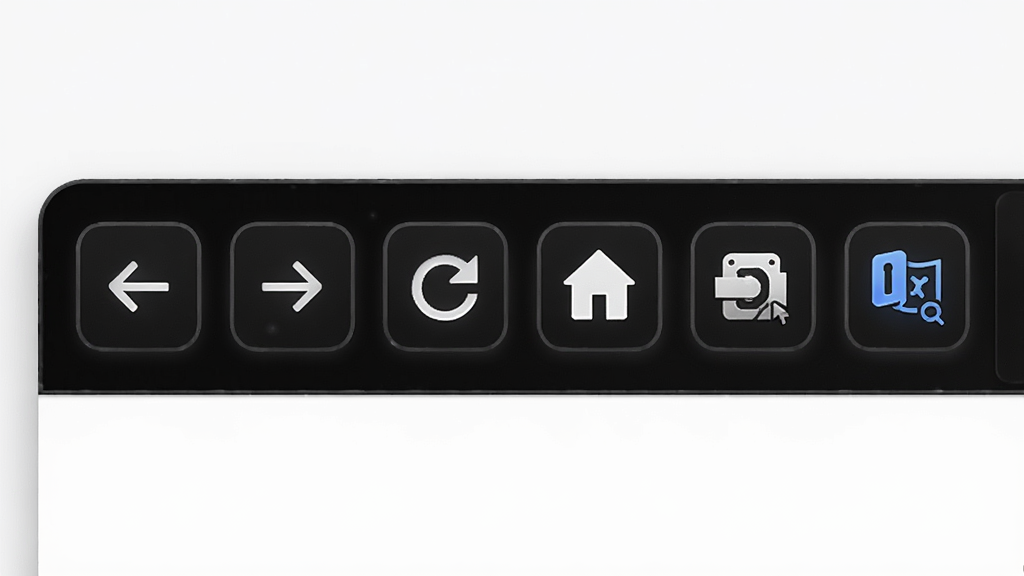
除了基础的上网功能,它还附带了一些贴心的小工具,比如截图、翻译划词、二维码生成等。这些功能不需要额外安装插件,直接点击工具栏图标就能调用,省去了到处找扩展程序的麻烦。
个性化皮肤与主题:
软件内置了多套配色方案和背景壁纸,用户可以根据自己的喜好更换浏览器外观。从深色护眼模式到清新风景主题,切换过程即时生效,让每天面对屏幕的时光稍微多一点新鲜感。
运行注意事项与实操教程
| 项目 | 电脑端操作说明 | 移动端差异提示 |
| 安装步骤 | 从腾讯软件中心下载exe文件后,双击运行,建议自定义安装路径到D盘,避免占用C盘空间。 务必取消勾选捆绑的“热点资讯”桌面快捷方式。 | 手机端需在设置中开启“允许安装未知来源应用”,安装后建议关闭通知权限以减少推送打扰。 |
| 权限设置 | 首次启动若弹出防火墙提示,选择“允许访问”即可正常联网。 不建议开启“开机自动启动”,会影响开机速度。 | 移动端需授予存储权限才能保存图片和下载文件。 |
| 常见报错 | 若出现闪退,先检查是否缺少VC++运行库,可在站内搜索“运行库合集”安装修复。 黑屏问题通常与显卡驱动有关,建议更新显卡驱动到最新稳定版。 | 手机端卡顿可尝试清理缓存,路径为设置-应用管理-娱乐浏览器-清除缓存。 |
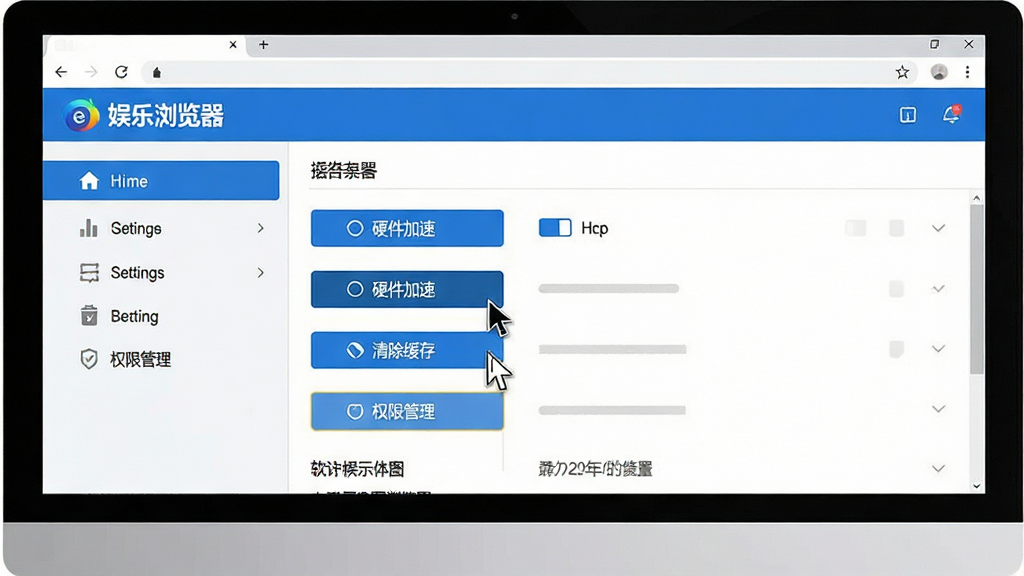
| 性能优化 | 在设置中开启“硬件加速”可提升视频播放流畅度。 定期清理浏览数据能释放磁盘空间。 | 移动端建议关闭后台自启动,省电且减少内存占用。 |
| 使用禁忌 | 切勿在浏览器中保存网银密码等敏感信息。 避免同时打开超过30个标签页,容易导致内存溢出。 | 不要从非官方渠道下载所谓“破解版”,存在隐私泄露风险。 |
很多朋友在下载安装娱乐浏览器之后,会遇到一些不大不小的问题,比如页面显示异常、视频无法播放或者下载速度慢。其实大部分情况都不是软件本身有毛病,而是设置没调对。下面整理了几条实用的排查思路:
第一,如果网页排版错乱,先检查是否开启了“兼容模式”,有些老网站需要切换内核才能正常显示。
第二,视频黑屏但有声音,多半是显卡硬件加速冲突,在设置中关闭“使用硬件加速”选项后重启浏览器即可解决。
第三,下载文件时提示失败,请更换下载目录到非系统盘,并确保磁盘剩余空间大于2GB。
对于移动端用户,如果发现浏览器无法调用摄像头扫码,需要去手机权限管理里单独给娱乐浏览器开启相机权限。另外安卓系统在后台清理时容易误杀浏览器进程,建议在电池设置中将娱乐浏览器设为“不受限制”,这样切出去回个消息再回来,网页也不会重新加载。
还有一点要提醒,娱乐浏览器虽然自带了一些广告拦截规则,但并不能百分百屏蔽所有弹窗。如果遇到顽固弹窗,可以在设置-高级中找到“强力拦截”开关并打开,同时避免安装来路不明的扩展插件,那些往往是拖慢速度的元凶。
精选同类应用
娱乐浏览器安全吗?靠谱吗?
这是很多下载用户最关心的问题。娱乐浏览器本身是一款正规的PC端上网工具,不包含恶意代码或流氓插件。但需要留意的是,下载时请认准官方渠道或大型软件站,避免从个人网盘或论坛附件下载被二次打包的版本。安装过程中仔细看清楚每一步的勾选项,把不需要的附加推广取消掉,基本就没有什么隐患了。日常使用中,不要用它登录来路不明的网站,就能保证上网安全。
怎样把娱乐浏览器设置为默认浏览器?
安装完成后,打开娱乐浏览器的设置菜单,找到“默认浏览器”相关选项,点击“设为默认”即可。如果系统没有自动跳转,可以手动进入Windows设置-应用-默认应用,在Web浏览器一栏中选择娱乐浏览器。移动端则需要在手机设置-应用管理-默认应用设置中,将浏览器选项更改为娱乐浏览器。设置成功后,点击任何链接都会自动用它打开了。
热门浏览器下载大全里哪款适合低配电脑?
如果你手头的电脑配置比较老,娱乐浏览器和世界之窗、遨游浏览器都属于比较轻量的选择。娱乐浏览器在内存占用控制上做得不错,打开三五个标签页不会明显拖慢系统。相比之下,Chrome和Edge虽然功能全面,但对内存的需求更高一些。建议低配电脑用户优先考虑娱乐浏览器这类主打轻快的产品,同时关闭不必要的扩展和硬件加速,体验会更好。

 IETester(IE浏览器多版本测试工具)0.5.4.0 网页兼容测试
 百度工具栏2.8.520.178 浏览器辅助增强
 SRWare Iron(铁浏览器)74.0.3850.0 极速安全浏览器
 123加速浏览器3.102.10.16 极速上网冲浪
 行者无疆浏览器5.8.0.4 极速安全版
 百贝浏览器3.0.1.18 极速上网工具
 猎豹安全浏览器8.0.0.21681 极速安全浏览
 百分浏览器4.3.9.248 极速浏览利器
 闪电安全浏览器1.0.5.3 极速安全上网
 闪电极速浏览器1.0.5.1 极速上网
 赛猫购购返利浏览器1.9.3841.8217 购物返利浏览器
 WinWAP for Windows4.2.0.290 手机浏览器
 Firefox 多功能版 Mozilla Firefox52.9.0.6746 经典浏览器
 高速浏览器1.0.0.1 轻快上网工具
 111安全浏览器1.0.0.4 安全上网冲浪
 飞火浏览器2.3.7.1230 极速上网冲浪
 大小: 1.3M










 PC下载工具合集
 淘宝双十二工具合集
 不限速的PC下载软件
 pc网盘客户端
 电脑浏览器合集
 谷歌浏览器Google Chrome
 火凤凰浏览器
 Vivaldi浏览器
 Opera桌面浏览器
 Microsoft Edge
 SRWare Iron浏览器
 小智双核浏览器
 Firefox 标准版
 QQ浏览器
QQ浏览器
 Firefox 标准版火狐浏览器
热门评论
最新评论