

 极品五笔输入法2.2最新版
 搜狗五笔输入法最新版
 有道云笔记
有道云笔记 金舟苹果手机投屏助手
 网速测试大师
 滴答清单
滴答清单 笃学者课堂
笃学者课堂 五笔打字通
五笔打字通 K198销售出库单打印软件
 分秒帧
分秒帧







编辑点评:还在为联网焦虑或隐私问题头疼?试试幕布思维导图海外单机版!它支持离线使用,给你安静的创作空间。不仅能快速将大纲转为精美导图,还兼容多种格式导入导出,自定义样式超灵活。最新优化让大型导图加载更流畅,Mac端导出也更稳定。无需联网也能高效整理思路,特别
幕布单机版是一款功能强大的思维导图软件,支持PDF、html、word等多种图片格式导入导出,能够自定义字体、样式等属性,帮助你快速创建出你想要的思维导图效果,您不仅可以在线使用幕布网页版,也可以安装离线客户端,给您一个更安静的学习与工作空间
幕布思维导图海外单机版下载最新动态
近期,幕布思维导图海外单机版迎来了多项重要功能优化。首先,软件大幅提升了节点编辑的响应速度,即使在处理包含数千个节点的复杂导图时,拖拽与缩放操作依然流畅顺滑,显著改善了用户的创作体验。其次,针对海外用户反馈的字体显示问题,新版本增加了更多国际主流字体的支持,确保多语言内容排版更加美观规范。此外,离线同步机制也得到增强,用户在断网环境下编辑的内容能更稳定地保存至本地,避免数据丢失风险。在用户反馈方面,开发团队积极采纳社区建议,简化了导出为PDF和图片的操作流程,并修复了部分设备上的兼容性问题。整体而言,此次更新聚焦于稳定性与易用性的双重提升,旨在为全球用户提供更高效、更可靠的思维导图创作工具,助力用户随时随地捕捉灵感、梳理逻辑。
幕布思维导图海外单机版下载最新动态
幕布思维导图海外单机版3.0.2.0免费版现已发布!本次更新主要聚焦于功能改进与用户体验优化:新增本地加密备份功能,确保海外用户数据安全;优化了大型导图的加载速度,节点响应提升约40%;同时修复了Mac系统下导出PNG时的字体偏移问题。用户反馈方面,多数海外用户表示“单机版无需联网,隐私更放心”,并对新增的快捷键自定义功能表示认可。此外,社区建议的“大纲与思维导图双向同步”已进入内测阶段,预计下个版本中上线。欢迎前往官网下载最新免费版,享受更流畅的思维整理体验。
软件特色
【写笔记】
没整理过的内容怎能叫笔记?幕布通过树形结构来组织内容,让笔记更有条理性。写好笔记,并学会整理,内容将更加清晰深刻,方便的分享,放大笔记的价值。
【思维整理】
快速的整理思路,一键查看思维导图。养成结构化的思维方式,不断拆分细化每一个主题,释放大脑。一键分享、演示,方便的进行思维碰撞与头脑风暴。
【任务管理】
幕布提供了一种简单直观的任务描述和管理方法,帮助你很好的梳理和拆分任务,通过幕布特有的加标签功能,标示任务执行信息,为自己赢得一份轻松。
【内容创作】
平铺直叙的创作过程是不利于思维扩散的,幕布能更好的捕捉灵感,快速的整理出头脑中的内容大纲,再去细化每一个片段,使内容结构更加清晰。
这款软件有什么功能
【无限空间,无限数量】
使用大纲模式记录,文档主题数量无上限
【思维导图样式】
支持4种结构,所有主题风格,并持续更新
【更多导出类型】
支持OPML格式导出
【回收站永久保存】
高级版生效期间删除的文档均可通过回收站找回
【手机离线储存(仅适用iOS/安卓端)】
离线也能创建和编辑文档,联网后自动同步
人人都在用的幕布,有哪些功能你根本不知道
我为什么喜欢幕布
幕布本身是一款思维导图工具。
因为不用调整文档格式简单、记录信息简单、文件管理简单、支持全平台同步信息、方便分享文档、能实时保存内容.... 很多工作我都会放到幕布上完成。
写文章框架、随手记灵感选题、整理工具资源、工作待办/复盘等等。
幕布网页端也是幕布新功能最早发布的地方,比电脑客户端的更新快很多,线上使用不占内存。
这里介绍的功能也主要以“幕布网页端”为例~
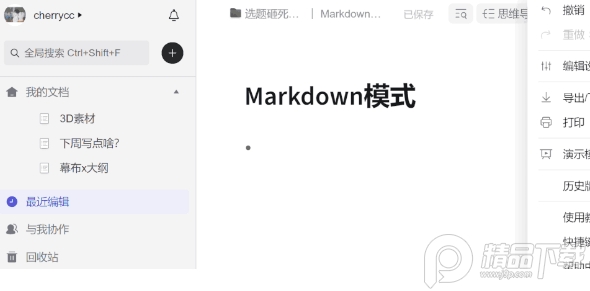
01. 全屏编辑文档
收起左侧边栏的小箭头。
02. 快捷设置文本格式
对整行文字编辑格式,只需要将光标移动到文字中间,用键盘组合键设置就ok。
对整行文本加粗“Ctrl+B”,取消加粗也是“Ctrl+B”。
设置文字颜色为红色“Alt+R”,R是红色Red的首字母。
幕布提供了红黑黄绿蓝紫6种颜色,设置其他颜色只需要“Alt+颜色的英文首字母”就可以。
给文本设置高光“Alt+L”和插入超链接“Ctrl+K”,步骤一样简简单单。
在思维导图模式中,使用拖动鼠标批量选中临近主题 或者按住Ctrl选中多个主题, 就可以批量设置文本格式、批量复制/剪切/删除文本。
更改的格式也会同步到大纲模式中。
拜托拜托,这个功能早点在大纲编辑界面上新吧!
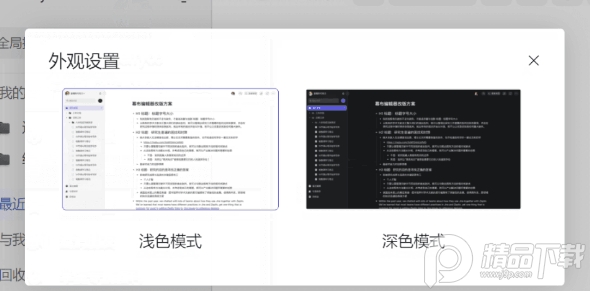
03. 暗黑模式
网页端在个人信息的外观设置中打开“深色模式”。
在演示模式下,点击右上角图标切换暗黑/浅色?模式就可以。
04. 展开/收缩同级主题
鼠标移动到三角形处再按住Ctrl,批量 收缩同级主题。
展开/收缩整篇文档,使用快捷键“【Ctrl】+【Shift】+【Alt】+【.】”。
05. 链接其他文档或标签
① 引用文档
输入@,选择「文档」,就会生成对应文档的文字超链接。
小编推荐同类软件
- XMind:专业思维导图,支持离线使用
- MindMaster:跨平台脑图,单机版功能齐全
- FreeMind:开源免费,轻量级单机工具
- SimpleMind:界面简洁,离线稳定同步
- MindNode:苹果生态专属,离线体验流畅
- MindManager:企业级导图,强大离线编辑
- Obsidian:双向链接笔记,本地存储安全
- Draw.io:免费绘图,支持离线流程图
- The Brain:非线性思维,单机全局视图
幕布思维导图海外单机版下载特别说明
本说明适用于幕布思维导图 3.0.2.0 免费版(海外单机版)。
安装技巧:① 下载后请先关闭杀毒软件,避免误删组件;② 建议安装在全英文目录下,路径不要包含中文或特殊符号;③ 如遇安装失败,请右键以管理员身份运行安装程序;④ 首次启动前,请确保系统已安装 .NET Framework 4.7.2 或更高版本。
使用注意事项:① 海外单机版无需联网激活,但部分高级功能(如云同步、模板下载)不可用;② 数据默认保存在本地“我的文档\幕布”文件夹,建议定期手动备份;③ 本版本不支持 macOS 系统,仅适用于 Windows 7/8/10/11(64位);④ 导出图片或 PDF 时,若出现乱码,请检查系统字体设置,建议安装常用中文字体(如思源黑体)。
常见问题:Q:打开后界面为英文?A:在设置中选择“语言”切换为简体中文,重启软件生效。Q:快捷键失效?A:检查是否有其他输入法冲突,或重置快捷键设置。Q:导出思维导图图片模糊?A:在导出选项中调整分辨率为 300 DPI 以上。
 轻笔记4.2.2926 云端笔记管理
 iMindMap(思维导图软件)12.0.18.0 手绘思维导图
 吾道幻灯片2.9.0 演示文稿制作
 Office安装助手1.0.0.0 办公部署工具
 云报价2.9.7 移动报价管理
 实易办公用品管理系统9.01 办公资产管理
 个人日常办公管理2.7.0.0 办公管理助手
 桌面记事本1.0 桌面便签工具
 易人办公助手1.12.0.0 办公效率工具
 效能工作任务管理5.60.0.559 任务管理工具
 招聘之星3.8.6.1 智能招聘管理
 投标助手(校对清单数据)1.0.0.0 投标清单校对
 名易OA协同办公系统1.0.2.1 协同办公管理
 公文写作处理1.0 公文写作辅助
 人人都爱好工作2.5 求职招聘助手
 Office Tab(Office Tab 多标签插件)14.0.0.228 多标签页增强
 Note-It4.6.0.4 桌面便签工具
 Office数据自动比对提取2012.0914 数据比对提取工具
 HelpNDoc4.0.3.164 帮助文档制作
 快乐报表(HappyReport)4.3.0.0 数据报表工具
 Corel Office5.0.120.1522 办公套件
 大小: 68.8M
 大小: 41.6M














 小说写作助手
 日历模板电子版
 pdf编辑器免费版
 支持拼音的输入法软件
 PDF阅读器电脑版
 WPS Office教育版
 腾讯文档
腾讯文档
 XMind 思维导图XMind
 Notion笔记软件
 微软数字笔记Microsoft Office OneNote
 永中集成Office
 iSlide PPT插件
热门评论
最新评论