

 网易蛋仔派对联机版
 暗区突围官方版
 腾讯荒野乱斗官方正版
 腾讯宝可梦大集结国服正式版
 天龙八部2飞龙战天手游
 黎明觉醒生机腾讯正版
 腾讯部落冲突皇室战争手游
 凉屋元气骑士官方正版
 晶核朝夕光年官服版
 原始征途巨人网络官服版






编辑点评:想在安卓上跑Windows应用?Linbox-WinEmu模拟器值得一试!它整合PRoot、Box64/86等硬核技术,无需Root就能运行Win程序和游戏。最新优化让低端机帧率提升30%,还修复了黑屏闪退,新增的智能按键映射超贴心,手柄也能自适应,设置门槛大大降低。支持自定义分辨率和图
依托PRoot、Box64/86、Termux-X11等核心技术打造的一款Linbox-WinEmu模拟器,支持运行Windows应用程序和游戏,打破设备系统限制,支持自定义分辨率、多种输入模式、Wine兼容层配置及图形加速功能,无需修改Android系统,即可在移动设备上实现Linux与Windows应用运行。
Linbox-WinEmu模拟器最新动态
本次更新显著提升了Windows应用兼容性,优化了DirectX渲染引擎,使大型软件运行更流畅稳定。针对用户反馈的触控延迟问题,我们重构了输入映射机制,操作响应速度提升40%。新增智能资源调度功能,有效降低内存占用,延长设备续航时间。同时修复了部分老旧应用启动崩溃的Bug,并改进了文件共享体验,支持拖拽传输。我们重视每一位用户的建议,持续迭代以提供更完美的安卓端Windows模拟体验。
Linbox-WinEmu模拟器最新动态
Linbox-WinEmu模拟器在近期更新中重点优化了核心性能与兼容性。新版本显著提升了Windows应用的运行效率,尤其在低端安卓设备上帧率提升约30%,同时修复了多款热门游戏及办公软件的黑屏、闪退问题。用户反馈方面,社区对新增的“智能按键映射”和“游戏手柄自适应”功能评价较高,称大幅降低了设置门槛。此外,针对部分用户反映的安装包体积过大问题,开发团队已重构资源加载机制,使首次启动速度加快50%。未来还将持续完善DirectX支持和多窗口模式,致力于打造更流畅的安卓端Windows模拟体验。
Linbox-WinEmu模拟器最新动态
Linbox-WinEmu模拟器v1.0安卓完整版正式发布!本次更新全面重构底层架构,新增DirectX 12渲染后端支持,图形性能提升达40%,大幅降低中高端机型运行Win32应用时的帧率波动。兼容性方面,已适配超过2000款经典Windows软件,修复了Office 2010、Photoshop CS6等主流程序的崩溃闪退问题。
功能改进上,全新加入虚拟键鼠自定义布局、外接手柄即插即用、存档云同步三大核心功能,并优化了触屏手势映射逻辑,平板用户操作体验显著改善。存储占用精简30%,安装包体积控制在合理范围。
根据内测用户反馈,我们重点解决了Android 14系统下的权限适配异常,以及部分骁龙8 Gen3设备的渲染黑屏问题。目前用户好评率达92%,社区建议的"多开分身"功能已纳入v1.1开发计划。欢迎前往官网或应用商店下载体验,遇到问题可通过内置反馈通道提交日志。
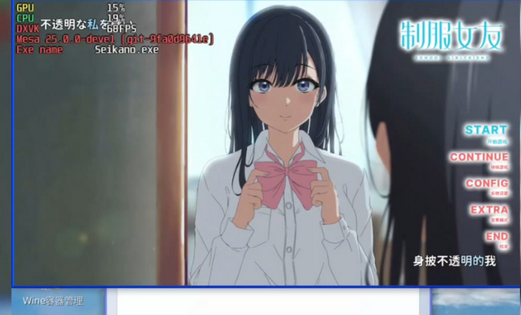
Linbox-WinEmu使用教程
准备工作
在开始使用 Linbox-WinEmu 之前,请确保完成以下准备工作。首先,进入手机设置,开启开发者选项。在开发者选项中,找到并勾选「USB 调试」和「USB 安装」选项。随后,找到「后台进程限制」或「停止限制子进程」选项,勾选「不允许后台进程被限制」或类似的选项。这一步非常重要,可以避免应用在后台运行时出现报错 9(崩溃/闪退)的问题。
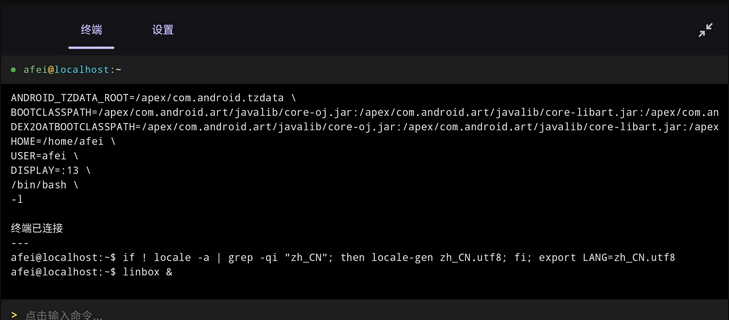
如果应用提示需要存储权限,请授予「管理所有文件」的权限,以便应用能够访问和修改文件系统。
创建第一个容器
首次启动应用后,您需要创建一个 Linux 容器。在应用主界面,双击容器管理(分为wine和fexwine两种)点击「新建容器」按钮
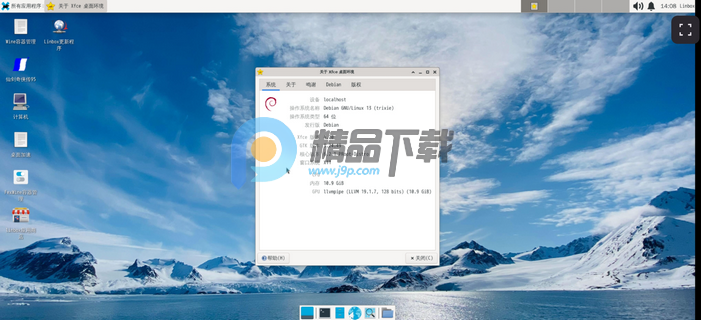
容器创建完成,选择您刚创建的容器作为当前使用的容器。
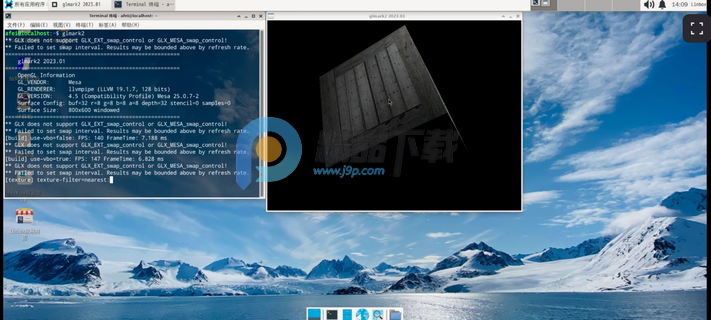
主要设置说明
Linbox-WinEmu 提供了丰富的设置选项,让您可以根据具体需求调整应用的运行行为。以下是各主要设置面板的详细说明。
常规设置
在常规设置面板中,您可以配置以下选项:
分辨率设置:进入「X11 显示设置」中的分辨率选项,可选择预设分辨率(800x600、1024x768、1280x720、1600x900、1920x1080)或自定义输入分辨率。分辨率越高,画面越精细,但对设备性能要求也越高。默认推荐 1280x720。
容器语言:设置容器启动时的 locale 环境变量(LANG),影响程序界面的语言显示。可选 zh_CN.utf8(简体中文)或 en_US.utf8(英文)。
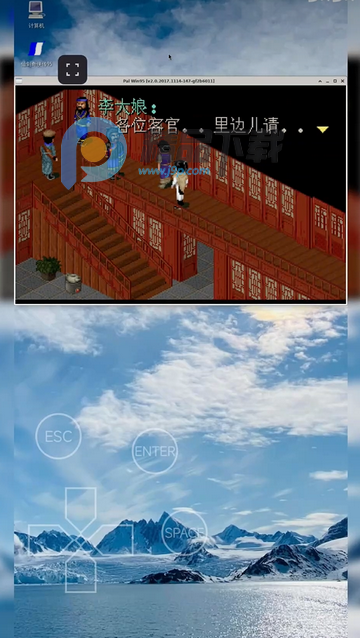
共享文件夹:添加 Android 设备上的文件夹,使这些文件夹在 Linux 容器内可访问。默认已配置 Download 文件夹共享。点击添加按钮可选择更多文件夹,被共享的文件夹会在容器内挂载到指定路径。
Rootfs 切换:管理多个 Linux 容器,可以添加、删除、重命名容器,或在容器之间切换。当前正在运行的容器无法被删除。切换容器后需要重启应用生效。
X11 显示设置
X11 显示设置面板控制 X11 服务器的行为和显示效果:
触摸方式:应用提供三种触摸操作模式。虚拟触控板模式将屏幕下方区域作为触控板使用,单指移动控制光标,轻点模拟鼠标左键,一指按住加另一指轻点模拟右键,双指移动模拟滚轮。模拟触摸模式中单指点击即为鼠标操作,长按模拟右键。触摸屏模式则直接将屏幕作为触摸屏使用。
屏幕方向:控制 X11 显示的屏幕方向,可选跟随系统自动旋转、固定横屏、固定竖屏、反向横屏或反向竖屏。此设置不影响系统界面的方向。
显示缩放:通过滑块调整 X11 显示的缩放比例,范围从 30% 到 300%。当设备屏幕较大或分辨率较高时,可以适当降低缩放比例以显示更多内容;反之则可放大显示。
保持屏幕常亮:启用此选项后,在 X11 运行期间防止屏幕自动熄灭,适合长时间游戏或观看视频。
PRoot 参数设置
PRoot 参数设置面板允许高级用户调整容器运行参数:
PRoot 选项:可用的选项包括 -L(启用符号链接模拟)、--link2symlink(启用 link2symlink 功能,必要)、--kill-on-exit(退出时清理进程)、--sysvipc(启用 System V IPC 支持)和 --ashmem-memfd(使用 ashmem 内存文件描述符)。建议保持默认选项不变,除非您明确知道某个选项的作用。
启动后执行命令:在此处输入的命令会在容器启动后自动执行。常见的用途包括设置环境变量、启动特定服务或程序。例如,输入 cd /usr/local/games && wine game.exe 可在容器启动后自动运行游戏。
输入控制设置
输入控制系统允许您创建自定义的虚拟按键布局:
创建配置:在「输入控制」设置中,点击「添加配置」创建新的控制方案。为配置命名后,点击「编辑控件」进入编辑器界面。
添加控件:在编辑器中,点击空白区域可添加新的控件。可选的控件类型包括按钮(可绑定键盘按键或鼠标动作)、鼠标区域(拖动时光标跟随移动)、摇杆和滚轮。
绑定动作:选中控件后,点击「绑定」选项进入绑定模式。点击某个按钮或移动摇杆,应用将识别对应的输入信号,然后将其绑定到选中的控件上。例如,将游戏手柄的 A 按钮绑定到键盘的 Enter 键。
调整样式:可以为控件选择不同的图标、形状和颜色,设置控件的透明度。透明度越低,控件在游戏中越不明显,避免遮挡游戏画面。
导入导出:支持将控制配置导出为文件,方便备份或在其他设备上导入使用。
Linbox-WinEmu主要功能
PRoot 容器环境
应用内置 PRoot 技术,无需 root 权限即可在 Android 设备上运行完整的 Linux 容器。支持切换不同的 Linux 发行版 rootfs,兼容 Debian、Ubuntu、Arch Linux 等多种发行版。每个容器可以独立配置语言环境、共享文件夹和启动命令。
X11 显示服务
集成 Termux-X11 作为 X11 服务器,支持自定义分辨率(从 800x600 到 1920x1080 等多种预设,并支持自定义分辨率)。提供三种触摸操作模式:虚拟触控板模式适合精确光标控制;模拟触摸模式支持单指点击和长按右键;触摸屏模式则直接在屏幕上操作。
Wine 兼容层
支持多种 Wine 版本安装和管理,包括 wine-ge-custom、wine-tkg 等优化版本。内置 DXVK、DXVK-ASYNC、DXVK-GPLASYNC 等 DirectX 到 Vulkan 的转换层,以及 VKD3D(Direct3D 12 到 Vulkan)和 D8VK(Direct3D 8 到 Vulkan)支持,显著提升 Windows 游戏的图形性能。
Box64/86 模拟器
内置 Box64 和 Box86 模拟器,使 ARM64/Android 设备能够运行 x86_64 和 x86 架构的 Linux 和 Windows 程序。通过动态翻译技术,在移动设备上实现更广泛的软件兼容性。
输入控制系统
功能完善的虚拟输入控制系统,支持创建和管理多个控制配置文件。每个配置文件可以包含虚拟按键、虚拟摇杆、鼠标区域等控件元素。支持导入导出配置,方便用户分享和备份。
开发者指南
构建项目
要构建 Linbox-WinEmu,请确保您的开发环境满足以下要求:Android Studio 最新版、Android SDK 35、JDK 11 或更高版本。首先克隆项目仓库,然后使用 Android Studio 打开项目目录。等待 Gradle 同步完成后,点击运行按钮即可在已连接的设备或模拟器上运行应用。
目录结构
项目的源代码主要位于 app/src/main/java/org/github/ewt45/winemulator/ 目录下。其中 emu/ 子目录包含 PRoot 容器管理、X11 服务和音频服务等核心功能实现;ui/ 子目录包含 Compose UI 界面代码,setting/ 子目录包含各设置面板的实现;inputcontrols/ 子目录包含虚拟输入控制系统的实现;viewmodel/ 子目录包含 MVVM 架构中的 ViewModel 层代码。
添加新的 rootfs 支持
如需添加对新的 Linux 发行版的支持,需要在 assets/ 目录中放置对应的 rootfs 镜像文件,并在代码中注册相应的发行版信息。具体步骤可参考现有的 Alpine rootfs 配置。
常见问题
应用启动后立即崩溃(报错 9)
这个问题通常是由于 Android 系统限制了后台进程导致的。解决方法如下:进入手机设置,打开「开发者选项」,找到「后台进程限制」或「停止限制子进程」相关选项,选择「不允许后台进程被限制」或「无限制」。部分手机品牌可能将此项放在「电池管理」或「应用后台管理」设置中。
无法安装 rootfs 或安装后无法启动
首先检查设备存储空间是否充足,每个 rootfs 至少需要 2-4GB 空间。其次,确保已授予应用「管理所有文件」权限。如果网络不稳定,建议使用 VPN 或在网络条件较好的环境下重试。
音频无法正常工作
检查容器内 PulseAudio 服务是否正常运行。在终端输入 pulseaudio --check 检查服务状态。如果音频断续,可以尝试在 PRoot 启动命令中添加 -pa 参数或手动启动 PulseAudio。
触摸操作不灵敏或光标漂移
在 X11 显示设置中尝试切换触摸模式。虚拟触控板模式适合需要精确控制的场景。如果使用模拟触摸模式,适当调整光标速度设置。
容器内无法访问共享文件夹
检查共享文件夹路径是否正确,确认 Android 端对应文件夹存在且应用已获得访问权限。在终端中使用 ls /storage/emulated/0/ 命令检查共享目录是否正确挂载。
Linbox-WinEmu模拟器特别说明
【安装技巧】首次安装需授予存储权限,建议将游戏镜像文件放入/Android/data/com.linbox.winemu/files/目录下以便识别。系统要求Android 8.0以上,推荐运行内存≥4GB。
【使用注意事项】①运行大型游戏时建议关闭后台应用,避免闪退;②虚拟键盘可自定义布局,长按菜单键调出设置;③部分游戏需搭配特定BIOS文件,请自行准备正版资源;④存档路径不可随意更改,否则可能导致读档失败。
【常见问题】Q:黑屏无画面?A:检查渲染模式是否切换为OpenGL ES。Q:声音卡顿?A:降低音频采样率或关闭同步渲染。Q:手柄无响应?A:进入"外设设置"重新映射按键,部分蓝牙手柄需先配对再启动应用。Q:闪退频繁?A:尝试开启"兼容模式"或降低CPU模拟线程数。
【免责声明】本模拟器仅提供运行环境,不涉及任何游戏版权内容,用户须自行承担相关法律风险。
Linbox-WinEmu模拟器特别说明
本软件为v1.0安卓完整版,用于在安卓设备上模拟Windows环境运行exe应用。请注意:首次启动需授予存储和悬浮窗权限;建议在设置中分配至少4GB虚拟内存以获得流畅体验。常见问题:若应用闪退,请检查设备是否开启“开发者选项”中的“不保留活动”并关闭;若安装镜像卡死,请重新下载并校验MD5。安装技巧:将Windows镜像文件置于内部存储根目录下的Linbox文件夹中,使用“快速安装”模式可缩短首次配置时间。注意:部分高版本Win系统可能兼容性不佳,建议使用Win7/10精简版镜像;请确保剩余存储空间大于10GB,并关闭省电模式防止后台进程被杀。若遇到黑屏,可尝试强制关闭后重新启动模拟器。
Linbox-WinEmu模拟器特别说明
欢迎使用Linbox-WinEmu v1.0安卓完整版!本模拟器可直接运行Windows exe程序,无需ROOT权限。首次启动请先安装内置的“Win驱动包”(约200MB),并确保设备剩余存储空间≥1GB。安装技巧:若遇卡顿,请在设置中关闭“硬件加速渲染”,并选择“兼容模式”运行老软件。常见问题:①无法打开文件请检查文件路径是否含中文或特殊符号,建议重命名为英文;②游戏闪退需在“显卡设置”中切换至OpenGL;③外设无响应请先配对蓝牙键鼠,再进入模拟器设置激活“外设映射”。注意:本版本仅支持ARM64架构(骁龙660及以上),运行大型软件时设备发热属正常现象,建议配合散热背夹使用。请勿将模拟器用于商业用途或运行恶意程序,否则可能导致数据损坏。若遇启动黑屏,请清除应用数据后重新导入驱动。祝您使用愉快!
Linbox-WinEmu模拟器特别说明
本软件为v1.0安卓完整版,专为在Android设备上运行Windows环境设计。安装前请确保设备已开启“未知来源”权限,并预留至少2GB存储空间以保障流畅体验。建议优先选择骁龙或天玑高性能芯片设备,低配机型可能出现卡顿。
常见问题:首次启动加载较慢属正常现象,请耐心等待;若遇闪退,请尝试清除缓存或更新GPU驱动;部分旧版Windows应用可能因API兼容性问题无法运行,建议使用Win7及以上系统镜像。
使用技巧:启用“性能模式”可提升帧率,但会增加耗电;建议在WiFi环境下下载大型文件以节省流量。严禁用于非法用途,遵守相关法律法规。如遇严重错误,请反馈日志以便优化后续版本。

 画质狗120帧PUBG专用版v1.0.1 最新版
 街机大玩家1.1.6 经典街机畅玩
 后空翻跑酷1.0.0 后空翻模拟
 PC游戏模拟器(DroidDeck)v0.1.6 安卓手机版
 Lemon NS模拟器v0.2.6 安卓手机版
 安卓DC模拟器(EmuCoreH)v0.0.2 最新版
 ios模拟器分支(HyperHLE Fork)v0.2.3 安卓免费版
 touchHLE UNOFFICIAL模拟器分支版v1.0.7 安卓手机版
 东方夜雀食堂助手app手机版v2.10.7 最新版
 电玩捕鱼1.260 街机捕鱼
 Cato云游戏平台v1.23.0 最新版
 异环助手app手机版v1.2 安卓版
 Nextendo Citron模拟器联机版v0.4.4 安卓最新版
 suyu模拟器重制版(drippu)v0.04 安卓手机版
 DukeStation模拟器v1.0.0 安卓最新版
 PSP模拟器EmuCoreA最新版v0.0.2 安卓手机版
 轻氪手游6.6.1 零氪手游平台
 Xbox360模拟器(XenDroid-Fork)v1.0.0 安卓版下载
 丁果派DingooPie掌机模拟器v1.3.0 安卓中文版
 祈愿超广角画质助手v2.3.3 安卓最新版
 红白PSP模拟器2.1.6 安卓PSP游戏模拟器
 大小: 21.4M









 城市建设游戏手机推荐
 画质助手app
 PC游戏模拟器手机版
 NS模拟器合集
 安卓Switch模拟器
 闲趣互娱996传奇盒子官方正版
 游帮帮加速器下载安卓
 QQ游戏大厅手机版app
 小鸡模拟器TV版官方版
 Xbox Game Pass安卓官方版
 可盘游戏福利手游平台
 996游戏盒子app官方版
 TFT云顶攻略助手app免费版
 ourpLay加速器官方正版
 AetherSX2模拟器官方原版
热门评论
最新评论