

 暗区突围官方版
 腾讯荒野乱斗官方正版
 腾讯宝可梦大集结国服正式版
 天龙八部2飞龙战天手游
 黎明觉醒生机腾讯正版
 腾讯部落冲突皇室战争手游
 凉屋元气骑士官方正版
 晶核朝夕光年官服版
 原始征途巨人网络官服版
 闲趣互娱996传奇盒子官方正版







编辑点评:还在为《我的世界》或《泰拉瑞亚》和朋友联机卡顿、连不上而头大?试试这款AstralGame联机工具!它基于EasyTier技术,专为简化P2P网络设计,能帮你突破地理限制,实现低延迟稳定联机。界面现代化且跨平台,操作也很直观。虽然记得要按教程关闭防火墙以确保通畅,但
AstralGame联机工具是一个应用于我的世界,泰拉瑞亚等游戏线上联机所需要的工具,让你突破地理限制也可以进行低延迟联机的平台。是一款基于 EasyTier 的现代化跨平台网络应用,旨在简化 P2P 网络连接和虚拟专用网络的创建与管理。
AstralGame联机工具最新动态
AstralGame联机工具近期迎来重要升级,显著提升了多人游戏的连接稳定性与低延迟表现。新功能“智能路由优化”可根据网络环境自动选择最佳节点,大幅减少卡顿现象。同时,我们加强了安全性,引入端到端加密技术,确保用户数据在传输过程中的隐私保护。针对社区反馈,团队修复了部分游戏模组兼容性问题,并简化了好友邀请流程,使组队体验更加流畅便捷。此外,界面设计也进行了微调,操作逻辑更直观,新用户上手速度明显加快。此次更新旨在为用户提供更沉浸、高效的联机体验,我们将持续倾听玩家声音,不断优化产品细节,致力于成为最受信赖的游戏联机助手。
astral基础设置
完成安装后,让我们进行一些基础设置,确保Astral能够正常工作。
重要:关闭防火墙
必须执行
这是最重要的步骤!虽然这并不好,但是大部分无法联机的问题都是由防火墙引起的。
Windows防火墙设置
打开Astral软件
点击下图红色方框中的按钮,临时关闭防火墙
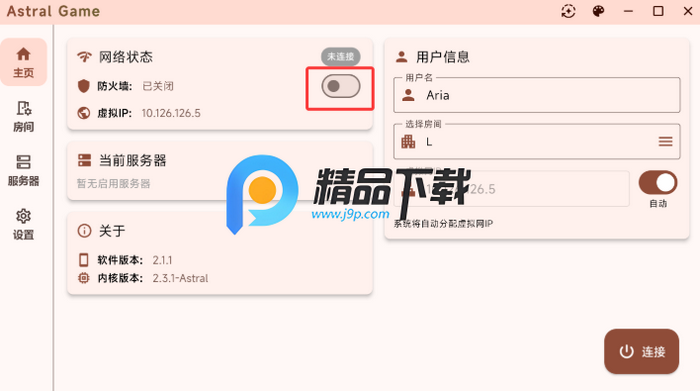
关闭防火墙
为什么需要关闭防火墙?
阻止连接:防火墙会拦截P2P网络的连接请求
端口限制:限制应用使用必要的网络端口
影响性能:可能导致网络延迟增加
Note
在熟悉Astral的网络需求后,您可以配置防火墙规则来允许特定端口,而不是完全关闭防火墙。
设置用户名称
启动Astral应用后:
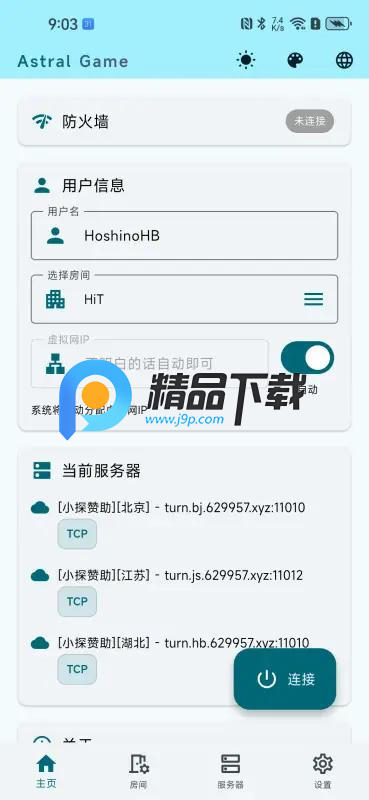
在主界面找到用户信息区域
输入一个唯一的用户名
确保名称符合以下要求:
与其他用户不重复
能区分出房主和房员
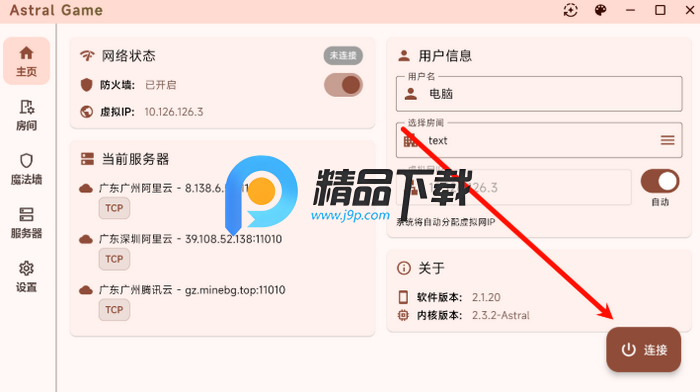
用户名设置
命名规则
不要与房间内其他用户重名
违反这规则可能导致无法连接或功能异常。
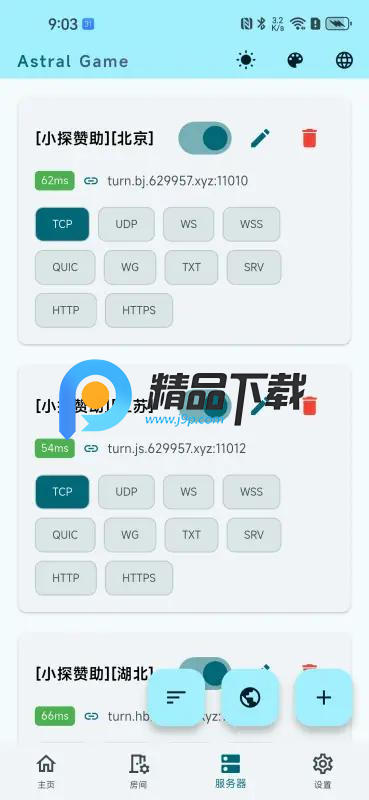
选择服务器
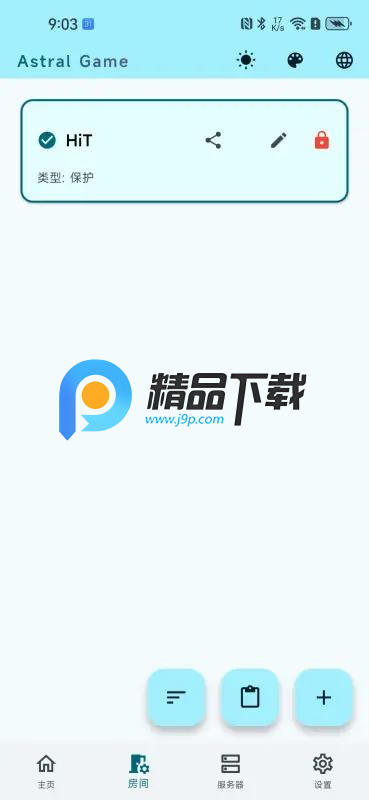
Step1:点击左侧菜单的**“服务器”选项Step2:点击右下角的地球图标**
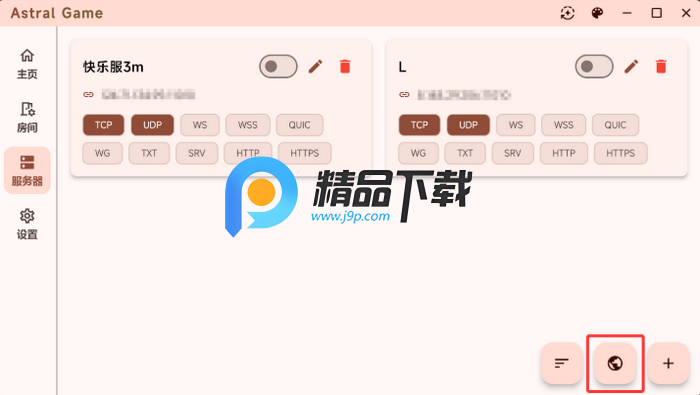
服务器选择
Step3:选择列表中最上方的三个服务器Step4:点击**“启用”**按钮
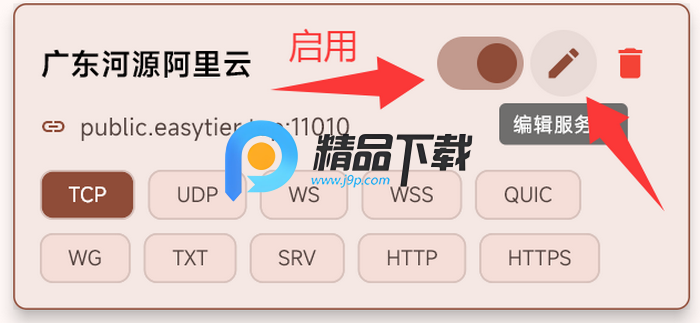
服务器启用
Step5:点击“启用”按钮右边的**“编辑服务器”**,确保勾选TCP和UDP协议
注意
UDP协议需要服务器支持
该设置仅对转发模式有效
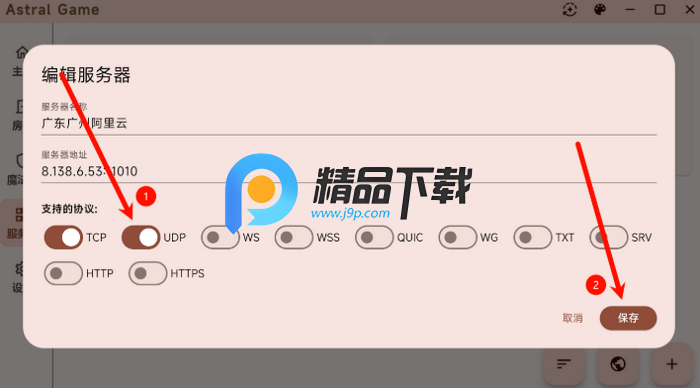
服务器调整
如何选择服务器?
♂延迟优先:选择延迟最低的服务器
地理位置:选择离您最近的服务器
必须相同
与朋友同步:确保所有用户选择相同的服务器,否则无法正常连接。
网络优化设置
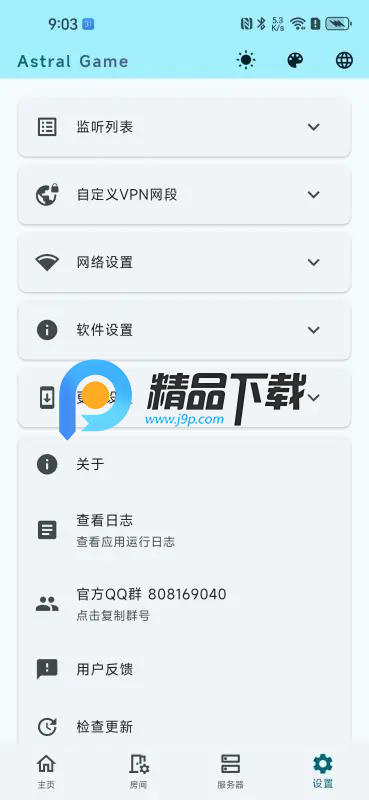
进入**“设置”**页面
找到**“网络设置”**
开启**“延迟优先”**选项
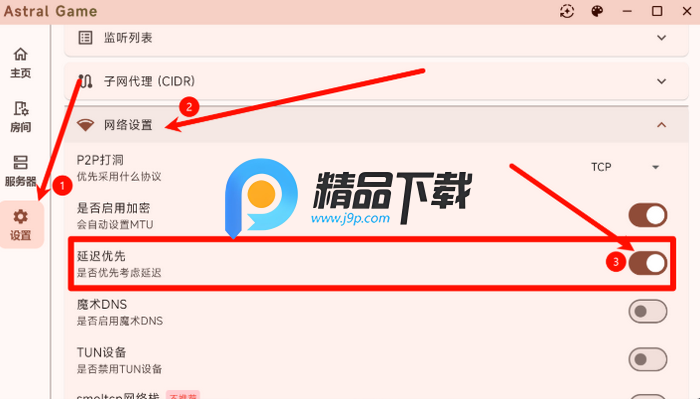
网络设置
这个设置可以:
优化网络路由
减少连接延迟
提升游戏体验
验证设置
完成以上设置后,检查:
防火墙已关闭
用户名已设置且能区分房主和房员
服务器已选择并启用
TCP/UDP协议已启用
延迟优先已开启
下一步
基础设置完成后,您可以:
创建房间-建立您的第一个虚拟网络
加入房间-连接到朋友的网络
Tip
如果在设置过程中遇到问题,请查看故障排除部分,或在我们的社区群组中寻求帮助。
游戏联机指南
使用Astral进行游戏联机是最受欢迎的应用场景之一。本指南将详细介绍各种游戏的联机方法。
联机基础概念
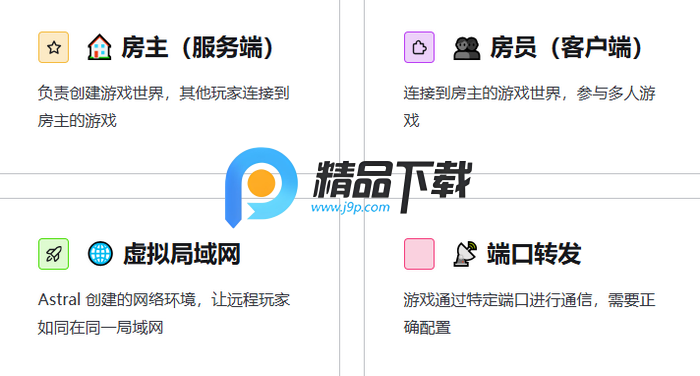
房主(服务端)
负责创建游戏世界,其他玩家连接到房主的游戏
房员(客户端)
连接到房主的游戏世界,参与多人游戏
虚拟局域网
Astral创建的网络环境,让远程玩家如同在同一局域网
端口转发
游戏通过特定端口进行通信,需要正确配置
Steam游戏联机
基于Steam的游戏
独立游戏服务器
适用游戏:CS2、Dota2、Left4Dead2等
启动游戏
所有玩家启动相同的游戏
确保游戏版本一致
创建房间
房主在游戏中创建房间/服务器
设置为”局域网”或”私人房间”模式
邀请玩家
通过Steam好友列表邀请
或告诉朋友房间IP和端口
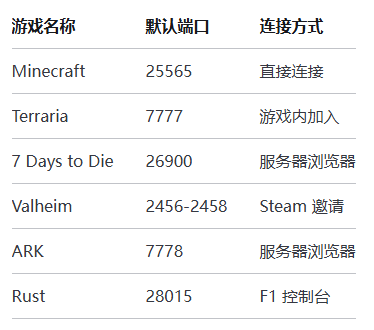
常见游戏端口参考
游戏名称默认端口连接方式
Minecraft25565直接连接
Terraria7777游戏内加入
7DaystoDie26900服务器浏览器
Valheim2456-2458Steam邀请
ARK7778服务器浏览器
Rust28015F1控制台
常见问题解决
连接问题排查
无法连接
连接不稳定
问题症状:游戏显示”无法连接到服务器”
解决步骤:
检查基础连接
确认Astral连接正常
在Astral房间页面能看到所有成员
验证网络连通性
Terminalwindow
#Windows命令提示符中测试
ping10.126.126.1
telnet10.126.126.125565
检查防火墙
完全关闭防火墙测试
或添加游戏到防火墙白名单
确认游戏设置
检查IP地址和端口是否正确
确认游戏版本和模组一致
性能优化建议
网络优化:
选择地理位置最近的服务器
启用Astral的延迟优先模式
使用有线网络连接
避免使用移动热点
游戏优化:
降低游戏渲染距离
控制同时在线人数(建议不超过8人)
使用SSD硬盘存储游戏
确保足够的内存和CPU性能
系统优化:
关闭不必要的后台软件
定期清理系统垃圾文件
更新网卡驱动程序
优化电源管理设置
高级联机技巧
多游戏同时联机
分配端口:不同游戏使用不同端口
玩家分组:合理分配网络资源
监控性能:实时查看网络使用情况
跨平台联机
移动端:部分游戏支持手机与PC联机
主机游戏:Xbox、PS等主机联机
跨版本:不同版本间的兼容性
游戏体验优化
性能调优:优化游戏和网络设置
房间管理:合理分配房间权限
网络监控:关注网络延迟和稳定性
重要提醒
确保所有玩家使用相同的服务器
游戏版本和模组必须完全一致
防火墙是最常见的连接问题原因
建议在开始前进行连通性测试
软件特色
低延迟游戏体验:智能路由优化,减少网络延迟,支持异地联机。
智能家居管理:远程控制智能设备,实时监控家庭网络状态。
个人文件共享:在不同设备间安全传输文件,支持家庭网络和个人存储。
软件亮点
基于 EasyTier 技术:采用成熟的网络穿透技术,确保稳定连接。
现代化界面设计:采用 Flutter 界面,提供现代化用户体验。
跨平台支持:支持 Windows、Android、iOS、macOS 和 Linux 等主流平台。
Astral game是干什么的
与朋友轻松进行我的世界、泰拉瑞亚、帕尔世界、瓦尔海姆、星露谷物语等游戏的联机,突破地理限制,低延迟体验。
Astral 是一款基于 EasyTier 的现代化跨平台网络应用,旨在简化 P2P 网络连接和虚拟专用网络的创建与管理。它支持多种应用场景,包括游戏联机、智能家居管理和个人文件共享。Astral 提供低延迟的游戏体验,支持 Minecraft 多人游戏和局域网游戏的异地联机。在智能家居方面,用户可以远程控制智能设备,实时监控家庭网络状态。此外,Astral 还支持个人文件共享,用户可以在不同设备间安全传输文件。技术上,Astral 采用成熟的 EasyTier 网络穿透技术,结合 Flutter 界面和 Rust 后端,确保高性能和内存安全。它支持 NAT 穿透和智能路由优化,自动选择最优连接路径。Astral 的核心优势包括去中心化网络、内置加密传输和跨平台支持,确保用户在 Windows、Android、iOS、macOS 和 Linux 等主流平台上都能享受安全可靠的服务。
更新日志
v2.6.9999
小布丁
主要修复 玩家列表缓存错误问题!!很重要!!
AstralGame联机工具特别说明
【安装技巧】安装前请关闭杀毒软件及Windows Defender,避免误拦截虚拟网卡驱动;建议以管理员身份运行安装程序,默认安装路径勿含中文或特殊符号。首次启动会自动安装TAP驱动,若失败请手动安装目录下的tap-windows.exe。
【使用注意事项】联机双方须使用相同版本(v2.7.3),版本不一致将导致房间不可见;创建房间后请记录房间ID(6位数字)告知队友,而非分享IP地址。游戏过程中请勿切换网络或休眠,否则虚拟IP会变更导致断连。若使用校园网/公司网络,建议提前测试UDP 3478端口是否受限。
【常见问题】Q:提示"连接超时"?A:检查防火墙是否放行AstralGame,尝试切换TCP模式。Q:延迟过高?A:房主网络上传带宽需≥5Mbps,建议房主选用网络质量最佳者。Q:找不到房间?A:确认双方均点击"进入联机大厅"而非离线模式,或尝试重启工具刷新节点列表。Q:卸载后残留虚拟网卡?A:设备管理器中手动卸载"TAP-Windows Adapter V9"。
小编推荐同类软件
Hamachi:老牌虚拟局域网,稳定易用
Radmin VPN:免费无广告,速度优秀
ZeroTier:开源跨平台,配置灵活
Parsec:低延迟串流,联机体验佳
Tailscale:WireGuard架构,安全高效
NetBird:开源零配置,自动组网
GameRanger:经典游戏联机平台
EvolveHQ:游戏社区型联机工具
AstralGame联机工具特别说明
安装时请确保关闭杀毒软件,以防误删核心文件。首次运行建议以管理员权限启动,并允许防火墙通行。使用前需确认游戏版本与工具v2.9.12兼容,否则可能导致连接失败。
常见问题:若无法建房或加入房间,请检查网络稳定性及NAT类型,建议使用有线连接。遇到“连接超时”,尝试重启路由器或切换节点。若提示“版本不匹配”,请务必更新游戏至官方最新补丁。
使用技巧:联机前同步好友模组列表,避免资源冲突。定期清理缓存可提升加载速度。请勿在战斗高潮期频繁切换地图,易导致存档损坏。如遇BUG,截图日志反馈社区。注意保护隐私,勿在公共房间泄露个人信息。








 街机大玩家1.1.6 经典街机畅玩
 后空翻跑酷1.0.0 后空翻模拟
 PC游戏模拟器(DroidDeck)v0.1.6 安卓手机版
 Lemon NS模拟器v0.2.6 安卓手机版
 安卓DC模拟器(EmuCoreH)v0.0.2 最新版
 ios模拟器分支(HyperHLE Fork)v0.2.3 安卓免费版
 touchHLE UNOFFICIAL模拟器分支版v1.0.7 安卓手机版
 东方夜雀食堂助手app手机版v2.10.7 最新版
 电玩捕鱼1.260 街机捕鱼
 Cato云游戏平台v1.23.0 最新版
 异环助手app手机版v1.2 安卓版
 Nextendo Citron模拟器联机版v0.4.4 安卓最新版
 suyu模拟器重制版(drippu)v0.04 安卓手机版
 DukeStation模拟器v1.0.0 安卓最新版
 PSP模拟器EmuCoreA最新版v0.0.2 安卓手机版
 轻氪手游6.6.1 零氪手游平台
 Xbox360模拟器(XenDroid-Fork)v1.0.0 安卓版下载
 丁果派DingooPie掌机模拟器v1.3.0 安卓中文版
 祈愿超广角画质助手v2.3.3 安卓最新版
 红白PSP模拟器2.1.6 安卓PSP游戏模拟器
 红白PS2模拟器2.1.6 安卓PS2模拟器














 PC游戏模拟器手机版
 NS模拟器合集
 安卓Switch模拟器
 世嘉模拟器安卓版
 手机游戏模拟器安卓版合集
 游帮帮加速器下载安卓
 QQ游戏大厅手机版app
 小鸡模拟器TV版官方版
 Xbox Game Pass安卓官方版
 可盘游戏福利手游平台
 996游戏盒子app官方版
 TFT云顶攻略助手app免费版
 ourpLay加速器官方正版
 AetherSX2模拟器官方原版
热门评论
最新评论