

 京东商城官方客户端
 b站哔哩哔哩app手机版
 腾讯片多多看剧官方正版app
 雨课堂手机app
 得物(毒)app官方版
 央视新闻app移动版客户端
 抖音极速版app正版
 CCTV手机电视直播软件
 uc浏览器app官方正版
 携程旅行app手机版







编辑点评:手机无线打印好帮手,拍照扫描一键输出
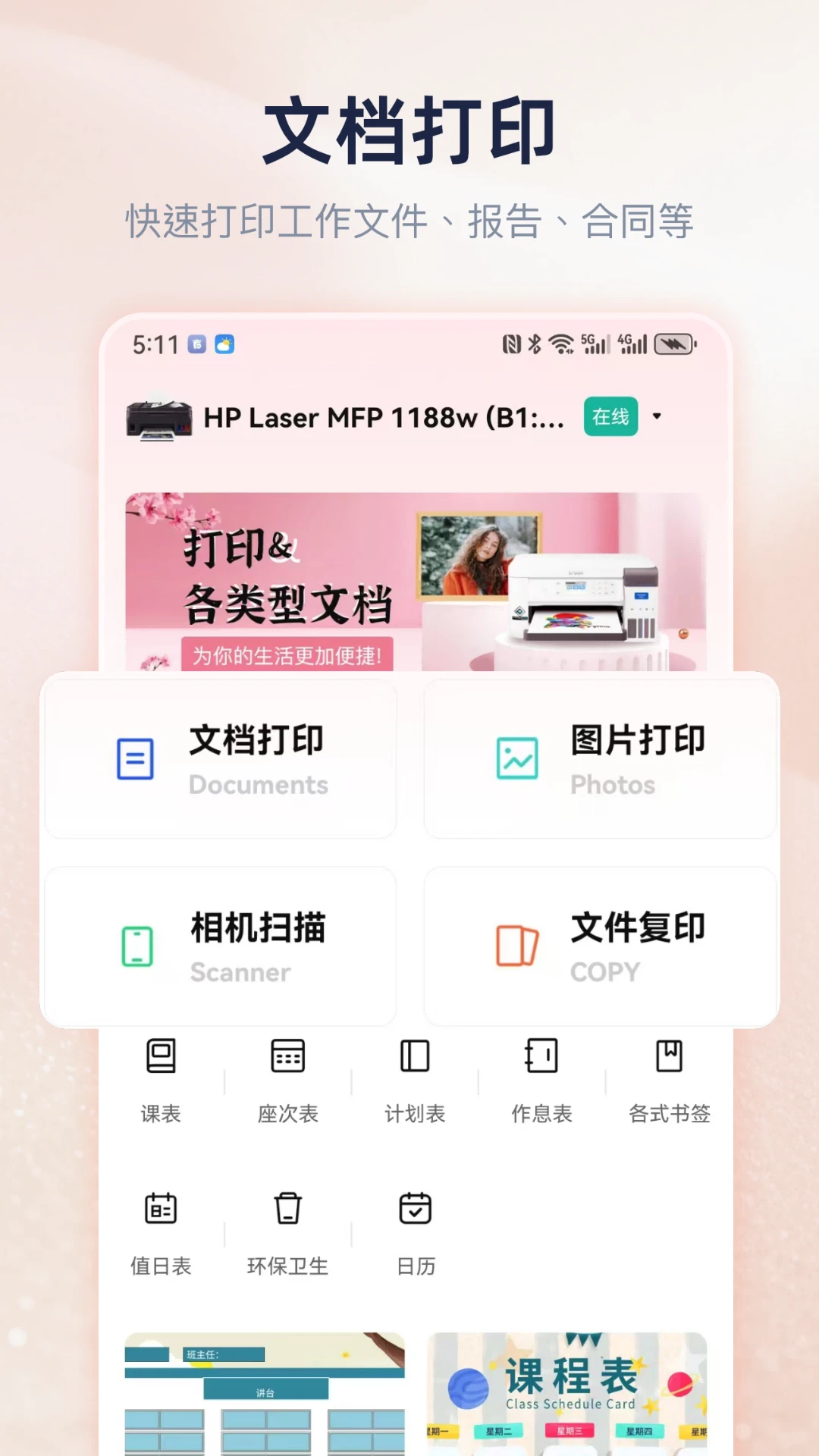
Cam PRINT是一款专为安卓手机用户打造的便携式移动打印辅助工具,定位于帮助普通用户在手机上快速完成图片、文档等内容的打印前处理与无线输出。无论你是在家中需要把手机里的照片打印出来留作纪念,还是在办公室临时需要把手机上的文件输出成纸质版,Cam PRINT都能提供一条简洁直观的操作路径。它支持连接常见的无线打印机设备,通过手机摄像头扫描、图片导入等方式获取内容,并在打印前进行必要的参数调整,让没有专业打印经验的用户也能轻松上手。软件界面清爽,功能聚焦,不堆砌冗余模块,把「拍、选、调、打」四个环节做扎实,是移动办公与家庭打印场景下值得一试的实用小工具。
核心特色
无线打印连接:
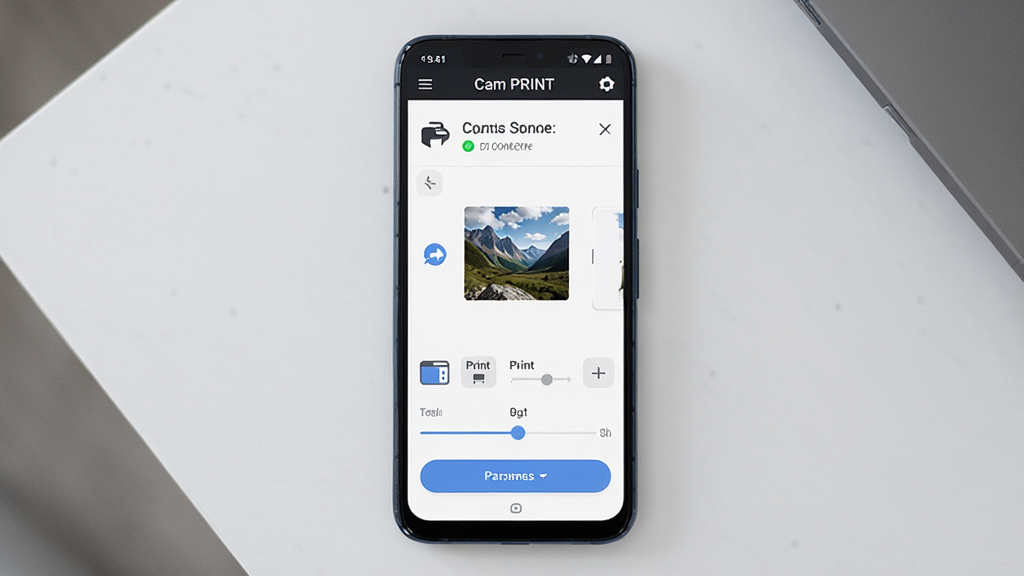
Cam PRINT支持通过Wi-Fi网络与兼容的无线打印机建立连接,用户无需数据线即可将手机中的内容发送到打印机输出。连接过程引导清晰,软件会自动搜索同一网络环境下的可用打印设备,并在列表中展示设备名称与状态,用户只需点选目标打印机即可完成配对,大幅降低了传统打印设置的复杂度。
手机拍照扫描打印:
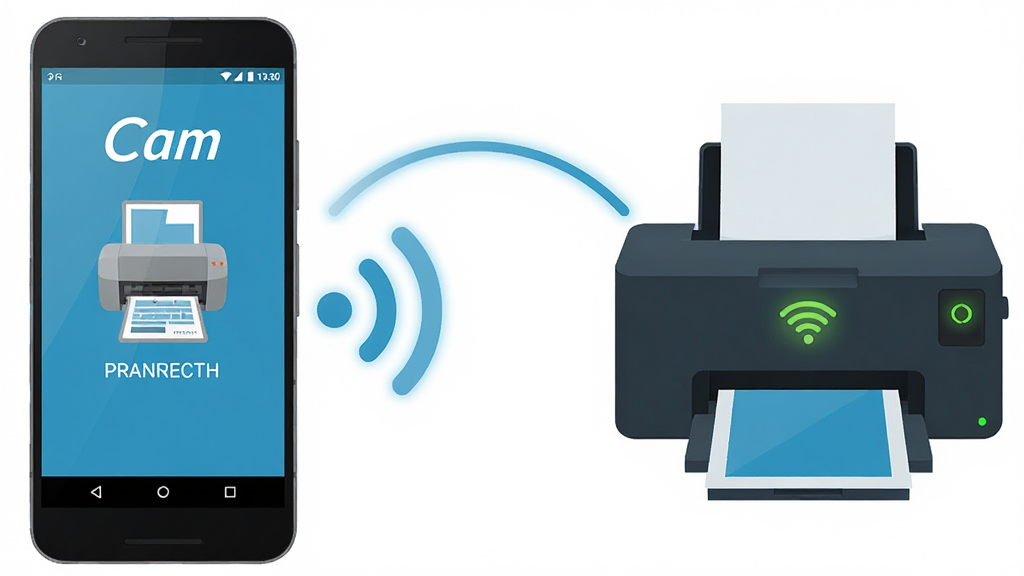
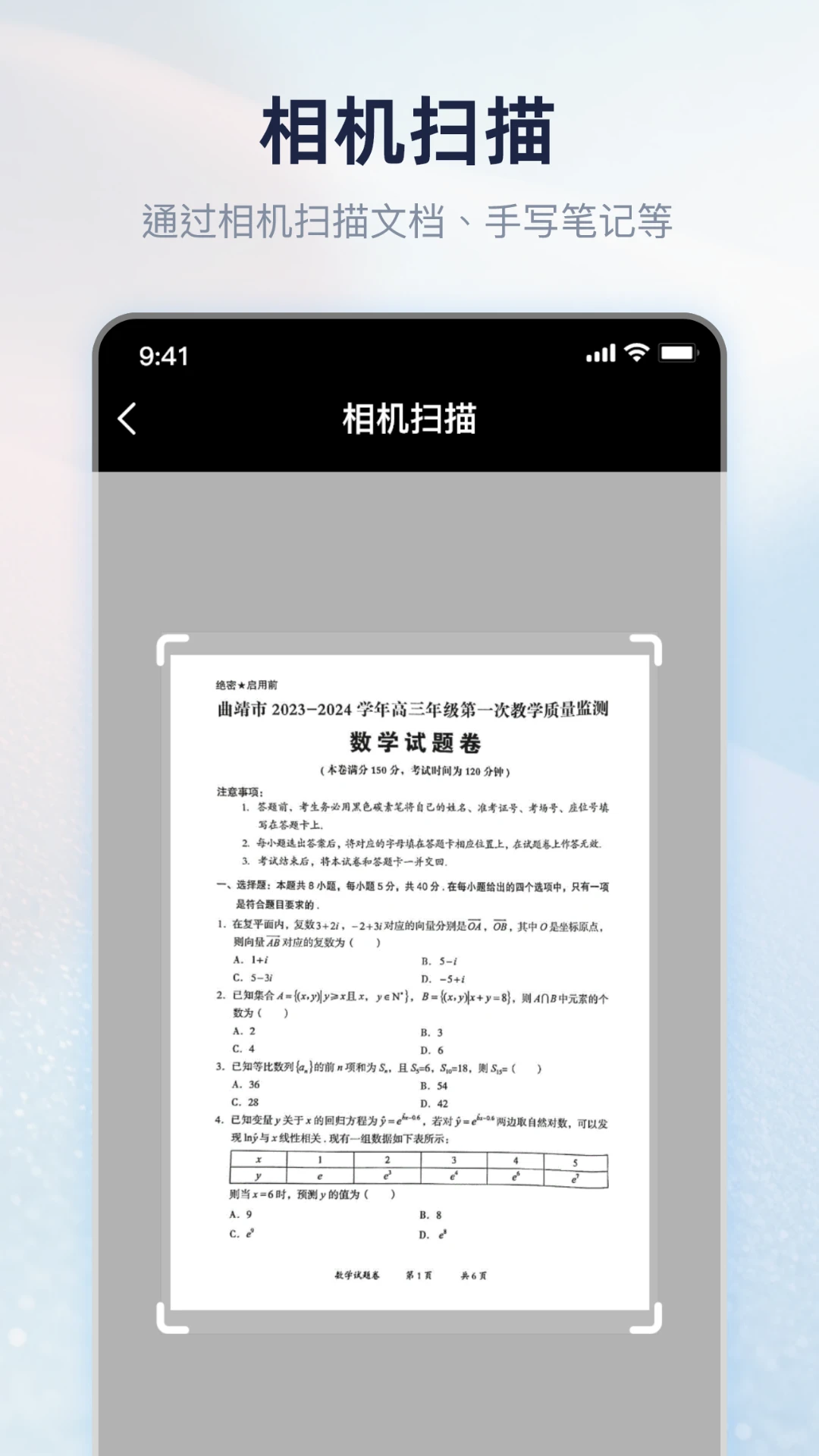
借助手机摄像头,Cam PRINT可以将纸质文档、照片、证件等实体内容拍摄下来,经过画面校正与亮度调整后直接进入打印流程。这一功能特别适合临时需要复印身份证、合同签字页或手写笔记的场景,省去了寻找扫描仪的麻烦。拍摄时软件会提示用户保持手机稳定并对齐边框,帮助获得更端正的打印效果。

打印参数灵活调节:
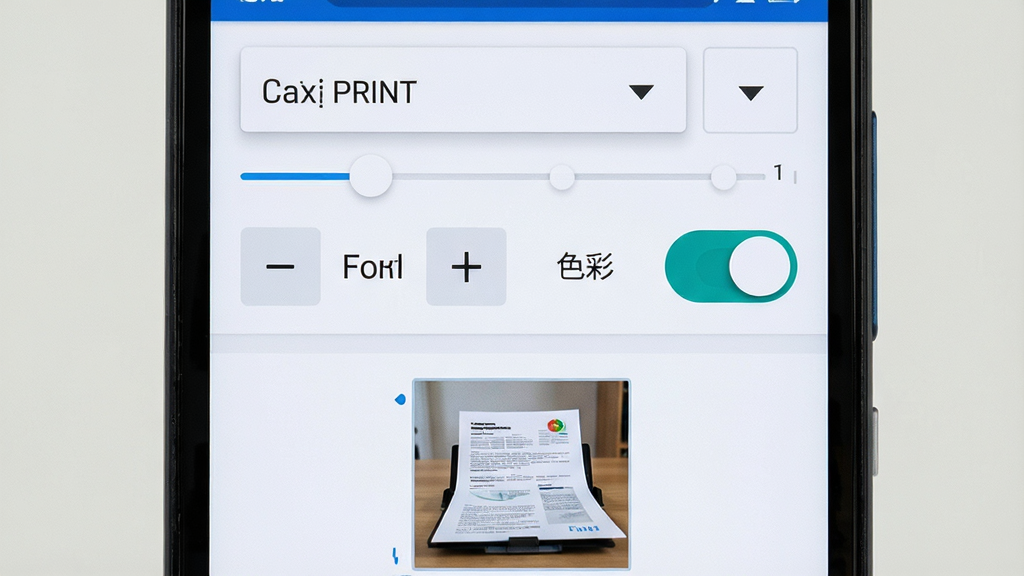
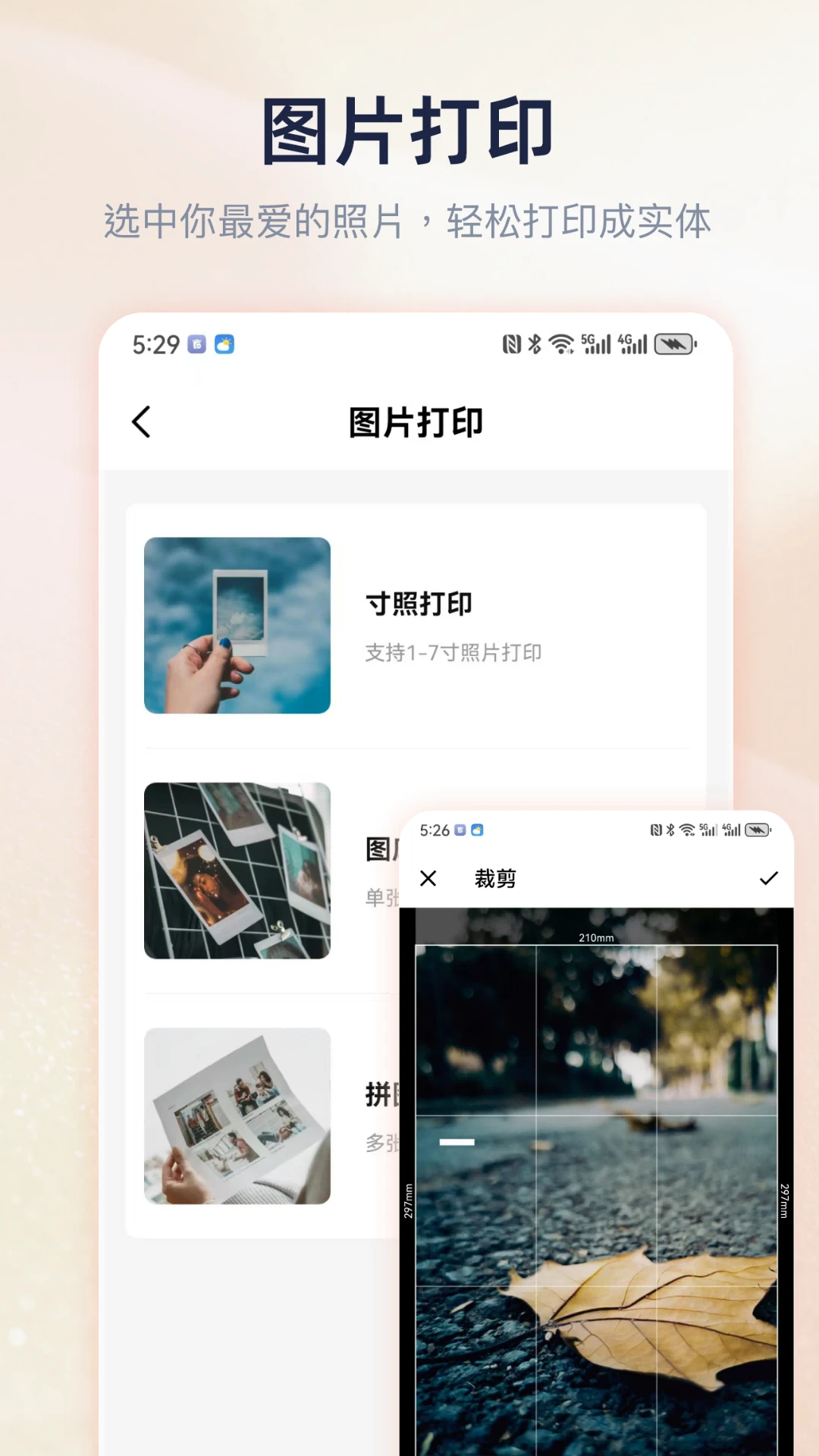
在正式输出之前,Cam PRINT提供纸张尺寸、打印份数、色彩模式、页面边距等常用参数的调节选项,用户可以根据实际需求对打印效果进行预览和微调。软件会在界面上实时展示调整后的预览效果,避免因参数设置不当造成纸张浪费。对于需要批量打印的用户,还可以一次性选择多张图片或多页内容进行连续输出。
本地文件快速导入:
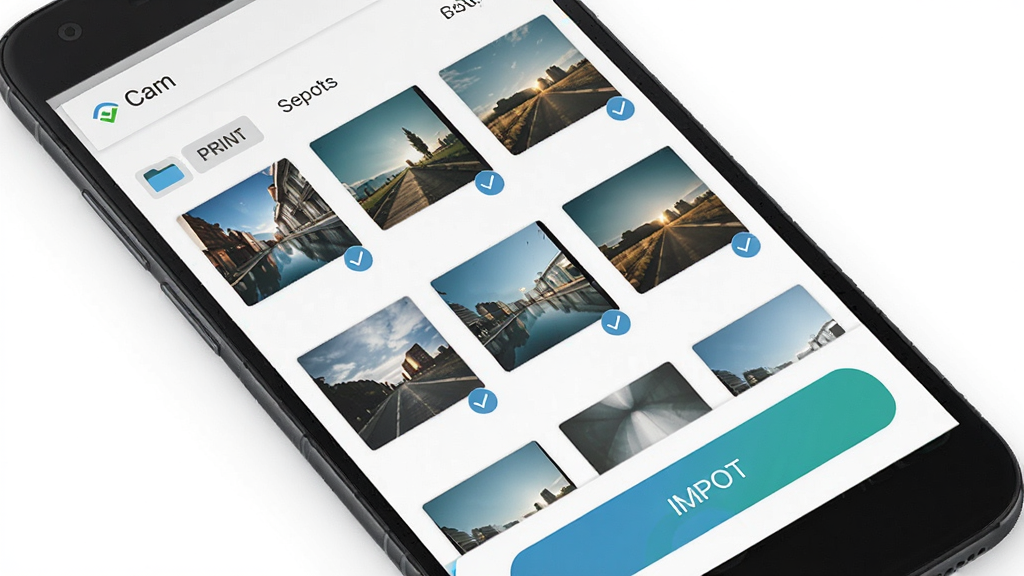
除了拍照获取内容外,Cam PRINT还支持从手机相册、文件管理器中导入图片和文档进行打印。导入路径简洁明了,用户可以在软件内直接浏览手机存储中的图片文件夹,勾选需要打印的文件后即可进入编辑与打印页面。软件对常见图片格式兼容良好,导入后自动适配打印页面,减少了格式转换的繁琐步骤。
用法|亮点|操作说明|系统说明
| 项目 | 具体说明 |
|---|---|
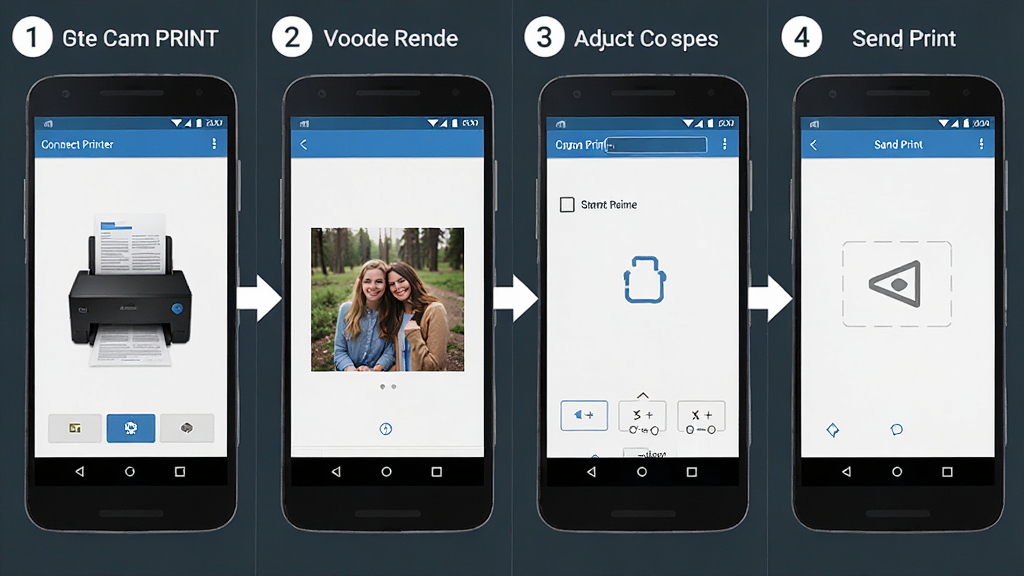
| 核心用法 | 打开Cam PRINT后,首先确保手机与打印机处于同一Wi-Fi网络,软件会自动搜索可用设备;选择拍照扫描或从相册导入内容;在预览界面调整纸张、份数等参数;确认无误后点击打印按钮发送任务。 |
| 功能亮点 | 拍照扫描自动校正画面、打印前实时预览、多图批量连续打印、界面简洁无广告干扰、连接引导清晰适合新手。 |
| 操作说明 | 首次使用建议先在软件内完成打印机搜索与连接测试;拍照时保持光线充足、文档摆正;导入图片时注意选择清晰度较高的原图;打印前务必核对份数与纸张设置。 |
| 系统说明 | Cam PRINT运行于安卓平台,适配主流安卓手机设备,建议系统版本在安卓6.0以上以获得更稳定的使用体验;打印功能依赖无线打印机支持,具体兼容性以打印机厂商说明为准。 |
| 适用场景 | 家庭照片打印、办公文件临时输出、证件复印替代、学习资料纸质化、手写笔记存档等。 |
上手须知
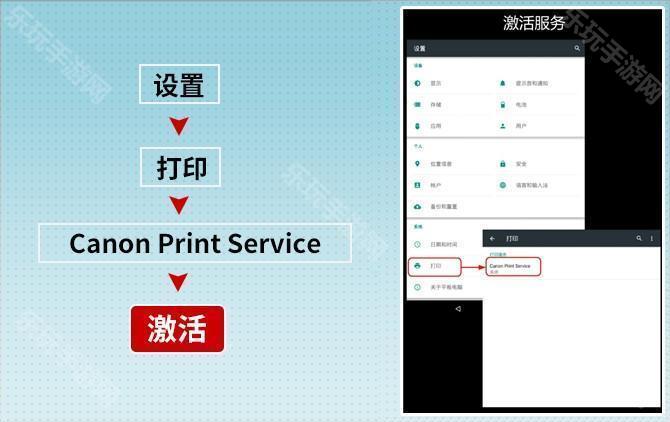
1、首次使用前请务必确认手机与打印机连接在同一Wi-Fi网络下,否则软件无法搜索到打印设备,这是最常见的连接失败原因。2、移动端操作时,建议在系统设置中为Cam PRINT开启存储读取权限,否则从相册导入图片时可能出现无法读取文件的情况。
3、电脑端用户如果想通过模拟器运行Cam PRINT,需要先在模拟器中开启网络桥接模式,使模拟器与打印机处于同一局域网,操作路径与手机端基本一致但连接稳定性略逊于真机。
4、安装过程中请从正规渠道获取安装包,安装时留意系统弹出的权限申请,仅授予必要的存储与网络权限即可,切勿随意开启与打印无关的敏感权限。
5、若遇到软件闪退或卡顿,可先尝试清理后台应用、重启手机后再次打开;如问题依旧,建议检查系统版本是否过低或安装包是否完整,必要时通过站内搜索「Cam PRINT 兼容性」查找更多解决方案。
6、打印过程中请勿频繁切换网络或锁屏,避免打印任务中断造成纸张浪费;批量打印前建议先打印一份测试页确认效果。
7、为获得更清晰的扫描效果,拍照时尽量使用自然光或充足室内照明,避免阴影遮挡文档内容。
8、长期不使用时建议在系统设置中限制Cam PRINT的后台活动,减少电量消耗与内存占用。
精选同类应用
| 软件名称 | 功能优势 | 评分 |
|---|---|---|
| 惠普打印 | 惠普官方打印应用 | ★★★★★ |
| 爱普生打印 | 爱普生设备无线连接 | ★★★★☆ |
| 佳能打印 | 佳能打印机管理工具 | ★★★★☆ |
| 兄弟打印 | 兄弟设备移动打印 | ★★★★ |
| PrinterShare | 多品牌共享打印 | ★★★★ |
Cam PRINT打印机下载安全吗
很多用户在搜索Cam PRINT打印机下载时都会关心安全问题。从软件本身的功能定位来看,Cam PRINT是一款打印辅助工具,主要涉及网络连接与存储读取权限,不涉及支付与账号登录等敏感操作。只要用户从正规下载站点获取安装包,并在安装时留意权限申请是否合理,整体使用风险是可控的。建议下载后先用手机安全软件扫描安装包,确认无异常后再进行安装,避免从来源不明的第三方页面下载被篡改的版本。
camprint安卓版下载怎么安装
camprint安卓版下载安装流程并不复杂。首先在下载页面获取apk安装包文件,下载完成后在手机文件管理器中找到该文件并点击安装;如果系统提示「禁止安装未知来源应用」,需要前往设置中为当前文件管理器或浏览器开启安装权限,开启后返回继续安装即可。安装完成后打开软件,按照引导授予存储与网络权限,即可开始使用打印功能。若安装过程中出现解析包错误,通常是下载文件不完整导致,重新下载完整安装包即可解决。
Cam PRINT如何连接打印机
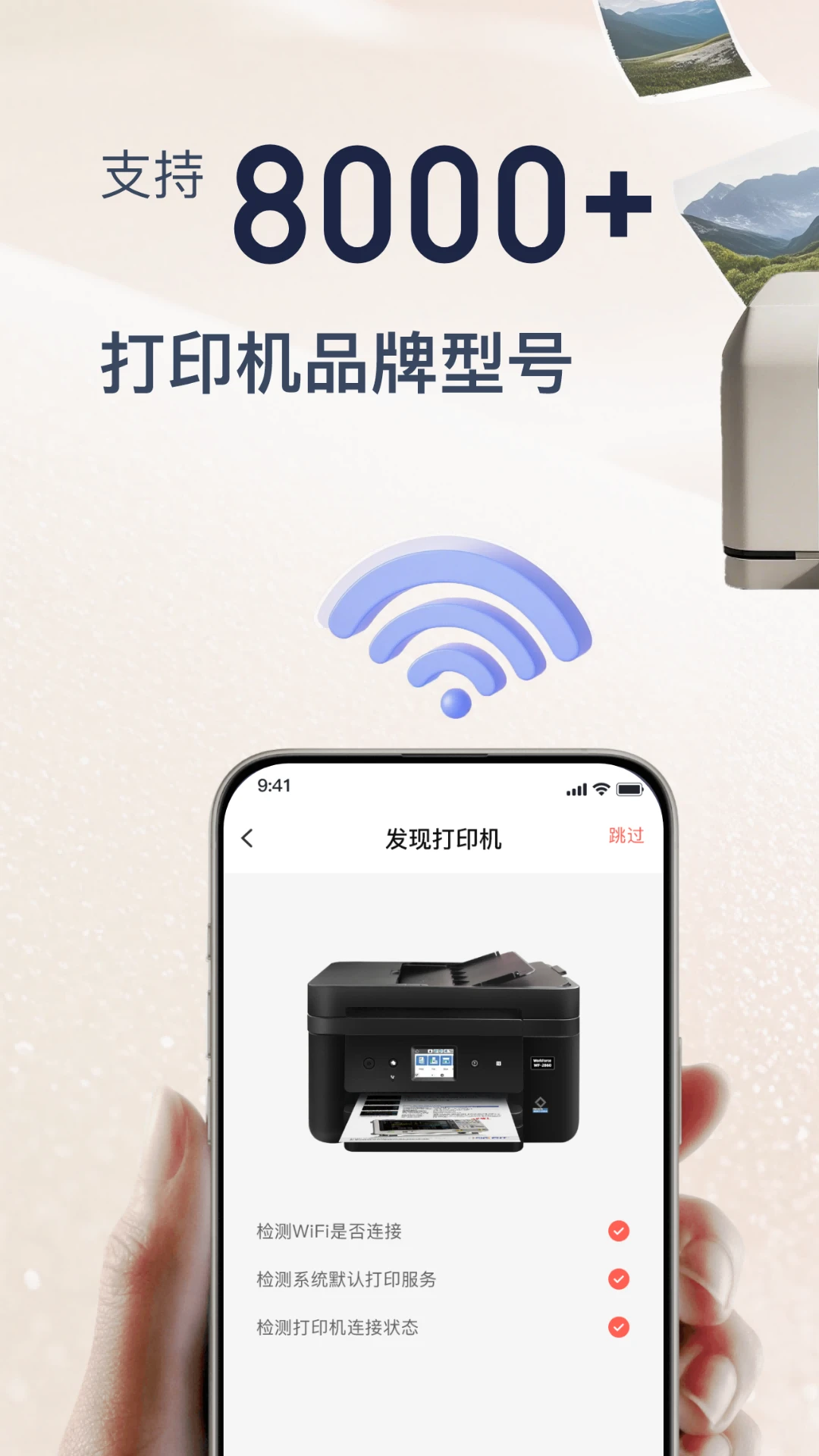
Cam PRINT连接打印机的前提是手机与打印机处于同一无线网络环境中。打开软件后进入设备连接页面,软件会自动扫描局域网内的可用打印机,用户在列表中找到自己的设备名称并点击连接即可。如果搜索不到设备,可以先检查打印机是否已开启无线功能并接入同一路由器,再确认手机Wi-Fi是否正常。部分打印机需要先在打印机面板上确认允许移动设备连接,具体操作可参考打印机说明书。连接成功后建议先打印一份测试页,确认输出效果正常后再进行正式打印。

 空调万能遥控器13.1 手机空调遥控
 监控大师9.5.2 手机远程监控
 海康慧眼(HIKVISION Automobile Black)V3.7.1_build2026102016 行车记录仪管理
 DeepSeek增强版V2.5.2 中文版
 PureDuPan度盘优化模块appv1.5.0 安卓版
 WeMod自动助手最新版v1.24 安卓版
 罗盘3.6.1019.368 风水测量工具
 Andee AI智能助手v0.5.2 安卓手机版
 USB调试串口器免费版V1.0.0 会员版
 Foretell1.0.2 预测分析工具
 乐享手机投屏1.0.11 无线投屏工具
 去水印免费无损1.0.19 去水印工具
 PULL3.0.0 便捷下载工具
 甄游汇1.0.5 游戏交易平台
 移动网盘存储1.0.4 云存储工具
 闪指连点器1.5 自动连点工具
 手机转移换机助手1.4.2 一键数据迁移
 小灵狸2.0.7 智能助手
 手机号实时定位找人1.0.15.1001 实时寻人工具
 来电短信闪光秀1.0.3 来电闪光提醒
 手机电子云盘1.0.1 云端存储备份
 大小: 112.0M
















 梦女AI聊天软件
 音乐播放手机软件
 智能AI聊天软件
 女性向AI聊天无敏感词
 deepseek深度求索
 光速虚拟机安卓正版
 精品下载站app官方版
 搜狗输入法免费版
 应用汇app安卓版
 Nomad Sculpt(诺马德雕刻)
 夸克网盘安卓版
 锐捷睿易
锐捷睿易
 倒计时秒表
倒计时秒表
 应用宝正版下载安装
 Host(TeamViewer Host)
热门评论
最新评论