

 手机淘宝app客户端
 中国电信网上营业厅
 快手2026最新版官方正版
 爱奇艺app最新客户端
 快手极速版2026最新版
 b站哔哩哔哩app手机版
 新浪微博Weibo手机版
 美团官方手机客户端
 京东商城官方客户端
 得物(毒)app官方版








编辑点评:360记录仪用户必备的手机管理工具
360记录仪是一款专为360品牌行车记录仪打造的官方手机端管理工具。通过Wi-Fi直连技术,用户可以在手机上实时查看记录仪拍摄画面、回放历史录像、下载重要视频文件,并对记录仪的各项参数进行远程设置。无论是日常通勤还是长途自驾,它都能帮你轻松管理行车影像,让每一次出行都有据可查。该软件界面简洁、操作直观,适配主流安卓系统,是360记录仪用户不可或缺的配套应用。
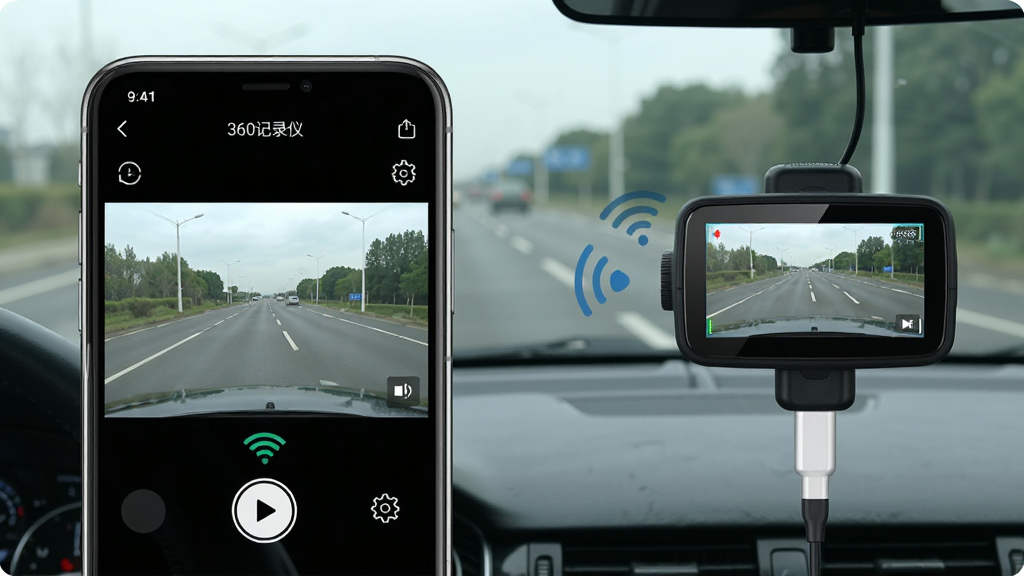
核心特色
实时预览与即拍即存:
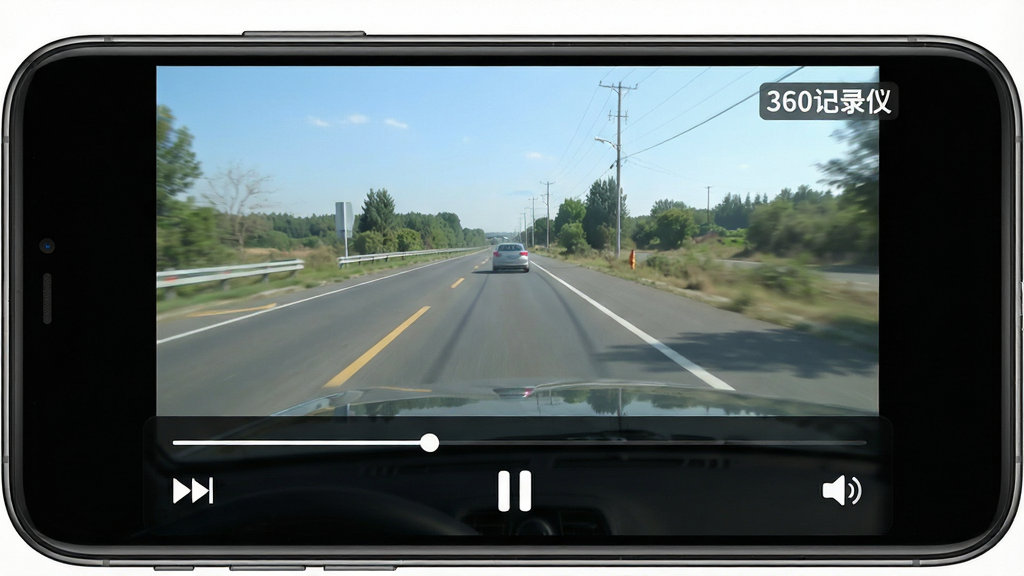
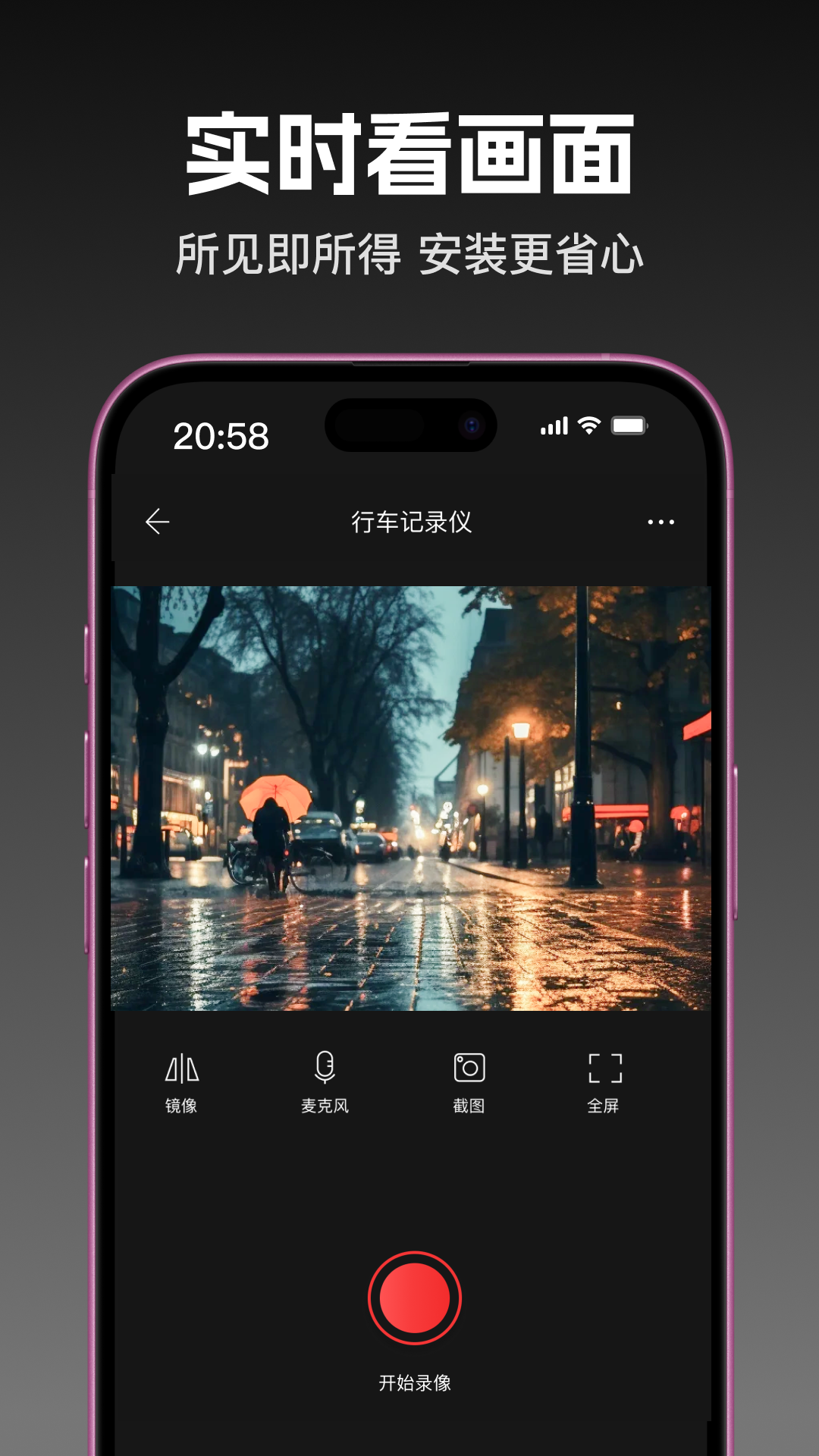
连接记录仪后,手机秒变监视屏,可实时查看当前拍摄画面,支持一键抓拍照片或手动录制短视频,精彩瞬间即刻保存到手机相册,方便快速分享给亲友或留存证据。
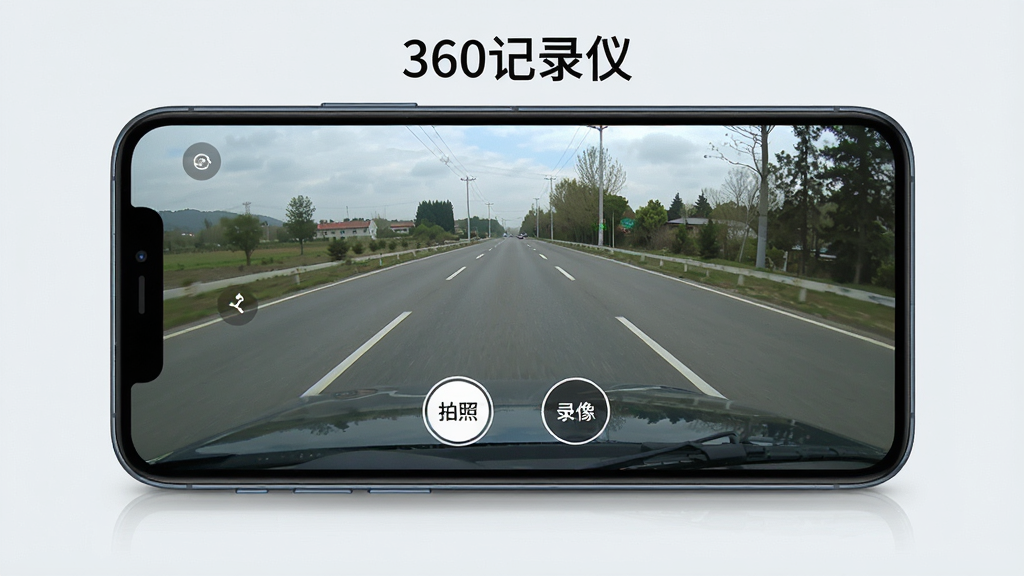
历史录像回放与下载:
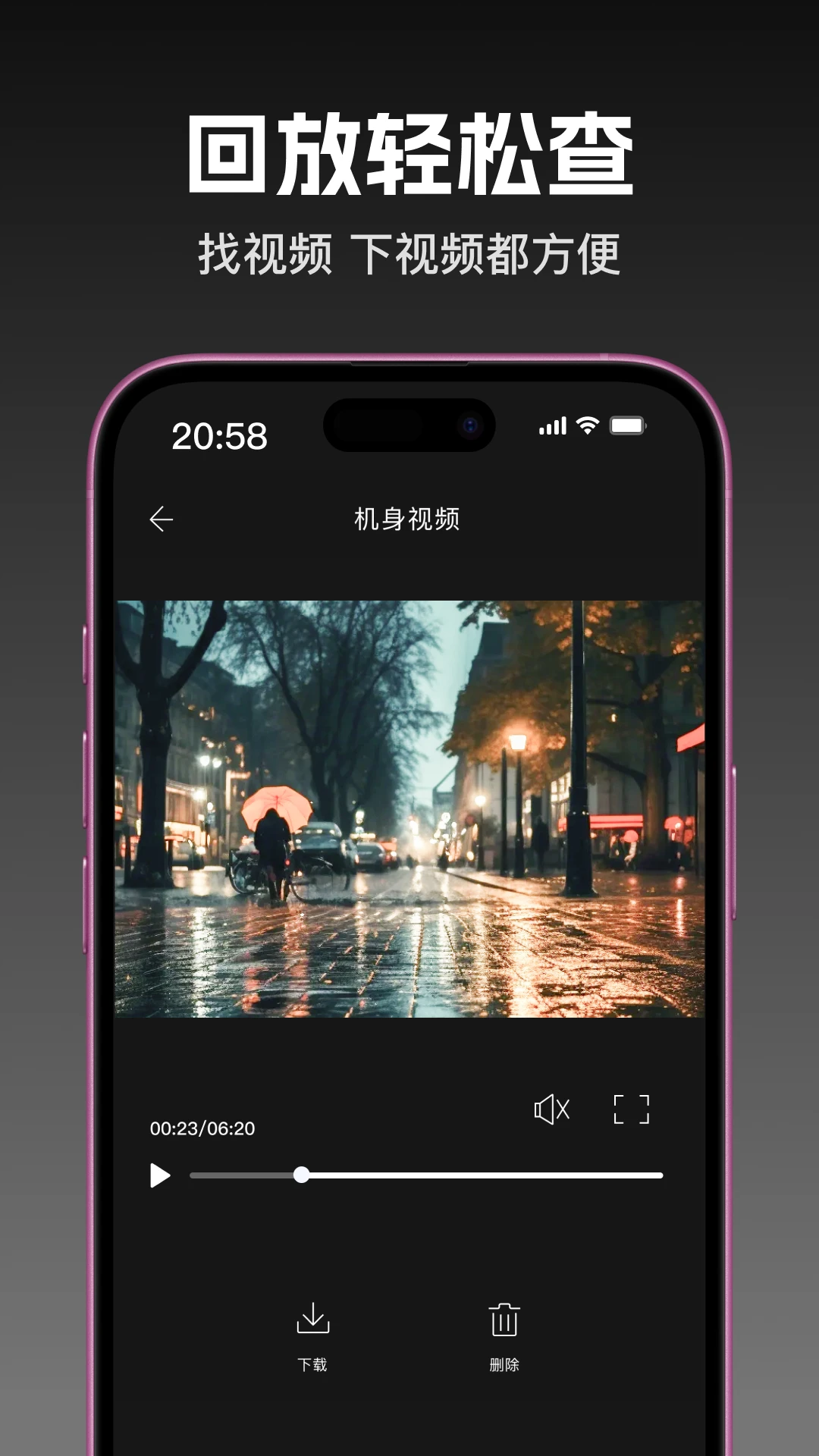
按时间轴浏览记录仪中的循环录像文件,支持拖动进度条快速定位,可单选或多选视频下载到本地。下载后的视频自动按日期分类存储,查找方便,不再担心重要片段被覆盖。
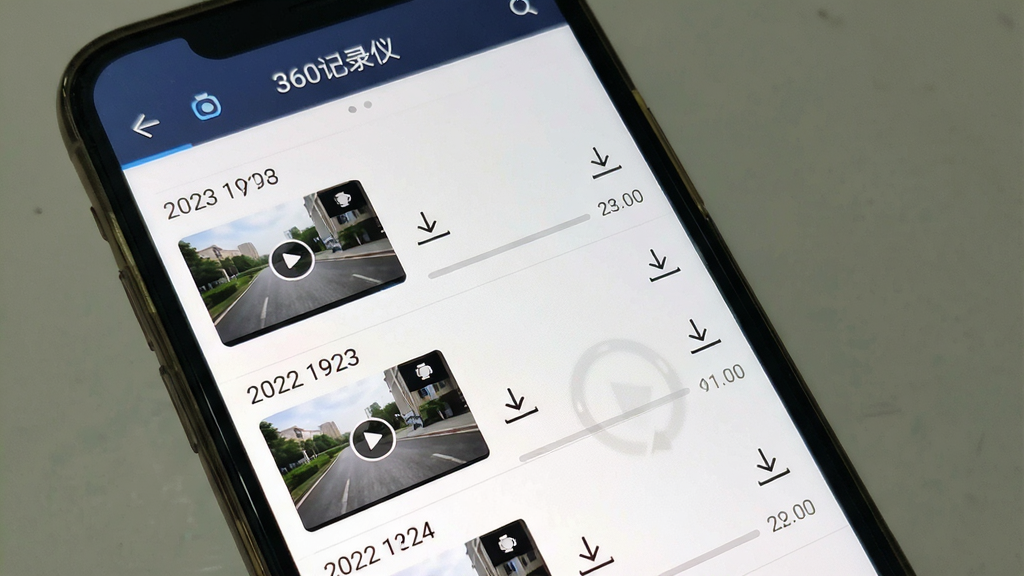
记录仪参数设置:
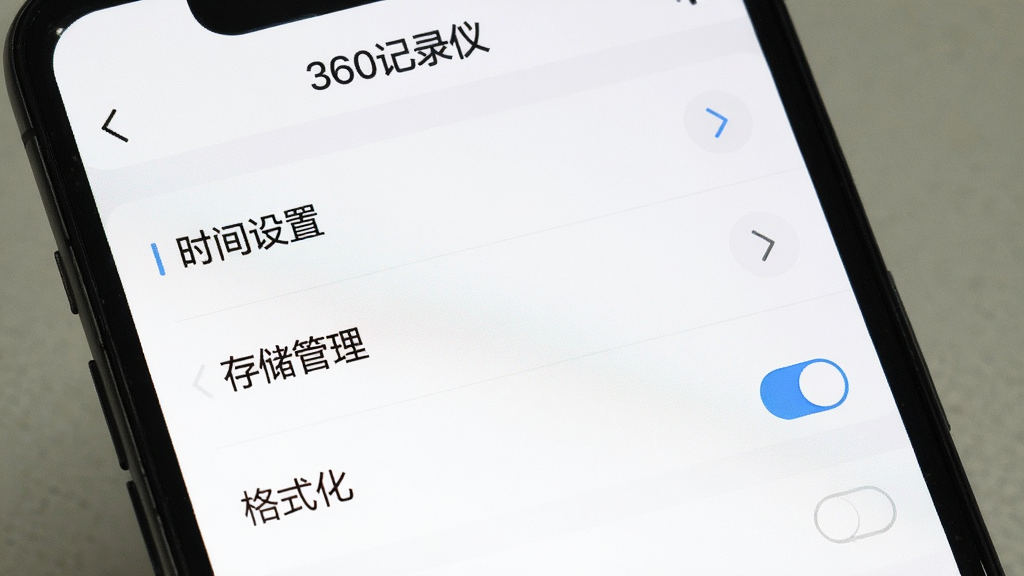
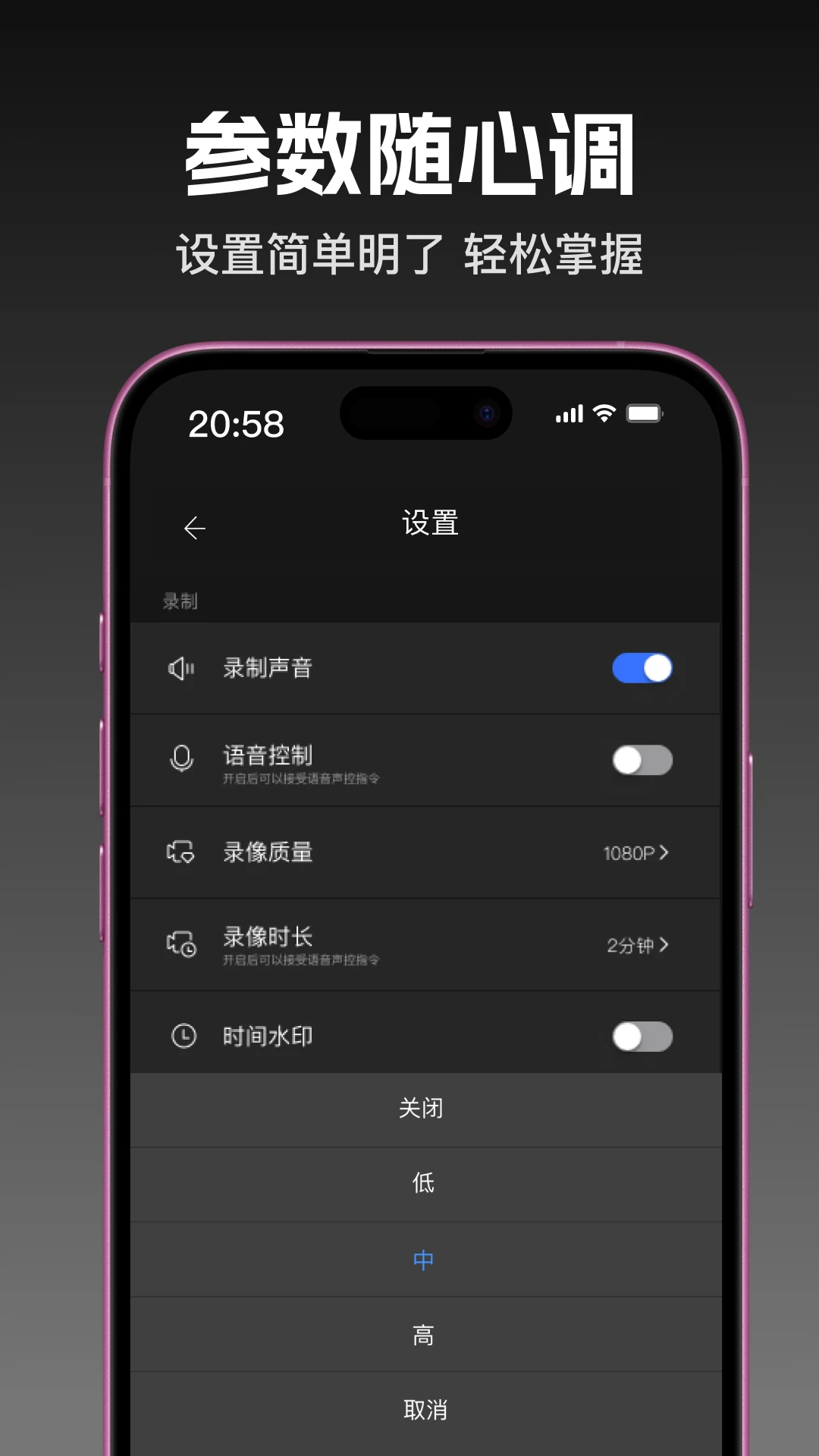
无需拔插内存卡,直接在手机上调整记录仪的录制分辨率、循环录像时长、曝光补偿、碰撞感应灵敏度等核心参数。还支持格式化存储卡、恢复出厂设置等维护操作,省时省力。
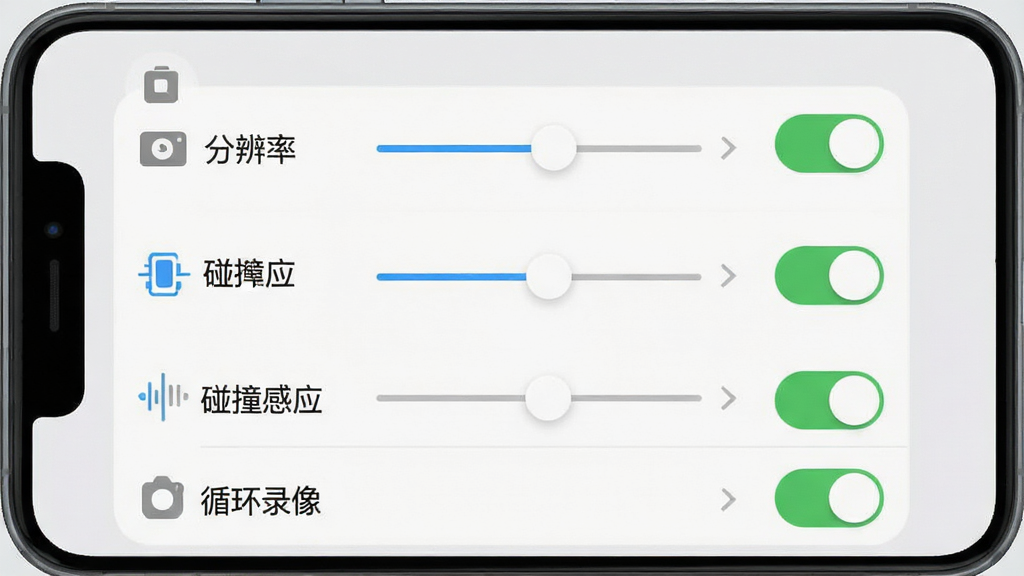
视频文件管理:
内置简易视频播放器,无需跳转第三方应用即可预览下载的录像。支持视频删除、重命名、排序等基础管理功能,帮助用户高效整理行车影像资料,释放手机存储空间。
用法|亮点|操作说明|系统说明
| 功能模块 | 操作路径 | 核心亮点 | 系统要求 |
|---|---|---|---|
| 设备连接 | 打开手机Wi-Fi → 连接记录仪热点 → 启动APP自动识别 | 无需流量,直连速度快,支持多设备记忆 | Android 5.0及以上 |
| 实时预览 | 首页点击"实时画面" → 全屏查看 → 点击按钮抓拍 | 低延迟传输,画面清晰流畅 | 建议手机运存2GB以上 |
| 录像回放 | 首页点击"录像回放" → 选择日期 → 点击视频播放 | 时间轴浏览,支持倍速播放 | 需记录仪正常工作 |
| 视频下载 | 回放界面点击下载图标 → 选择保存路径 → 等待完成 | 批量下载,断点续传 | 手机存储空间充足 |
| 参数设置 | 首页点击"设置" → 选择对应选项 → 调整后保存 | 远程配置,无需拔卡 | 连接状态下操作 |
| 存储管理 | 设置 → 存储管理 → 格式化/查看容量 | 一键清理,容量可视化 | 谨慎操作格式化 |

新手避坑指南
1、首次使用务必先给记录仪通电,待指示灯正常闪烁后再打开手机Wi-Fi搜索热点,热点名称通常以"360"开头,默认密码多为12345678或机身标签标注的密码。2、连接记录仪Wi-Fi后,手机将暂时无法上网,这是正常现象,下载完视频后记得切换回移动网络或家庭Wi-Fi。
3、如果APP提示"设备未连接",请检查手机是否已开启定位权限和Wi-Fi权限,安卓系统对这两项权限管控较严,缺失会导致无法搜索到设备。
4、建议使用Class 10及以上速度的TF卡,低速卡会导致录像卡顿、文件损坏,甚至无法正常循环覆盖。
5、下载视频时请保持手机与记录仪距离在3米以内,避免墙体遮挡,否则传输速度会明显下降甚至中断。
6、格式化存储卡前务必确认已备份重要视频,格式化后数据无法恢复。
7、若APP出现闪退,可尝试在手机设置中清除APP缓存或卸载重装,仍无法解决请检查系统版本是否过低。
8、长时间使用实时预览会导致手机发热和记录仪耗电加快,建议停车后及时关闭APP或断开Wi-Fi连接。
9、记录仪时间不准会影响视频文件的时间戳,可在APP设置中找到"时间设置"选项,同步手机时间即可校正。
10、部分安卓机型需要手动开启"后台运行"和"自启动"权限,否则连接容易断开。
11、如果录像回放出现花屏或卡顿,优先检查TF卡是否老化或损坏,可尝试更换新卡测试。
12、驾驶过程中请勿操作手机APP,安全第一,设置和回放请在停车后进行。
13、APP内下载的视频默认保存在手机内部存储的"360记录仪"文件夹中,可在设置中修改保存路径到SD卡。
14、若遇到无法连接记录仪热点的情况,可尝试重启记录仪和手机,或重置记录仪Wi-Fi设置。
15、定期清理已下载的旧视频,避免占用过多手机空间导致新视频无法保存。
热门同款软件
| 软件名称 | 功能优势 | 评分 |
|---|---|---|
| 行车记录仪 | 通用型记录仪管理 | ★★★★☆ |
| 凌度记录仪 | 凌度品牌专用客户端 | ★★★★☆ |
| 捷渡记录仪 | 捷渡设备配套应用 | ★★★★☆ |
| 盯盯行车记录仪 | 盯盯拍官方管理工具 | ★★★★★ |
| 70迈记录仪 | 70迈品牌专用APP | ★★★★★ |
| 惠普记录仪 | 惠普设备配套软件 | ★★★★☆ |
360记录仪怎么连接手机上?
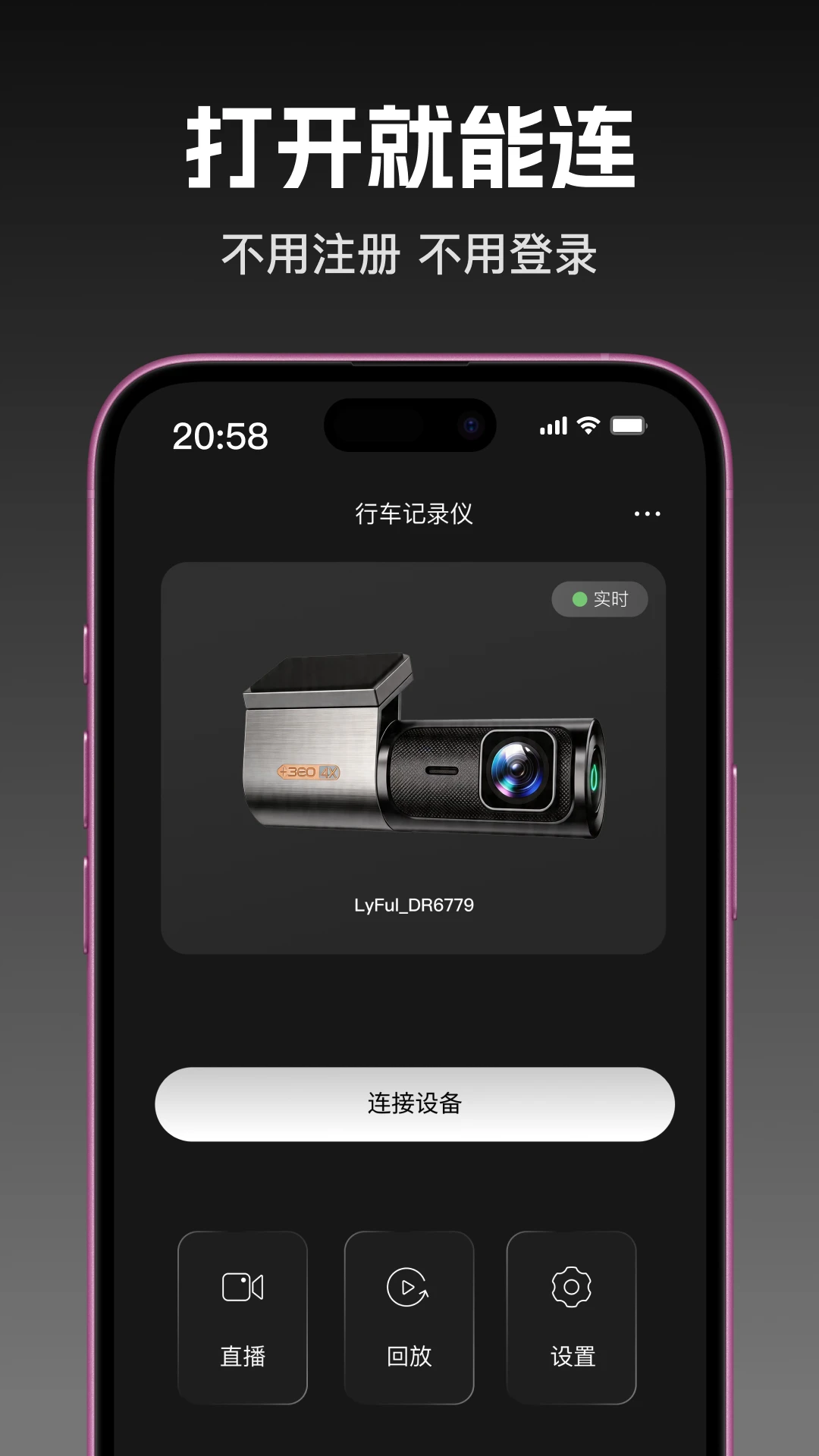
首先确保记录仪已通电并处于正常工作状态,然后在手机设置中打开Wi-Fi,搜索以"360"开头的热点名称,输入默认密码(通常为12345678或机身标签上的密码)进行连接。连接成功后,打开360记录仪APP,软件会自动识别设备并进入主界面。如果搜索不到热点,请检查记录仪是否开启Wi-Fi功能,以及手机是否已授予APP定位权限。
360记录仪怎么看回放录像?
在APP首页点击"录像回放"按钮,进入文件列表页面。列表按日期排列,点击任意日期可展开该天的录像文件。找到需要的视频后点击即可在线播放,也可以点击下载图标将视频保存到手机本地。注意,回放和下载都需要保持手机与记录仪Wi-Fi连接稳定,建议在停车状态下操作。
360记录仪时间设置教程
打开APP并连接记录仪后,进入"设置"菜单,找到"时间设置"选项。通常APP会自动同步手机当前时间到记录仪,如果时间偏差较大,可手动点击"同步"按钮强制校准。部分型号需要在记录仪关机状态下通过APP设置,具体以实际界面为准。时间准确与否直接影响视频文件的时间戳,建议定期检查。
 水印相机打卡王1.0.17 打卡水印相机
 多多送骑手端1.9.1 骑手接单配送
 快送骑士8.6.20261016 同城即时配送
 租房找房神器1.0.1 快速找房
 图明打卡2026.10.15 习惯打卡
 威能家08.00.001 智能采暖控制
 唐山小易16.5.3 本地生活服务
 华人管家5.85.18 生活服务助手
 手机免费万年历1.0.2 2026日历黄历
 爱在宜都1.3.4 本地生活服务
 喜行约车极速版7.10.7.0001 司机接单神器
 集集鸡蛋6.1.7 鸡蛋兑换助手
 临e家2.9.4 智慧社区服务
 多米街1.0.75 生活服务
 太和万年历1.4.3 日历黄历查询
 空调电视智能遥控器54.8 万能遥控
 高人汇咨询10.11 在线咨询服务
 畅收卡1.0.5 卡券回收工具
 许昌云1.5.9 本地生活服务
 OMRON Plus5.2.9 健康数据管理
 掌玄遁万年历1.8.7 玄空排盘













 手机免费看漫画软件
 免费无广漫画合集
 韩国免费漫画软件
 啵啵漫画软件
 免费漫画大全
 小红书app下载安装
 中国联通手机版
 个人所得税2026客户端
 美团外卖app官方版
 中国移动官方营业厅
 墨迹天气app官方版
 菜鸟app客户端
 建档立卡防返贫监测app官方版
热门评论
最新评论