

 央广网手机客户端
 中国财经报app
 高德地图正版
 美图Wink修图软件官方版
 中国移动官方营业厅
 中国电信网上营业厅
 美团官方手机客户端
 b站哔哩哔哩app手机版
 中央广播电视总台云听app正版
 小红书app下载安装








编辑点评:云端打印管理助手,多设备统一管控
蓝科云是一款面向企业与个人用户的云端打印与设备管理工具,致力于让打印这件事变得像发消息一样简单。无论你是在办公室需要远程调用多台打印机,还是在家里想用手机直接输出孩子的作业文档,蓝科云都能帮你打通设备与云端之间的连接通道。它支持多品牌、多型号打印机的统一接入,兼容针式、喷墨、激光等不同类型设备,真正实现一个应用管理所有打印任务。对于经常需要处理票据、合同、报表的财务与行政人员来说,蓝科云提供了稳定的云打印通道和便捷的移动端操作体验,让繁琐的打印流程变得清晰可控。同时软件还集成了设备状态监控与耗材提醒功能,帮助用户提前发现缺纸、缺墨等异常情况,减少工作中断。整体界面简洁直观,新手也能快速上手。
核心特色
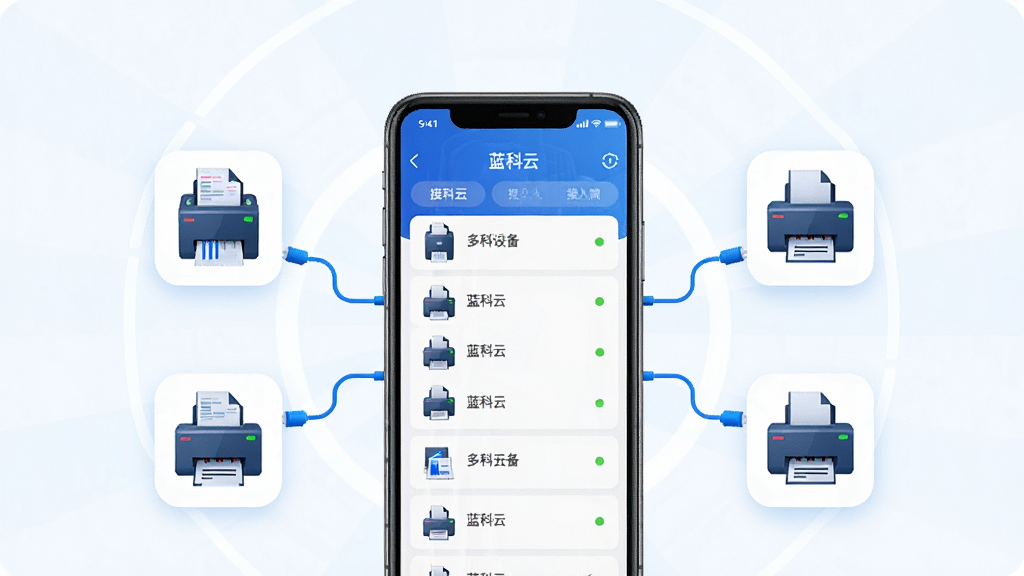
多设备统一接入:
蓝科云支持将不同品牌、不同型号的打印机统一添加到同一个管理后台中,用户无需在多个应用之间来回切换,即可完成对所有设备的集中管控。无论是办公室的共享激光打印机,还是财务室专用的针式票据打印机,都能通过蓝科云实现云端绑定与状态同步。
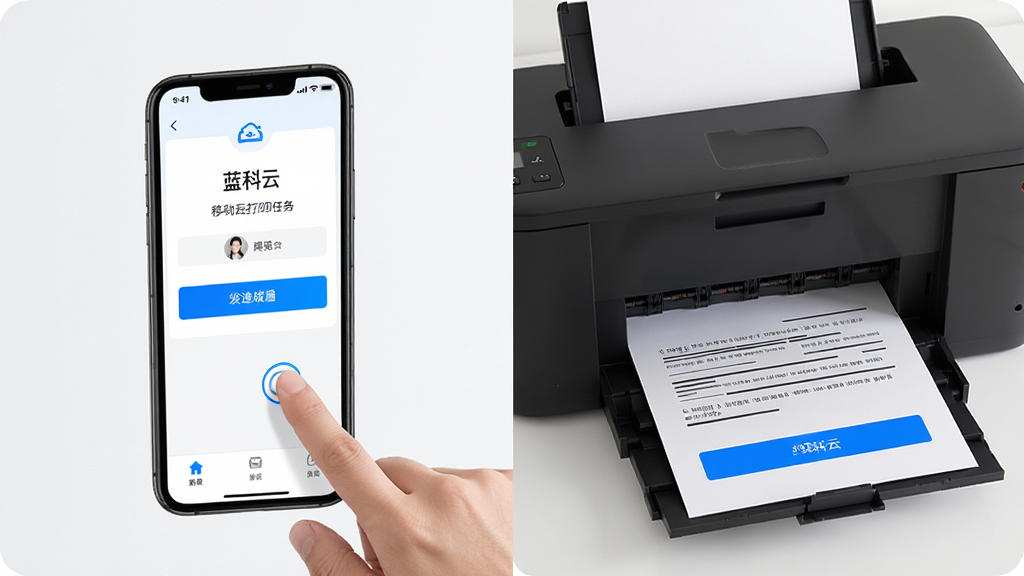
移动端远程打印:
用户可以通过手机随时随地提交打印任务,无需身处电脑旁边。蓝科云移动端支持文档、图片、网页等多种格式的直接输出,特别适合外出办公或临时需要打印文件的场景。远程指令下发后,云端会自动将任务转发至指定打印机,并实时反馈打印进度。
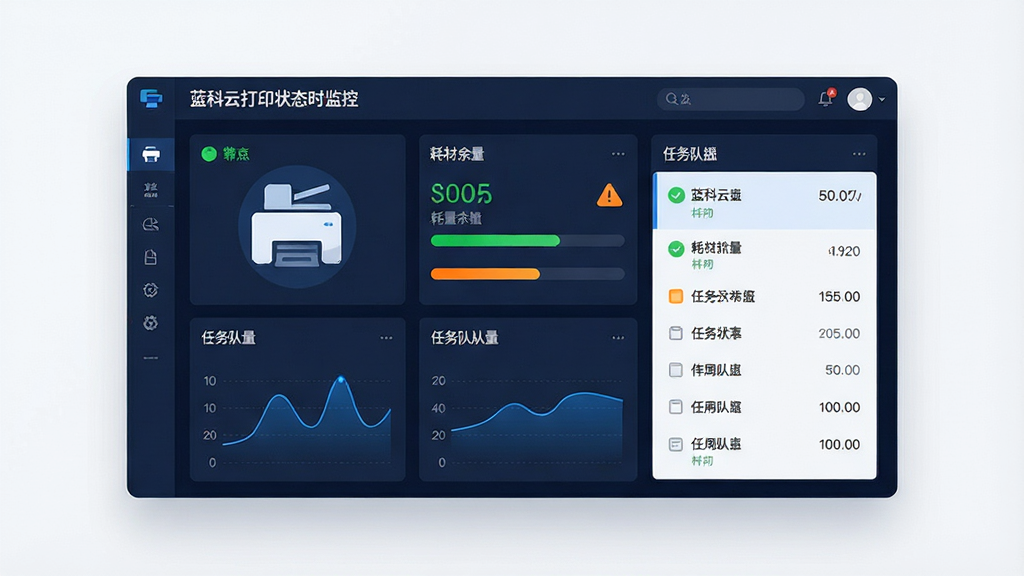
打印状态实时监控:
蓝科云提供打印机在线状态、耗材余量、当前任务队列等信息的实时查看功能。一旦出现缺纸、卡纸、墨量不足等异常,系统会第一时间推送提醒,帮助用户快速定位问题并安排维护,有效避免因设备故障导致的工作延误。
安全可靠的传输机制:
蓝科云采用加密通道传输打印数据,确保文件内容在云端与设备之间的流转过程中不被泄露或篡改。同时支持权限分级管理,管理员可以灵活设置不同用户的可操作范围,满足企业对文档安全的管理要求。

用法|亮点|操作说明|系统说明
| 功能模块 | 操作路径 | 适用场景 | 亮点说明 |
|---|---|---|---|
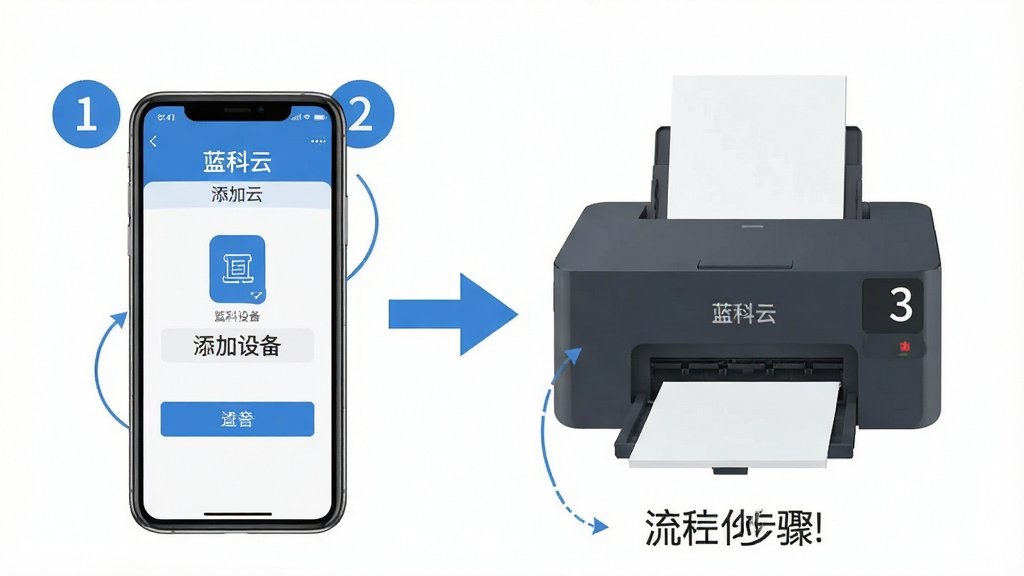
| 设备添加 | 首页点击“添加设备” → 选择打印机品牌 → 扫描或手动输入IP | 首次配置打印机 | 支持主流品牌自动识别,减少手动配置步骤 |
| 远程打印 | 选择文件 → 点击“打印” → 选择目标打印机 → 确认发送 | 移动办公、居家打印 | 无需驱动,跨网络提交任务 |
| 状态监控 | 进入“设备管理” → 点击具体设备查看详情 | 日常运维、故障排查 | 实时刷新,异常主动推送 |
| 权限设置 | 管理后台 → 用户管理 → 分配设备与操作权限 | 企业多用户管理 | 分级管控,保障文档安全 |
| 耗材提醒 | 设备详情页查看墨量/纸量 → 设置阈值提醒 | 预防打印中断 | 自定义提醒阈值,提前准备耗材 |
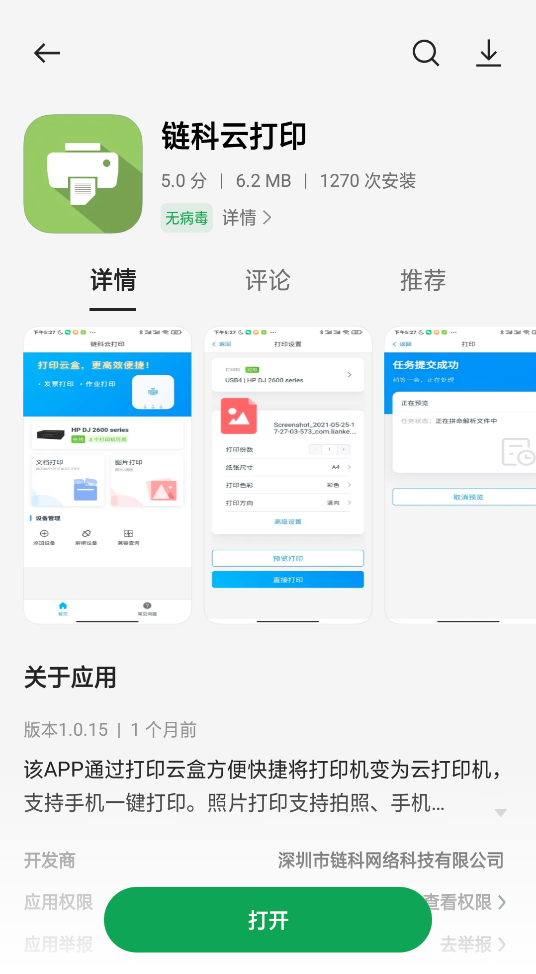
上手须知
1、首次安装蓝科云后,请先注册并登录账号,建议使用常用手机号或邮箱,便于后续找回密码与接收设备告警通知。2、移动端与电脑端的操作逻辑基本一致,但移动端更侧重远程提交与状态查看,电脑端则适合批量导入文件和进行权限配置。
3、添加打印机时,请确保打印机与手机或电脑处于同一局域网内,若使用云打印功能,则需保证打印机已连接互联网并绑定到蓝科云账号。
4、安装时请务必允许蓝科云获取存储权限和网络权限,否则可能导致无法读取文件或无法连接云端服务。
5、建议在Wi-Fi环境下进行大文件打印任务,避免消耗过多移动数据流量。
6、定期清理蓝科云缓存可以提升应用运行速度,路径为:设置 → 通用 → 清除缓存。
7、如果遇到应用闪退,请先检查系统版本是否满足最低要求,安卓用户建议使用Android 8.0及以上版本,iOS用户建议使用iOS 12及以上版本。
8、针式打印机用户请注意:在蓝科云中选择打印机型号时,务必选择对应的针式打印机系列,否则可能出现打印错位或乱码。
9、若打印任务长时间处于“等待中”状态,请检查打印机是否处于休眠模式,尝试唤醒设备或重启蓝科云应用。
10、开启“后台常驻”权限可以让蓝科云在后台保持连接,确保打印任务及时接收,但会略微增加电量消耗。
11、卸载重装前请先解绑设备,否则可能导致设备被占用无法重新添加。
12、如遇黑屏或卡顿,可尝试在设置中关闭“高清预览”选项,降低渲染压力。
13、请勿在蓝科云中打印涉及国家秘密或商业机密的文件,除非已确认传输通道符合单位安全规范。
14、多用户共用一台打印机时,建议管理员为每位成员分配独立账号,避免任务混淆。
15、若提示“缺少打印服务组件”,可在站内搜索“蓝科云打印服务组件”获取安装指引。
精选同类应用
| 软件名称 | 功能优势 | 评分 |
|---|---|---|
| 爱普生云打印 | 支持远程打印与扫描 | ★★★★☆ |
| 惠普云打印 | 邮件触发打印便捷 | ★★★★☆ |
| 奔图云打印 | 国产设备适配良好 | ★★★★ |
| 小米云打印 | 智能家居生态联动 | ★★★★ |
| 兄弟云打印 | 办公文档输出稳定 | ★★★★ |
蓝科云是免费的吗
蓝科云提供免费下载与基础功能免费使用,用户可以免费添加设备、执行打印任务和查看基本状态。对于企业级高级功能,如多管理员权限分配、打印日志审计、定制化报表等,可能需要开通付费套餐。普通个人用户和中小团队日常使用免费版即可满足大部分需求,具体收费项目以应用内说明为准。
蓝科云打印如何选择针孔打印机
在蓝科云中添加设备时,先在品牌列表中找到对应针式打印机品牌,若列表中没有,可选择“通用针式打印机”或手动输入型号。进入打印设置页面后,将纸张类型设置为“连续纸”或“票据纸”,并根据实际纸张规格调整边距和行高。如果打印内容出现偏移,可在高级设置中微调“水平偏移”和“垂直偏移”参数,建议先打印测试页确认效果。
蓝科云app官方网站安全吗
蓝科云官方渠道发布的安装包经过安全检测,不包含恶意代码与多余广告插件。用户应从本站或官方应用商店获取安装文件,避免使用来源不明的第三方修改版。安装时注意查看权限申请是否合理,蓝科云正常运行时需要网络和存储权限,不会索取通讯录、短信等无关权限。如遇索要敏感权限的版本,请立即停止安装。
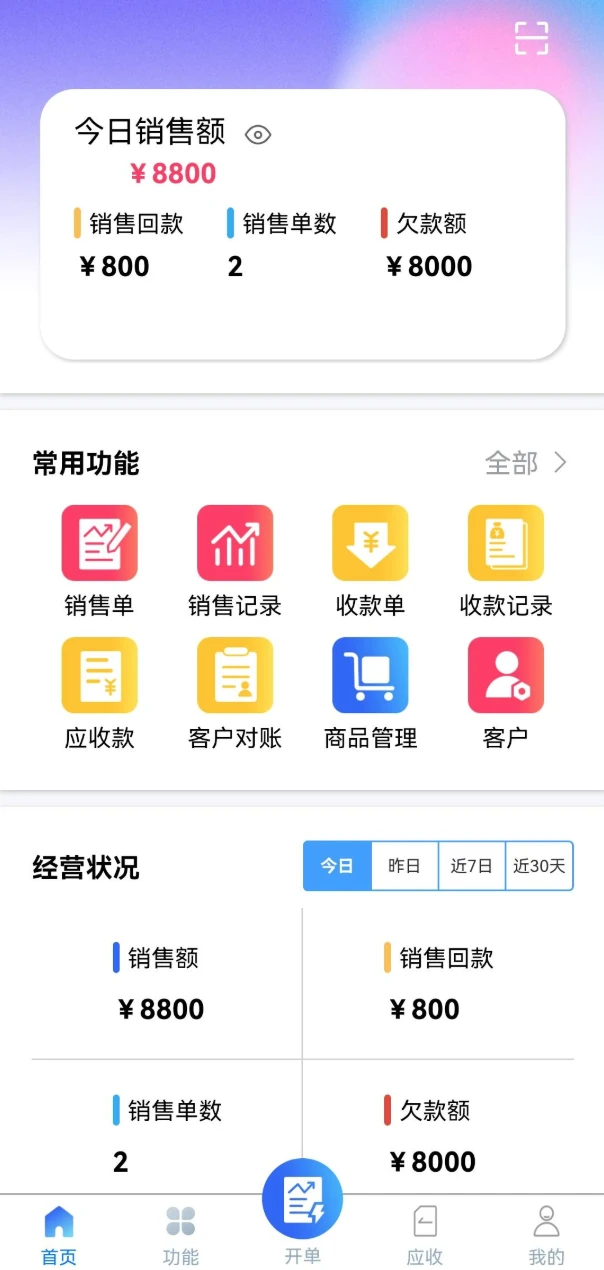
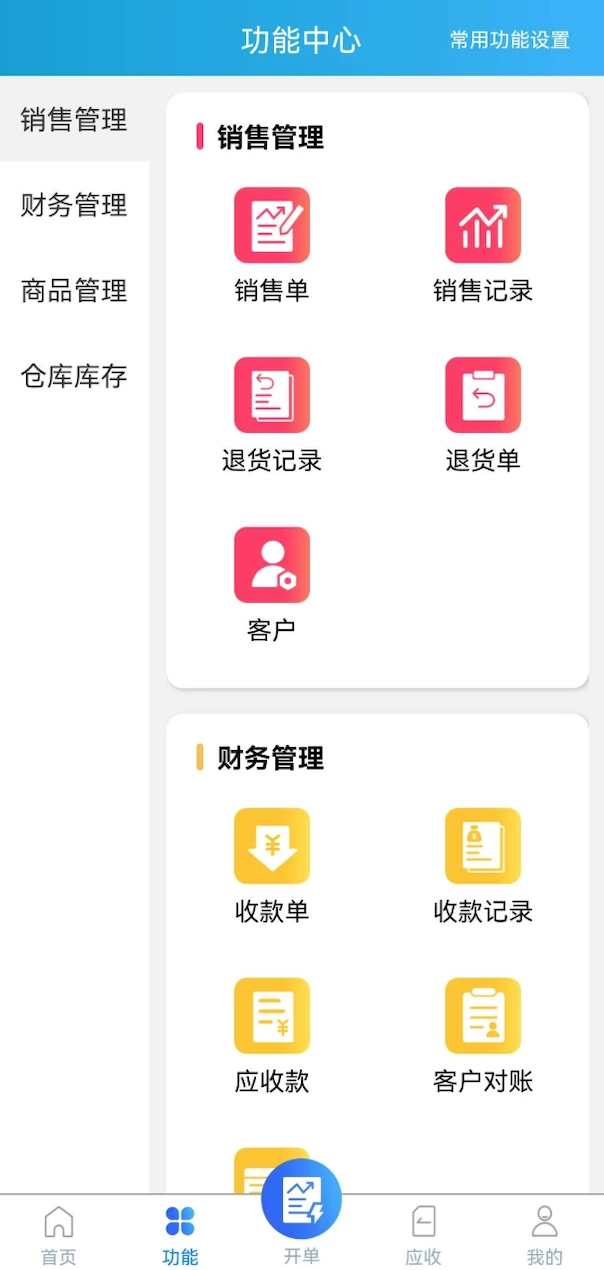

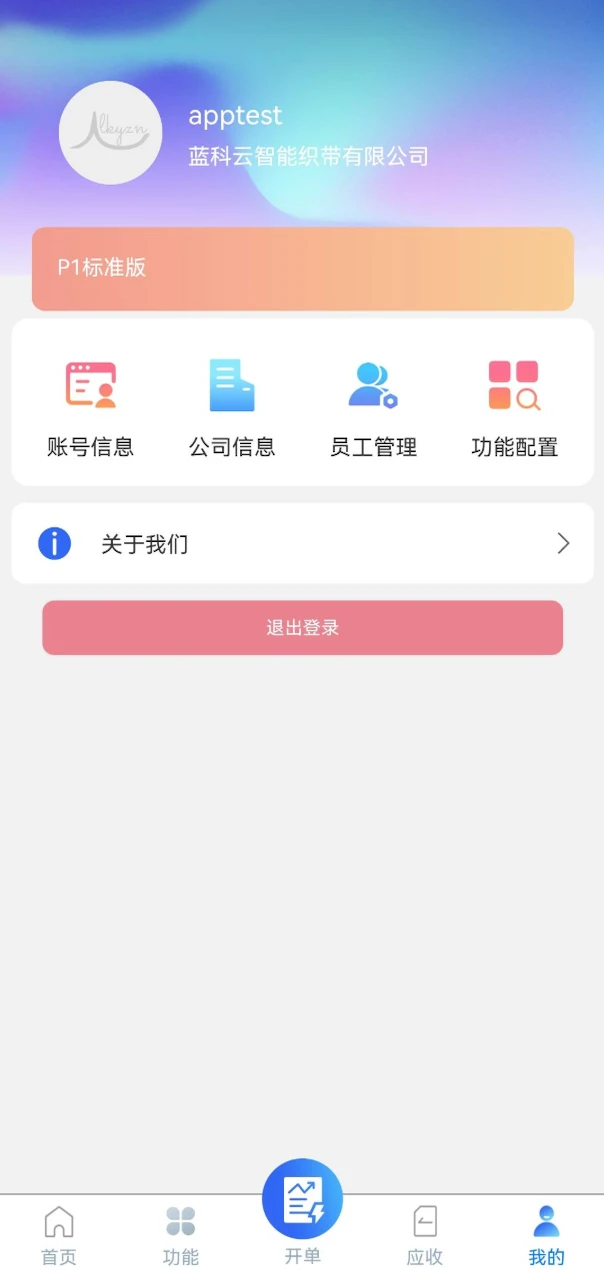
 安全专家在线3.8.7 安全管控助手
 设备之家3.1.4 智慧设备管理
 冷丰1.0.29 供应链管理
 经营吧1.0.73 移动经营管理
 噢易通3.2.3 智慧校园服务
 灵贸1.5.73 智能贸易助手
 往约管理版4.0.0 管理端
 DeepAI智能创作1.2.4 智能AI创作助手
 中房联卖3.0.3 房产联卖工具
 蜗牛用工1.5.4 考勤打卡
 容翼聘1.1.8 招聘求职
 Word文档免费手机版1.0.9.F 手机办公文档
 译速通1.0.5 极速翻译
 丰谊云平台1.3.60 商旅出行助手
 七陌云客服4.10.0.0 移动客服办公
 36招聘1.7.9 深圳找工作
 押品管家2026.07.07 押品管理助手
 顺泰药业1.1.6 医药办公助手
 易直聘3.3.2 手机招聘求职
 发运计量1.0.1 物流运输计量
 拍数宝1.0.6 智能计数助手
 大小: 6.8M













 开源小说阅读器
 开源漫画软件合集
 AI魔改短剧合集
 梦女AI聊天软件
 AI文游小说平台
 支付宝app客户端
 云闪付客户端官方版
 中国农业银行app
 钉钉手机版app
 京东商城官方客户端
 东方财富app手机客户端
 中国建设银行app最新版
 阿里云盘app官方版
 金山办公WPS Office手机官方最新版
 微软Outlook客户端
热门评论
最新评论