

 高德地图正版
 美图Wink修图软件官方版
 中国移动官方营业厅
 中国电信网上营业厅
 美团官方手机客户端
 b站哔哩哔哩app手机版
 中央广播电视总台云听app正版
 小红书app下载安装
 uc浏览器app官方正版
 网易云音乐app正版








编辑点评:轻巧好用的录屏小工具,一键记录屏幕精彩。
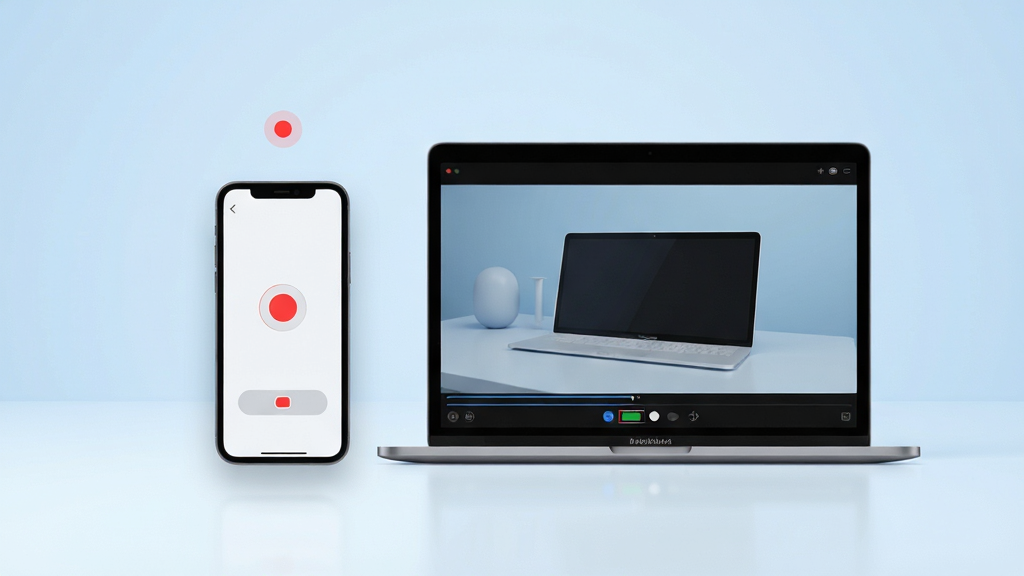
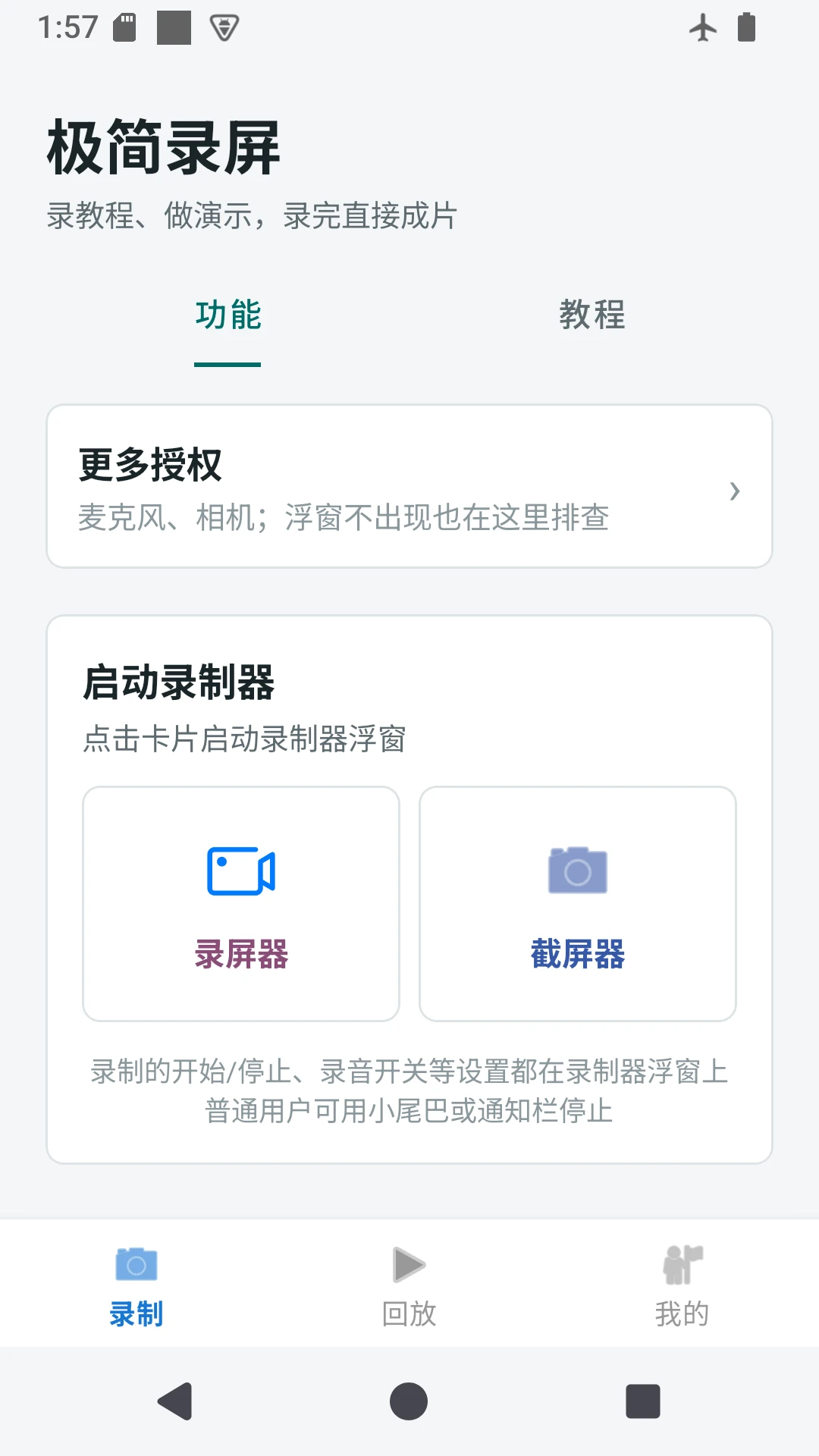
极简录屏是一款专为追求高效与便捷的用户打造的轻量级屏幕录制工具。它摒弃了传统录屏软件繁杂的设置与冗余功能,将核心体验聚焦于“即开即录”的纯粹操作上。无论您是想记录一段精彩的游戏操作、制作一份清晰的教学演示,还是保存一次重要的视频会议内容,极简录屏都能以极低的系统资源占用,为您提供稳定、高清的录制服务。其简洁直观的界面设计,让初次接触录屏的新手也能在几秒钟内轻松上手,真正实现了零门槛的屏幕内容捕捉。
核心特色
高清流畅录制:
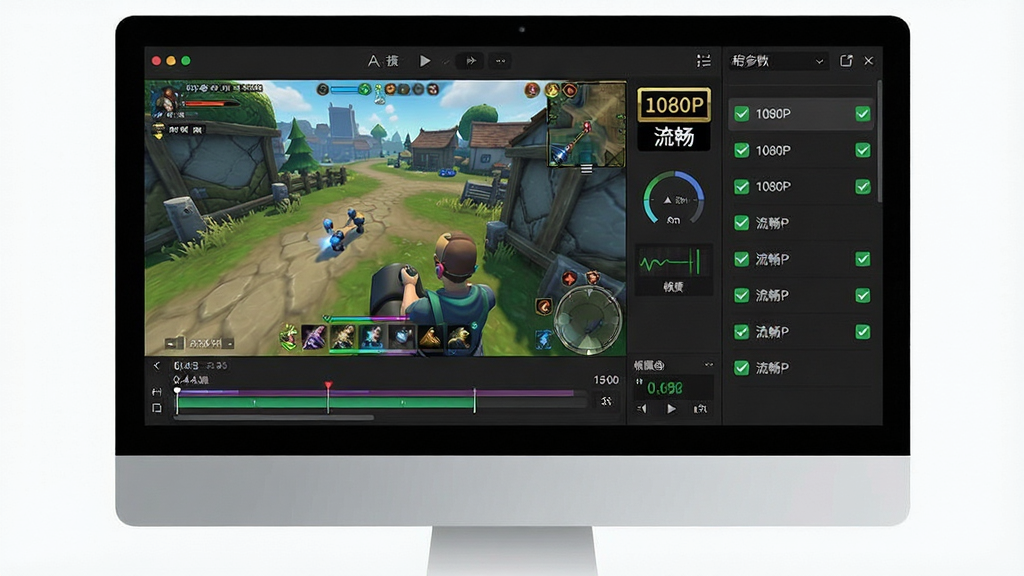
极简录屏支持最高1080P的高清画质录制,能够精准捕捉屏幕上的每一个动态细节。无论是快速滚动的网页、激烈的游戏画面还是精细的绘图过程,都能保证画面不卡顿、不失真,为您呈现流畅自然的视觉效果。
一键快速操作:
软件将复杂的录制流程简化为一个悬浮按钮。用户只需点击悬浮窗上的开始按钮即可立刻录制,再次点击即可完成并保存。无需在多个菜单间来回切换,极大地提升了录制效率,确保不错过任何精彩瞬间。
多功能录制模式:
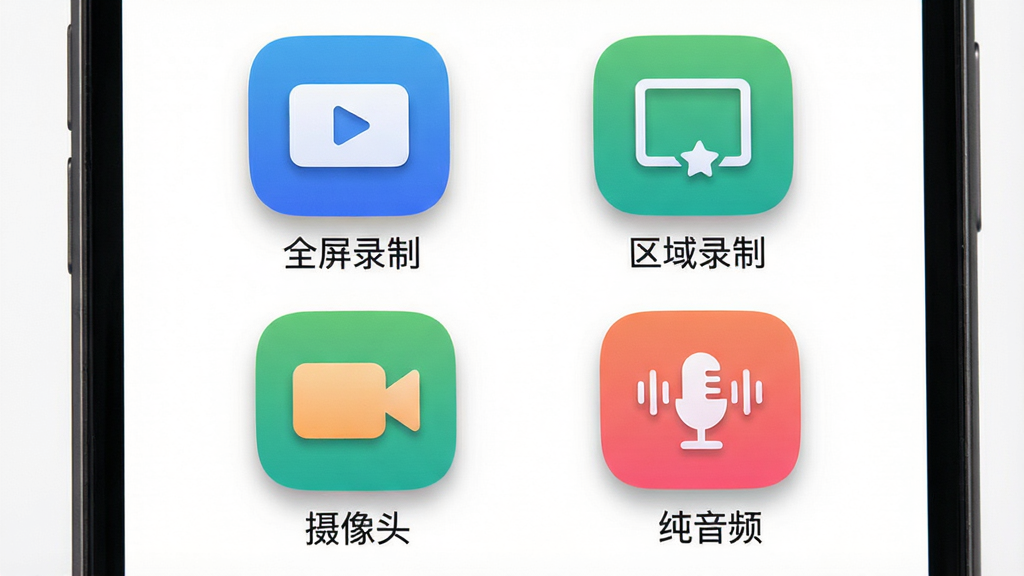
除了基础的全程录制,极简录屏还内置了区域录制、摄像头叠加以及纯音频录制模式。用户可以根据实际需求灵活选择,比如在录制网课的时候同时开启摄像头和人像叠加,让视频内容更加生动专业。
便捷悬浮窗控制:
在录制过程中,极简录屏会提供一个半透明的悬浮控制条。通过这个悬浮条,您可以随时暂停、继续或停止录制,并且能够快速开启或关闭麦克风声音。悬浮窗支持自由拖动,不会遮挡屏幕上的重要内容。
视频极速导出:
录制完成后,视频文件会自动保存在您指定的文件夹中。软件采用了高效的编码技术,在保证画质的同时有效压缩了文件体积,方便您快速分享到社交平台或发送给好友,无需漫长的等待。
用法|亮点|操作说明|系统说明
| 功能模块 | 详细操作说明 | 核心亮点 |
|---|---|---|
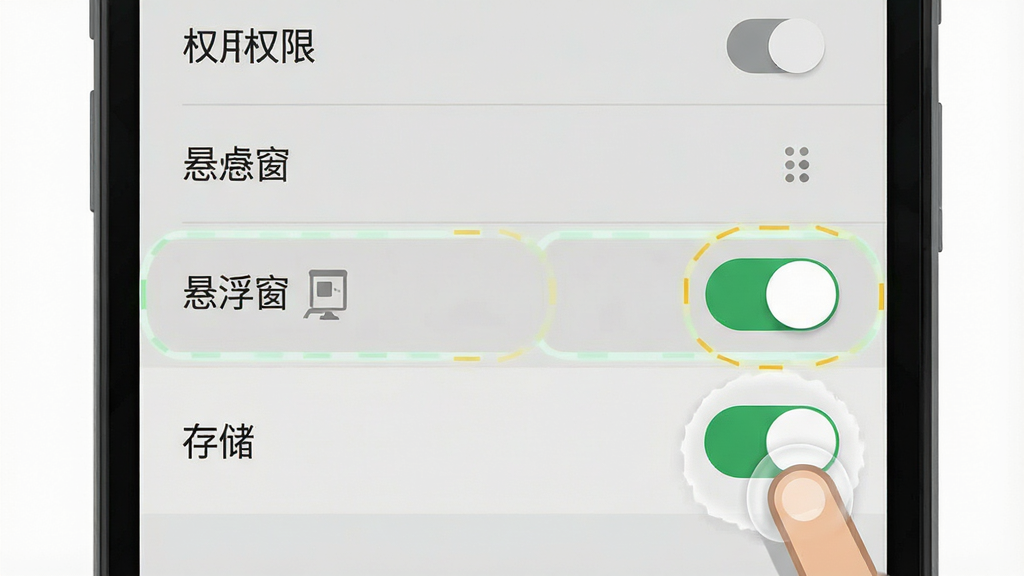
| 启动与权限 | 首次打开极简录屏,系统会请求悬浮窗权限和存储权限,请务必点击“始终允许”,否则无法正常录制。移动端用户还需在系统设置中开启“后台弹出界面”权限。 | 高危避坑:未授予悬浮窗权限将导致无法看到录制按钮。 |
| 录制参数设置 | 进入软件主界面,点击右上角齿轮图标。建议将分辨率设置为1080P,帧率选择30fps或60fps。若手机性能一般,建议选择720P以平衡流畅度。 | 优化技巧:选择60fps可让游戏录制画面更丝滑。 |
| 开始录制 | 点击主界面的红色“开始录制”按钮,或者点击屏幕边缘的悬浮窗。倒计时3秒后正式开始。录制期间可以随时通过悬浮窗暂停。 | 基础提示:录制前请清理后台应用,避免内存不足导致中断。 |
| 音频设置 | 在设置中可以选择“仅麦克风”、“仅系统内录”或“两者同时录制”。录制游戏解说时建议开启麦克风,录制在线视频时选择系统内录。 | 支持双声道立体声录制,音质清晰无杂音。 |
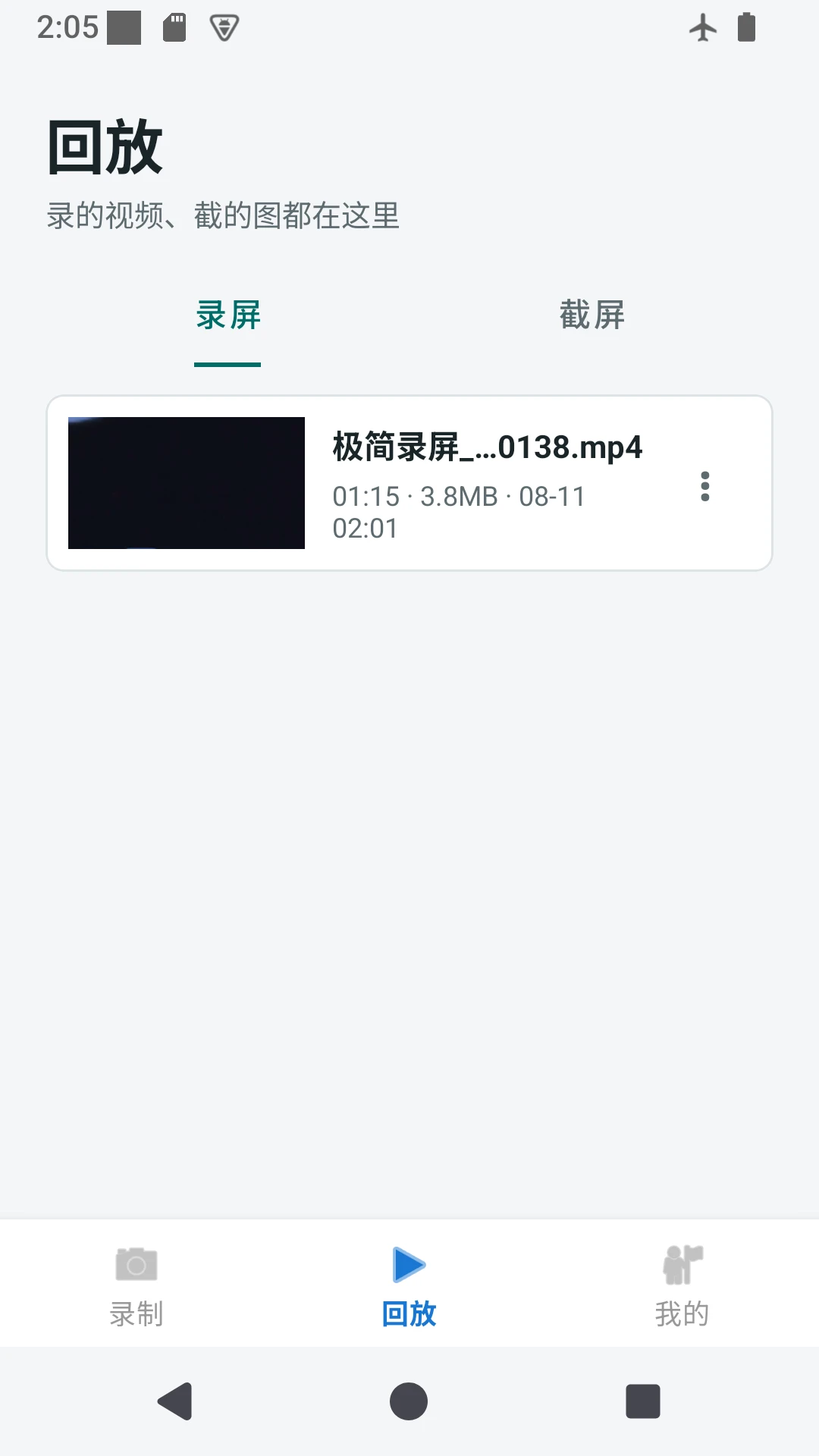
| 视频保存与查看 | 录制结束后,视频会自动保存至相册或文件管理器的“极简录屏”文件夹中。您可以直接在软件内的“我的视频”列表里预览和分享。 | 支持一键分享至微信、QQ等社交平台。 |
| 电脑端差异 | 电脑端安装后无需额外权限,直接运行即可。支持自定义快捷键(如F9开始/停止),录制区域可自由框选,鼠标点击效果可高亮显示。 | 电脑端支持录制系统声音和麦克风声音分开调节。 |

上手须知
1、安装前请务必确认手机系统版本为Android 7.0及以上,否则会出现解析包错误无法安装。如果安装时提示“禁止安装未知来源应用”,请前往手机设置的安全中心开启允许安装。2、移动端用户请注意,录制前请检查手机剩余存储空间是否充足。录制高清视频每分钟约占用50MB空间,建议预留至少1GB以上的空闲容量。开启“循环录制”功能可以自动覆盖旧文件,节省空间。
3、如果您在录制过程中遇到闪退或卡顿,请尝试关闭其他后台运行的应用,尤其是大型游戏。部分手机需要将极简录屏加入电池优化白名单,防止被系统自动清理。建议在录制前重启一次手机,确保运行环境纯净。
4、电脑端用户若遇到黑屏问题,通常是因为显卡驱动不兼容。请尝试在设置中切换“硬件加速”为“软件加速”模式,或者更新显卡驱动至最新版本。若问题依旧,请检查是否安装了DirectX 9.0c运行库,可在站内搜索“DirectX修复工具”进行修复。
5、关于权限设置,部分华为、小米手机需要在“应用管理”中手动开启“显示悬浮窗”和“后台弹出界面”两个权限,否则录制按钮无法显示。建议将极简录屏的省电策略设置为“无限制”。
6、录制完成后如果发现视频没有声音,请检查是否误选了“静音录制”模式,或者麦克风被其他应用占用。可以尝试在设置中重置音频配置,并重新授予麦克风权限。
7、如果您需要录制超过30分钟的长视频,建议连接充电器并关闭手机自动锁屏功能。长时间录制会产生较多热量,建议取下手机壳辅助散热。
精选同类应用
极简录屏下载安装安全吗?
极简录屏是一款正规的国产屏幕录制工具,通过官方渠道或本站下载的安装包均经过安全检测,不含任何恶意插件与病毒。软件运行时仅请求必要的录制与存储权限,不会窃取用户隐私数据。建议用户避免从不明来源的第三方网站下载,以防安装包被篡改。安装前可开启手机自带的安全扫描功能进行二次确认,确保使用安全。
如何用极简录屏录制屏幕操作教程?
首先打开极简录屏并授予悬浮窗权限,然后在设置中将分辨率调整为1080P并开启麦克风。返回主界面点击红色录制按钮,此时屏幕边缘会出现悬浮控制条。接着切换到您需要讲解的APP或操作界面,正常进行演示即可。录制过程中可通过悬浮条暂停或标记重点。完成操作后点击停止,视频会自动保存到相册,您可以直接在软件内进行剪辑或分享。整个过程无需复杂配置,非常适合制作教学视频。
极简录屏支持录制内部声音吗?
是的,极简录屏支持系统内部声音录制。在软件设置中找到“音频来源”选项,选择“系统内录”即可录制手机播放的视频、音乐等声音。如果需要同时录制解说,请选择“麦克风与系统内录”选项。需要注意的是,部分安卓机型由于系统限制,可能需要开启“无障碍服务”或“录屏权限”才能正常捕获内部音频。若遇到无声情况,请检查是否误选了静音模式或音量未开启。


 解压不简单2026.09.077 极速解压
 欢视助手1.0.5 电视应用安装
 AI智能小助手1.8 智能对话助手
 全能扫一扫V1.0.9 二维码扫描
 鲸渔2.2.8 安全防护助手
 图纸之家1.0.3 手机看图纸
 出国翻译器3.4.4 离线语音翻译
 TOZO耳机管理助手5.3.0 耳机固件管理
 奇极智联1.0.3 智能互联工具
 扩半1.4 手机工具应用
 全联亿盒1.0.6 随身WiFi管理
 别催了1.8.0 趣味催办应答
 红外万能遥控器3.0 手机遥控家电
 手机清理王1.9 极速清理垃圾
 测分贝3.6.2.3 噪音检测工具
 双开分身空间1.0.11 应用多开助手
 连点器+1.0.8 自动点击工具
 屏果园2.0.0 屏幕检测工具
 Magic Hand P11.2.4 智能操控工具
 zip解压专家1.0.3 极速解压
 大小: 31KB















 不屏蔽网站的浏览器
 网络课程软件哪个好
 课程表软件合集
 快递app软件下载
 无禁词的Ai聊天软件
 光速虚拟机安卓正版
 大华云联
大华云联
 二维码万能扫码
 海康云眸海康威视云眸
 Tawux
Tawux
 GoodCam好相机
 青桐智盒
青桐智盒
 CoffeeOS
 唐山12345
热门评论
最新评论