

 中国电信网上营业厅
 中央广播电视总台云听app正版
 美团官方手机客户端
 小红书app下载安装
 快手极速版2026最新版
 网易云音乐app正版
 uc浏览器app官方正版
 央广网手机客户端
 中国财经报app
 高德地图正版







编辑点评:还在用手机处理表格?试试最新版谷歌Google表格!这次更新太良心了,不仅加载速度飞起,离线编辑同步也更稳。新加的智能填充和格式刷让录入效率翻倍,复杂的公式计算也不卡顿了。界面更清爽,操作跟手度堪比桌面端,配合云端硬盘联动,移动办公真的轻松不少。无论是
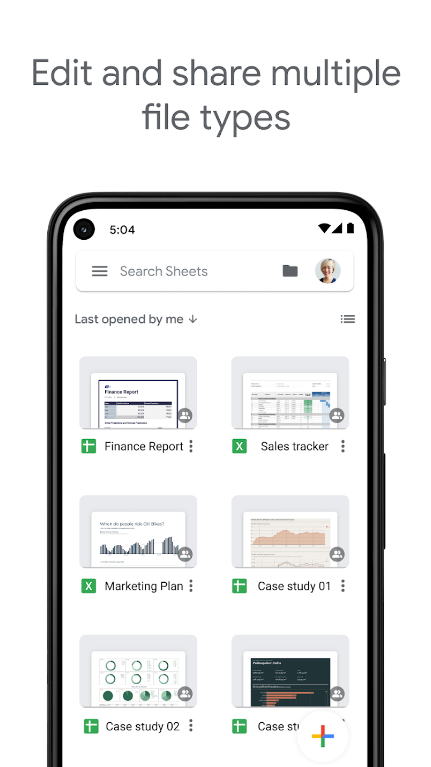
Google 表格是一款功能强大的在线表格软件,适用于 Android 手机和平板电脑。它支持创建和编辑电子表格,用户可以轻松共享文件并与他人协作。Google 表格还支持离线模式,用户可以在没有网络的情况下继续工作。可以下载安装到平板电脑上面的软件
谷歌Google表格app最新版最新动态
谷歌Google表格安卓版近日迎来重大更新,重点强化了移动端的协作与数据处理能力。新版本显著提升了表格加载速度,并优化了离线编辑功能,用户在无网络环境下修改的内容现在能更顺畅地同步至云端。此外,界面交互得到精简,新增的智能填充建议和更直观的格式刷工具,让手机上的数据录入和整理操作更加高效。针对用户反馈集中的“公式卡顿”问题,本版对计算引擎进行了底层调优,复杂公式的响应时间明显缩短。同时,增强了与Google云端硬盘的文件管理联动,支持更便捷地移动和复制工作表。不少内测用户表示,新版的滚动流畅度和放大缩小的跟手性都有质的提升,整体体验更接近桌面端,极大地满足了移动办公场景下的高效需求。
谷歌表格怎么加图片
1、首先我们选择要插入图片的地方,然后点击上方的加号。
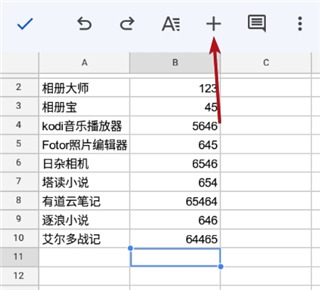
2、在插入功能中就可以看到加入图片功能了。
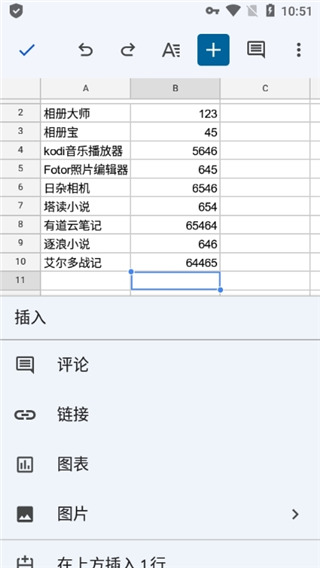
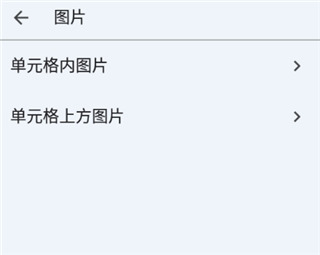
3、然后在这里可以选择将图片插入到单元格内或单元格上方。
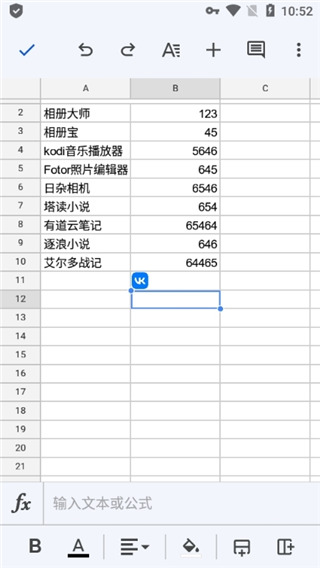
4、如图所示,小编这里选择插入了相册中的图片,可以出现在表格中了。
谷歌表格怎么合并单元格
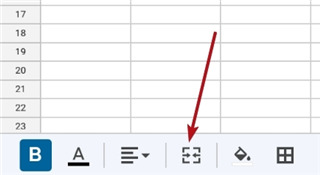
1、首先我们先输入数据,然后选择要合并的几个单元格。
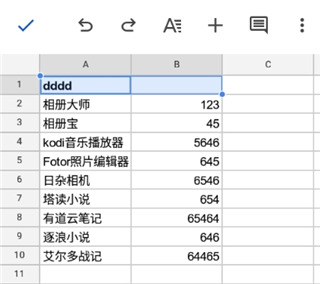
2、多选后在下方就可以看到合并的图标,如箭头所示。
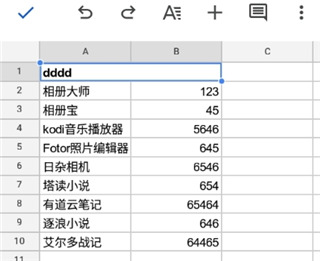
3、如图合并成功。
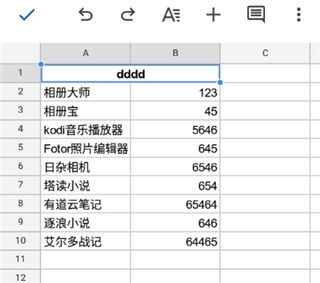
4、然后将其居中显示就完美了。
谷歌表格怎么筛选内容数据
1、首先我们选中要进行数据筛选的区域,点击右上角的更多选项。
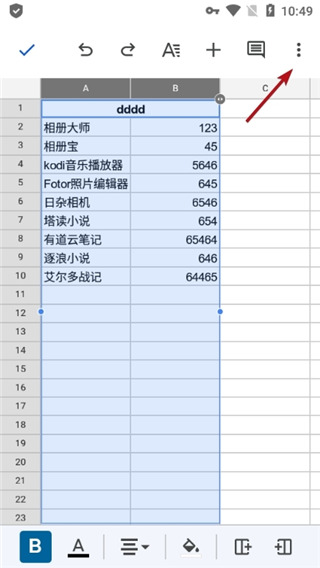
2、然后选择创建过滤器。
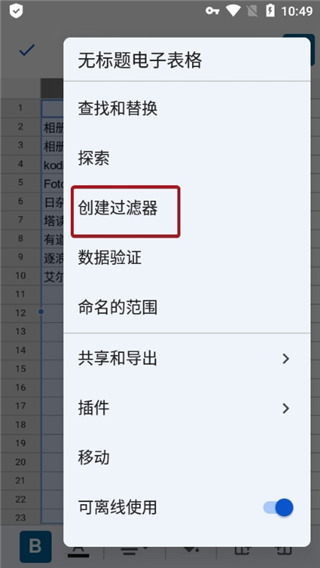
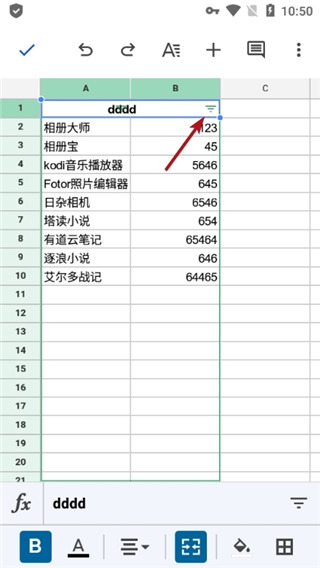
3、在这个区域就会生成一个过滤器了,点击右上角的图标就可以开始筛选了。
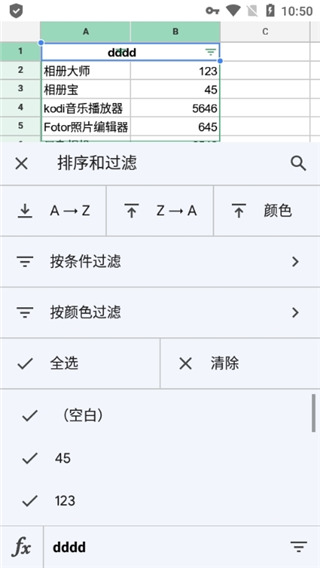
4、在这里就可以进行排序和过滤,支持自己设置条件来进行内容的筛选。
软件特色
创建与编辑:支持创建新的电子表格或编辑现有文件,满足不同需求。
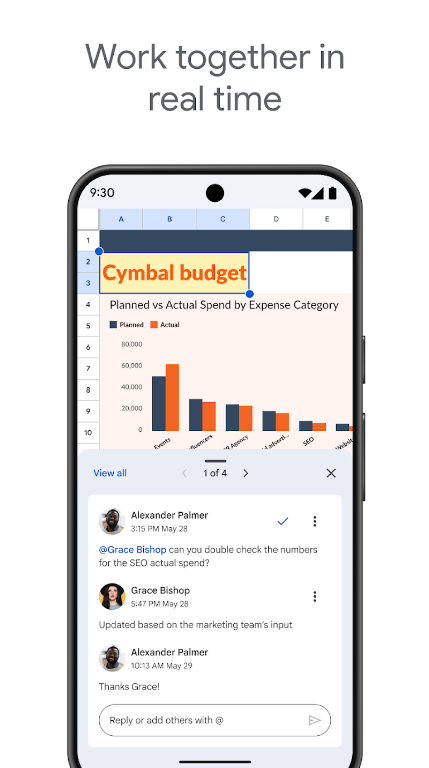
协作功能:用户可以共享电子表格,并与他人同时协作处理,提升团队效率。
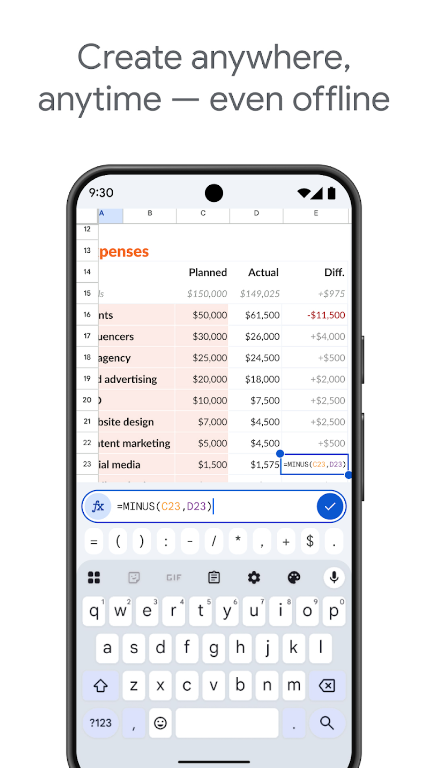
离线支持:支持离线模式,用户可以在没有网络的情况下继续工作。
自动保存:系统实时自动保存输入内容,确保数据安全,避免丢失。
编辑功能:提供丰富的编辑功能,如格式设置、数据排序、图表查看、公式插入等。
兼容性:支持打开、编辑和保存 Excel 文件,确保与传统表格软件的兼容性。
谷歌Google 表格app最新版特别说明
【安装技巧】 本版本v1.25.381.02.90需安卓6.0及以上系统,建议通过Google Play或官网下载APK。若安装失败,请检查"未知来源"权限是否开启,并清理旧版数据后重试。部分国产系统需关闭MIUI优化或类似功能。
【使用注意事项】 首次使用需登录Google账号,国内网络环境需搭配稳定代理工具。表格自动保存至云端,编辑时建议保持网络畅通;离线模式下修改内容将在联网后同步。大型表格(超10万单元格)可能出现加载延迟,建议拆分处理。
【常见问题】 ①无法同步:检查Google服务框架是否完整;②公式显示错误:确认区域格式为"自动检测"或手动切换;③协作冲突:多人编辑时避免同时修改同一单元格,冲突以最后保存为准。如遇闪退,清除应用缓存或更新WebView组件。
【其他提示】 深色模式跟随系统设置,可在"查看"菜单单独切换。建议开启"显示编辑者"功能,便于追踪协作用户光标位置。
小编推荐同类软件
Microsoft Excel:功能强大的经典表格处理工具
WPS Office:国产全能办公套件免费好用
Google Docs:在线文档协作编辑实时同步
腾讯文档:多人协作编辑云端自动保存
石墨文档:界面简洁优雅的团队协作工具
金山文档:支持多人在线编辑轻量便捷
Numbers表格:苹果出品精美图表易上手
Quip:文档与表格结合团队沟通高效
谷歌Google表格app最新版特别说明
软件版本:v1.26.241.01.90 安卓版。安装时请确保系统为Android 8.0及以上,并预留300MB存储空间。若从非官方渠道下载,安装后首次打开需手动开启“允许未知来源”权限。常见问题:登录Google账号时若提示“此设备未经认证”,请检查网络或重新安装GMS服务;表格无法同步时,建议清除缓存并确认账户同步开关已开启。使用注意事项:离线编辑的改动在联网后会自动上传,但多人协作时请勿同时修改同一单元格,以免冲突。导出PDF或Excel格式时,需保持网络稳定,否则可能生成失败。若频繁闪退,可尝试在应用信息中“强制停止”后重新启动,或卸载后清除残留数据再安装。建议定期备份重要表格至Google云端硬盘,避免数据丢失。
谷歌Google表格app最新版特别说明
本版本(v1.26.241.01.90)为安卓官方稳定版,请通过Google Play或可信渠道安装,避免第三方修改包导致数据泄露。安装后首次打开需登录Google账号,若无法同步,请检查网络代理或系统时间是否正确。
使用注意:离线编辑时,表格会暂存本地,联网后自动同步,但请勿在多个设备同时强改同一单元格,以免冲突。若遇到卡顿,可尝试清除应用缓存(设置→应用→存储),但切勿清除“应用数据”,否则本地未上传的更改将丢失。
常见问题:若提示“文件无法打开”,多为Office格式兼容问题,建议在电脑端先另存为.xlsx再上传。若闪退,请确认安卓版本不低于8.0,并关闭省电模式或后台限制。
安装技巧:若Play商店无法下载,可开启“未知来源”安装官方APK,但安装后建议立即关闭该权限。另外,定期在应用内检查更新,及时修复已知Bug,但大版本升级前请备份重要表格至云端。
谷歌Google表格app最新版特别说明
本版本(v1.26.241.01.90)优化了离线同步与大数据量渲染性能。安装时请确保安卓系统版本不低于7.0,并从官方渠道下载以保障数据安全。若遇“无法保存”提示,请先检查网络连接或清除应用缓存。常见问题包括公式兼容性问题,建议避免使用非标准函数。为提升体验,开启自动备份功能至关重要,以防意外数据丢失。初次启动需登录Google账号,授权存储权限后方可正常编辑文件。如遇闪退,尝试更新Android System WebView组件。此版本强化了多人实时协作稳定性,适合团队高效办公。






 恰恰好扫描1.6.0 手机扫描仪
 信阳公务餐1.1.4 公务用餐管理
 理发会员宝1.5.1 理发店会员管理
 荃智生态1.8.6.9 智慧酒店管理
 智能PPT生成器1.0.30 AI一键成稿
 咚咚考勤2.0.83 移动考勤打卡
 决策狮2.0.0 智能决策辅助
 嘿小律1.8.6 AI法律咨询
 霍小帮2.2.9 商户管理助手
 新商路3.0.7 移动销售管理
 秒店3.0.83 店铺管理
 CNH农机云2.2.0 农机管理服务
 邮件大师管理(Email Management)1.0.1 邮件高效管理
 天眼扫描王1.0.9 智能扫描
 信易签1.0.29 电子签约工具
 飞翎信息提醒器1.0.40 消息提醒
 计件工资条20260928 计件工资条
 AINotes(Ainotest)1.0.3 智能笔记
 华智慧云2.1.19 工程管理
 提词器4.0.403 手机提词工具
 全通扫描王1.2.5 手机扫描仪
















 韩国免费漫画软件
 免费漫画大全
 写轮眼漫画画免费漫画完整版
 手机视频下载器
 idm下载器安卓版
 京东商城官方客户端
 中国农业银行app
 支付宝app客户端
 云闪付客户端官方版
 钉钉手机版app
 东方财富app手机客户端
 中国建设银行app最新版
 阿里云盘app官方版
 金山办公WPS Office手机官方最新版
 微软Office手机版(Office Mobile)
热门评论
最新评论