

 中国电信网上营业厅
 中央广播电视总台云听app正版
 美团官方手机客户端
 小红书app下载安装
 快手极速版2026最新版
 网易云音乐app正版
 uc浏览器app官方正版
 央广网手机客户端
 中国财经报app
 高德地图正版







编辑点评:还在为手机文件管理头疼?试试这款开源免费的轻量级文件资源管理器吧!别看它个头小,功能却相当全面。不仅能快速浏览目录、查看文件,还支持复制、粘贴、剪切甚至直接编辑内容,操作逻辑清晰流畅。界面简洁无广告,权限授权后就能轻松访问手机所有文件。对于追求纯
文件资源管理器(File Explorer)是一款轻量级的一个文件管理器软件,这是一个免费的开源文件管理应用程序,这是一个拥有强大功能的软件,可以浏览目录和文件,还可以对文件内容进行编辑,复制,粘贴,剪切等等,功能十分的全面。
文件资源管理器(File Explorer)最新动态
本次更新深度优化了核心体验,大幅提升了大目录下的加载速度与响应灵敏度。新增智能标签页管理功能,支持多窗口无缝切换与状态保存,让工作流更加高效流畅。界面视觉全面焕新,深色模式细节更精致,图标辨识度显著增强。我们高度重视用户反馈,针对此前社区反映的右键菜单延迟问题进行了专项修复,并采纳建议增加了自定义快捷访问栏功能。此外,搜索算法得到升级,模糊匹配准确率提高,能更快定位目标文件。此次迭代旨在为您提供更稳定、直观且个性化的文件管理体验,欢迎继续通过应用内反馈渠道提出宝贵意见,我们将持续打磨每一个细节。
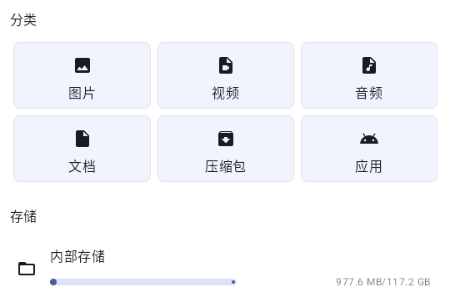
文件资源管理器怎么使用
1、在精品网免费下载文件资源管理器;
2、进入软件后,同意软件所有权限;
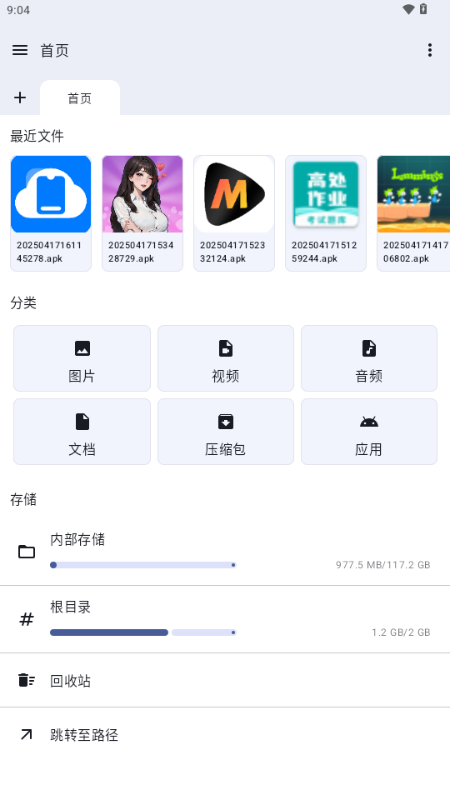
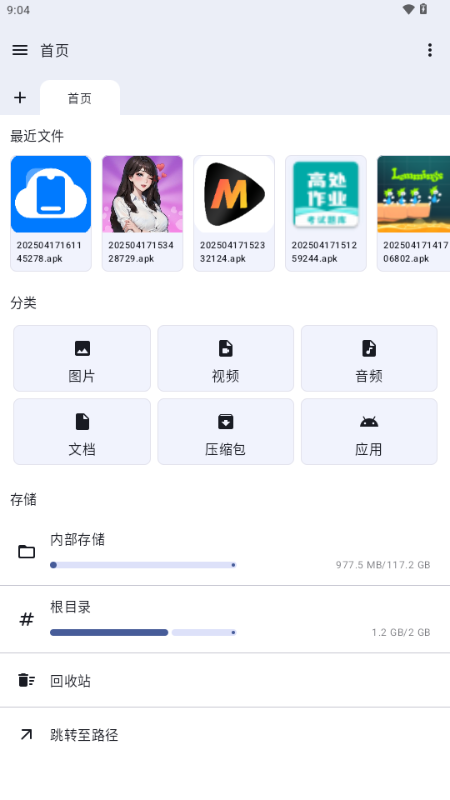
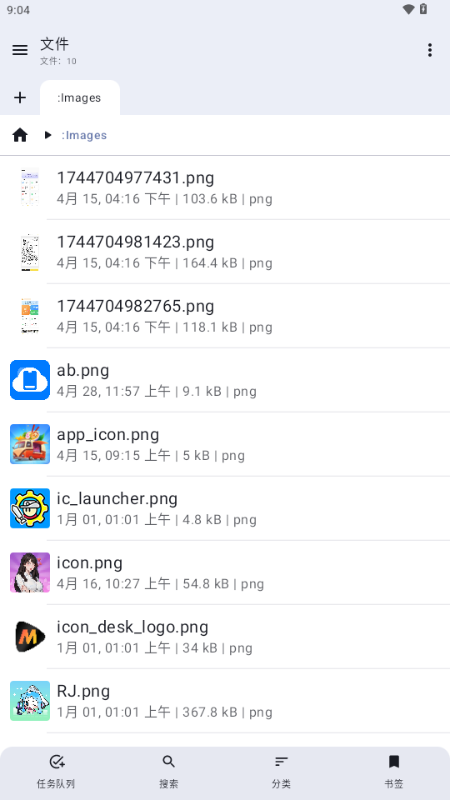
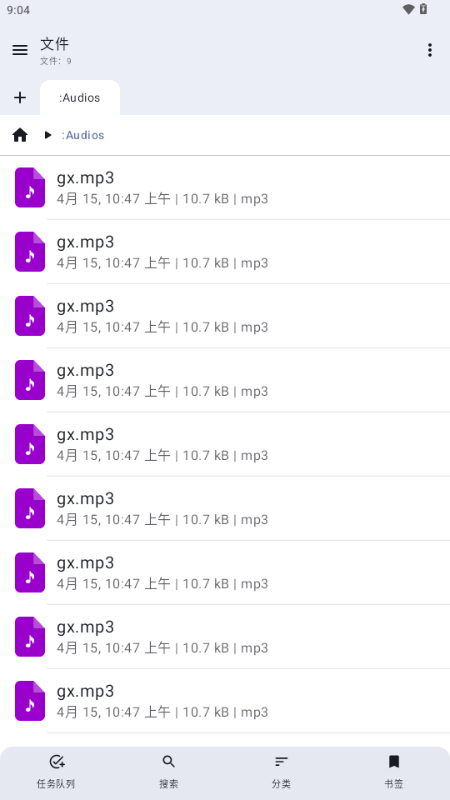
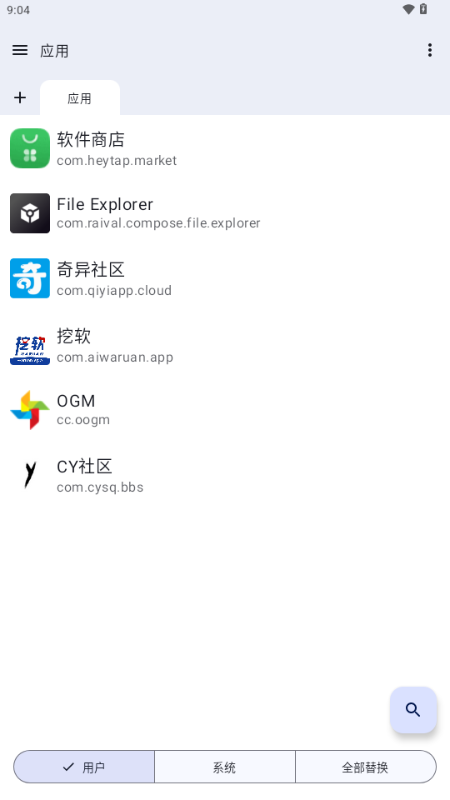
3、我们可以在这里查看到手机中所有的文件;
4、可以查看图片文件;
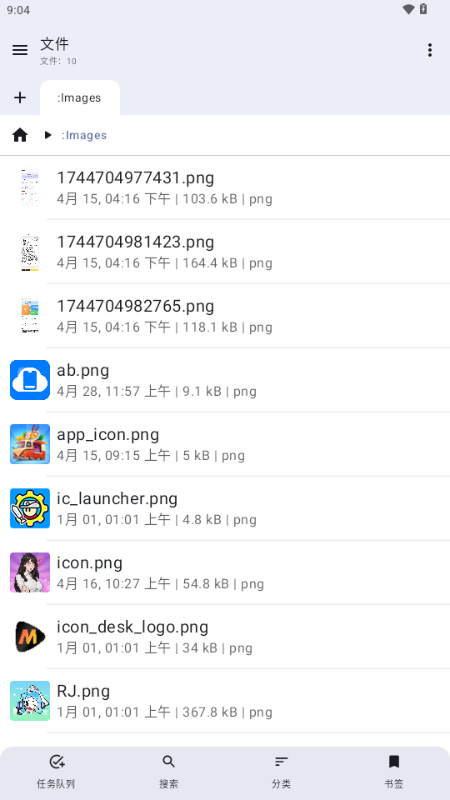
5、可以查看视频文件;
6、可以查看音频文件;
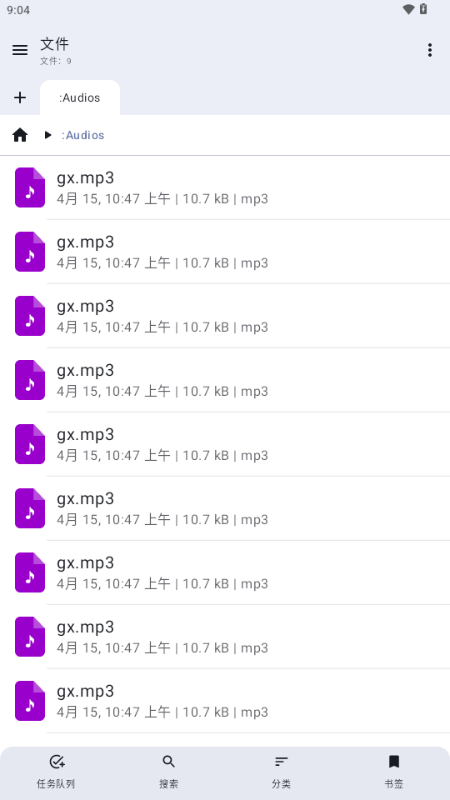
7、可以查看文档文件;
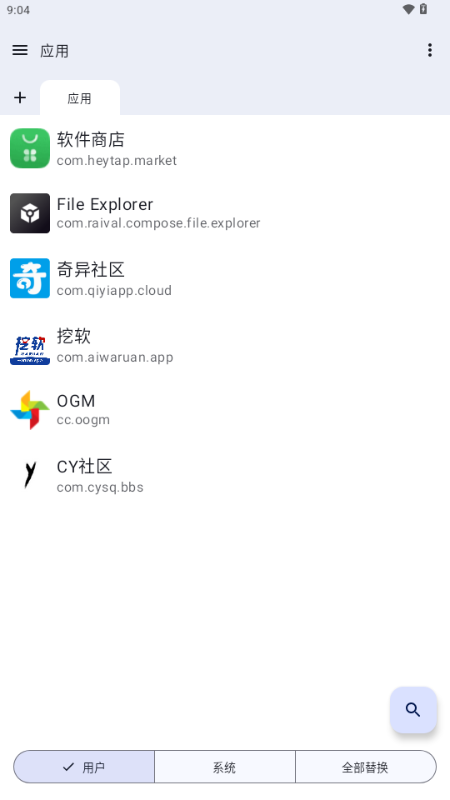
8、可以查看压缩包文件;
9、可以查看应用文件;
10、选择自己需要的文件进行使用即可。
怎么清空回收站
1、点击回收站;
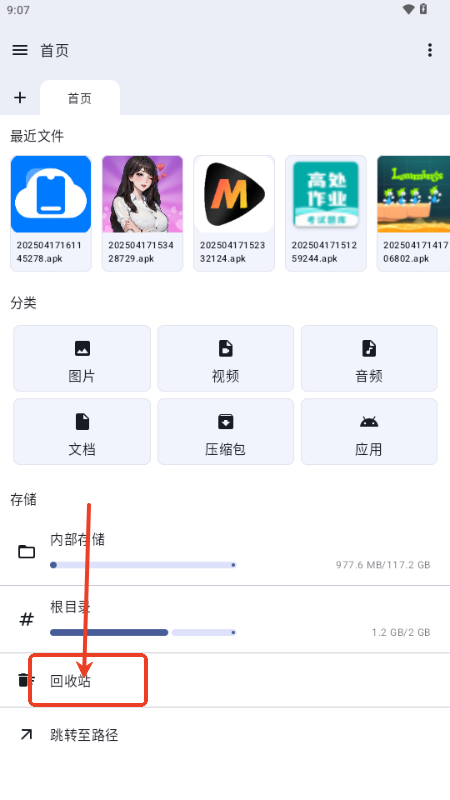
2、点击立即清空所有;
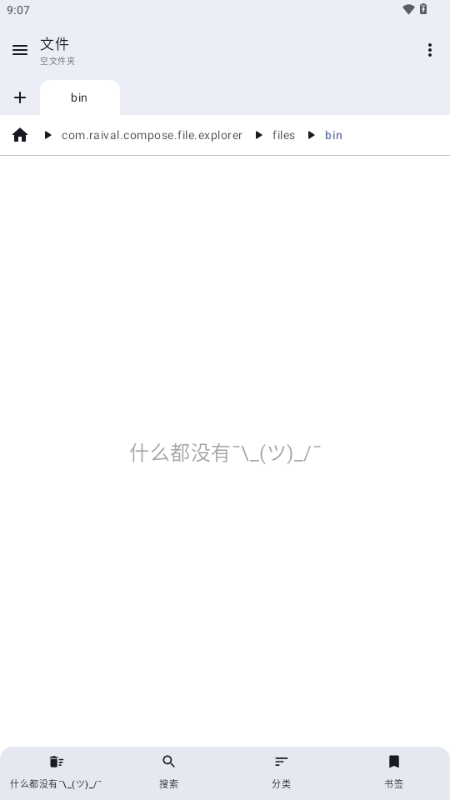
3、完成以后就可以清除手机里面回收站的文件内容了。
File Explorer是什么软件
一款功能丰富的现代轻量级 Android 文件管理器,完全使用 Kotlin 和 Jetpack Compose 构建。
File Explorer Compose 是一款专为 Android 设计的免费开源文件管理应用程序。它利用 Jetpack Compose 的强大功能来提供流畅、现代且直观的用户界面。
软件功能
干净现代的用户界面:使用 Jetpack Compose 构建的声明式和响应式用户界面。
全面的文件管理:执行所有必要的文件作,包括:
浏览目录和文件
创建新文件夹和文件
复制、移动、重命名和删除文件和文件夹
剪切、复制和粘贴功能
存档和提取文件(Zip 等)
多选项卡界面:同时跨多个选项卡管理文件,简化复杂的文件作和导航。
内置媒体查看器:在应用程序中直接预览各种媒体格式:
图片(JPEG、PNG、GIF 等)
视频(MP4、AVI、MKV 等)
音频(MP3、WAV、FLAC 等)
PDF 文档
文本编辑器:直接在文件资源管理器中查看和编辑基于文本的文件。
轻巧高效:专为实现最佳性能和最低资源使用而设计,即使在低端设备上也能确保流畅的体验。
开源&免费:在 GPLv3 许可下完全免费使用。没有广告、跟踪或隐藏费用。
更新日志
1.2.1
新功能
滑动导航:添加了使用滑动手势在选项卡之间切换的功能。
改进和修复
Bug 修复:解决了各种问题。
UI 增强功能:改进了视觉效果和可用性。
添加繁体中文翻译
文件资源管理器(File Explorer)特别说明
【安装技巧】安装前请关闭杀毒软件,避免误拦截系统组件;建议右键"以管理员身份运行"安装程序,默认路径勿含中文或特殊符号。
【使用注意事项】首次启动请等待索引构建完成(约1-3分钟),期间搜索功能可能不完整;删除操作默认进入回收站,Shift+Delete为永久删除请谨慎使用;网络路径访问失败时,请检查SMB 1.0/CIFS文件共享支持是否开启。
【常见问题】Q:侧边栏快速访问丢失?A:右键"固定到快速访问"即可恢复。Q:缩略图不显示?A:进入"选项→查看",取消勾选"始终显示图标,从不显示缩略图"。Q:软件卡顿?A:清理%temp%缓存或重置文件夹视图设置。
【版本提示】v1.2.1已修复前版右键菜单延迟问题,建议覆盖安装保留配置。如遇异常,请通过"帮助→发送反馈"提交日志。
小编推荐同类软件
- Total Commander:双窗格高效文件管理利器
- XYplorer:便携标签式浏览速度快
- Directory Opus:功能全面可高度定制
- FreeCommander:免费双面板操作便捷
- One Commander:现代化界面支持多栏
- Q-Dir:四窗口同时浏览效率高
- Explorer++:开源轻量支持标签页
- fman:跨平台极简键盘驱动
文件资源管理器(File Explorer)特别说明
本软件v1.2.1最新版支持多标签浏览、快速预览及云盘集成。安装时请关闭杀毒软件,避免误拦截组件;若遇右键菜单失效,请以管理员身份运行“修复.bat”。常见问题:标签页无法拖拽时,检查是否启用了“兼容模式”;预览视频卡顿,请更新显卡驱动。注意:修改系统文件夹(如C盘根目录)前务必备份,卸载时请保留“用户配置”以备份快捷方式。批量重命名建议先选定文件再按F2;若搜索无结果,尝试清除索引缓存。建议定期清理缩略图缓存,可提升响应速度。若遇到闪退,请将log文件反馈至官方邮箱。
文件资源管理器(File Explorer)特别说明
本软件v1.2.1版优化了大文件加载速度。安装时请关闭杀毒软件,避免误删组件;建议安装路径不含中文及特殊字符,以防运行异常。使用时注意:删除操作默认进入回收站,永久删除请按Shift+Del并谨慎确认。常见问题:若预览图不显示,请在“查看”选项卡中启用“显示预览窗格”或重置缩略图缓存。若遇到界面卡顿,尝试清理临时文件或重启资源管理器进程。提示:新版支持标签页浏览,右键文件夹即可快速新建标签,大幅提升多任务处理效率。定期更新以获取最新安全补丁。
文件资源管理器(File Explorer)特别说明
本软件v1.2.1版优化了大目录加载性能,建议安装时关闭杀毒软件以防误报。使用时请注意:请勿在系统盘根目录进行高频批量操作,以免触发权限冲突;若遇界面卡顿,请检查磁盘剩余空间是否充足。常见问题方面,如无法预览特定格式文件,需确认已安装对应解码器或插件。安装技巧上,推荐自定义路径至非系统分区,便于后续备份与迁移。首次启动会自动生成配置文件,删除后重启即可恢复默认设置。如遇崩溃,请清理缓存文件夹并重新登录账户。本版本修复了网络驱动器映射丢失问题,但极旧硬件可能存在兼容性问题,建议更新显卡驱动以获得最佳体验。






 贵商易2.9.3 企业服务
 博立数智服务2.1.0 智能物联服务
 轻笺墨5.3.1 笔记记录
 鲸采云SRM1.0.5 供应商管理
 销冠助手1.4.0 销售赋能工具
 印刷无忧2.0.1 移动印刷管理
 智优运司机端1.3.29 智慧物流运输
 易点固定资产管理2.10.38 盘点管理工具
 云副业3.5.1 手机兼职赚钱
 良策6.1.9 智能决策辅助
 XPLife(柚印)4.37.1 便携打印助手
 恰恰好扫描1.6.0 手机扫描仪
 信阳公务餐1.1.4 公务用餐管理
 理发会员宝1.5.1 理发店会员管理
 荃智生态1.8.6.9 智慧酒店管理
 智能PPT生成器1.0.30 AI一键成稿
 咚咚考勤2.0.83 移动考勤打卡
 决策狮2.0.0 智能决策辅助
 嘿小律1.8.6 AI法律咨询
 霍小帮2.2.9 商户管理助手
 新商路3.0.7 移动销售管理

















 女生专用拍照相机app推荐
 AI智能体软件合集
 万能视频解析去水印软件
 短视频解析去水印
 快手短视频解析工具
 京东商城官方客户端
 中国农业银行app
 支付宝app客户端
 云闪付客户端官方版
 钉钉手机版app
 东方财富app手机客户端
 中国建设银行app最新版
 阿里云盘app官方版
 金山办公WPS Office手机官方最新版
 微软Office手机版(Office Mobile)
热门评论
最新评论