

 高德地图正版
 美图Wink修图软件官方版
 中国移动官方营业厅
 中国电信网上营业厅
 美团官方手机客户端
 b站哔哩哔哩app手机版
 中央广播电视总台云听app正版
 小红书app下载安装
 uc浏览器app官方正版
 网易云音乐app正版







编辑点评:换机党福音!如果你习惯了OPPO的文件管理逻辑,却因故换了其他品牌手机,这款app就是你的“回忆杀”神器。它完美还原了OPPO原生的流畅体验,最近更新的智能检索让找文件快到飞起,重复清理功能也更精准防误删。新增的存储空间可视化图表,让你对手机内存一目了然。
oppo文件管理app手机版是OPPO手机自带的文件管理,有很多人用习惯了OPPO手机的文件管理,但是由于不可抗力购买了其他品牌的手机,但是又想要使用OPPO品牌的文件管理,那么就可以通过这个软件进行获取相应的文件管理内容。
oppo文件管理app手机版最新动态
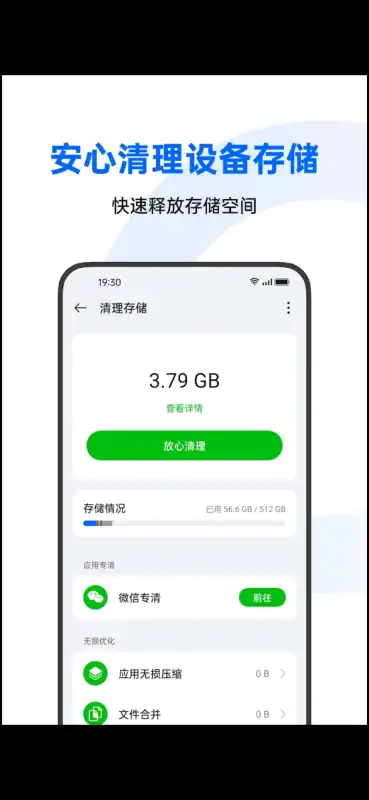
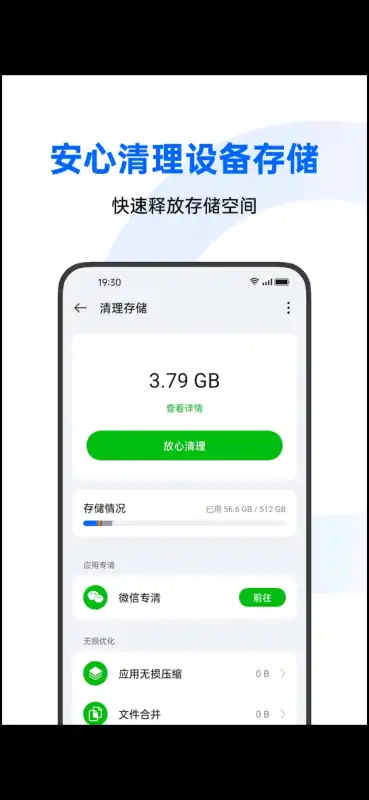
近期,oppo文件管理app迎来了一次重要更新,重点提升了文件检索与分类的智能程度。新版应用优化了底层扫描引擎,现在打开“最近文件”或搜索关键词时,响应速度明显加快,即使面对数千张图片或大型文档也能实现秒级定位。同时,针对用户高频反馈的“重复文件清理”功能,此次也做了算法升级,能更精准识别相似图片和缓存垃圾,避免误删重要数据,清理建议更加人性化。此外,界面交互上做了细节打磨,底部导航栏的图标和文字布局更清晰,并新增了“存储空间分析”可视化图表,让用户一眼看清各类型文件的占用比例。不少内测用户表示,新版在传输大文件时的稳定性有所增强,且对折叠屏等大屏设备的适配更加自然。开发团队还透露,根据社区反馈,下一步将重点优化云盘与本地文件的融合管理体验,并计划加入更丰富的文件标签自定义功能。

文件管理app是干什么的
文件APP可以浏览手机本地存储的相关文件,包括但不限于图片、音频、视频、文档等,部分文件经过三方APP加密之后可能无法进行识别。
怎么使用。使用场景
1、打开文件APP:通常你可以通过手机的主屏幕找到文件APP的图标,或者通过其他应用的文件选择功能来调用它。
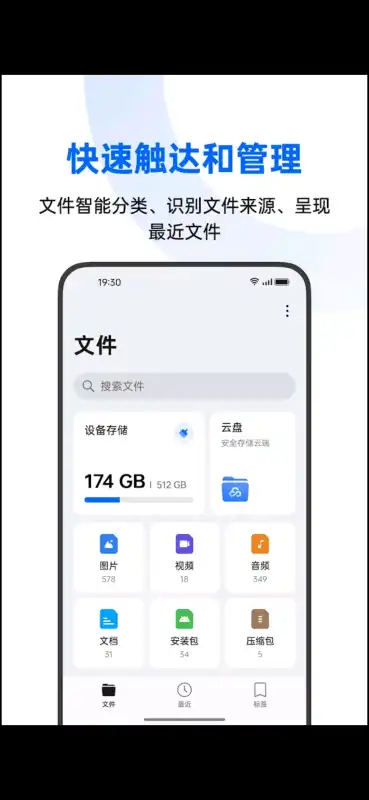
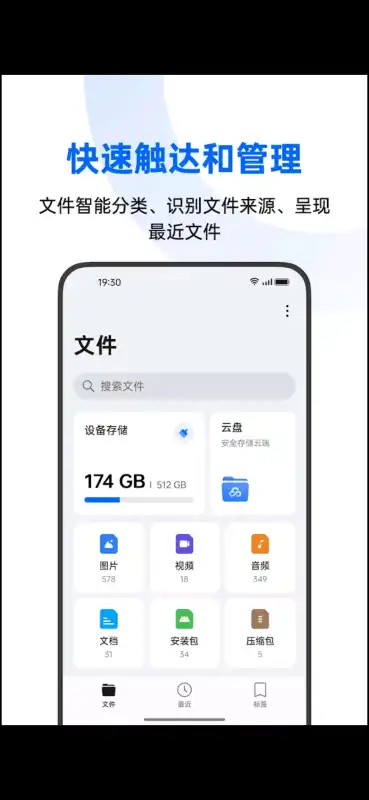
2、浏览文件:在文件APP中,你可以浏览手机中的所有文件,包括图片、音频、视频、文档等。文件通常按照类型或文件夹进行分类。
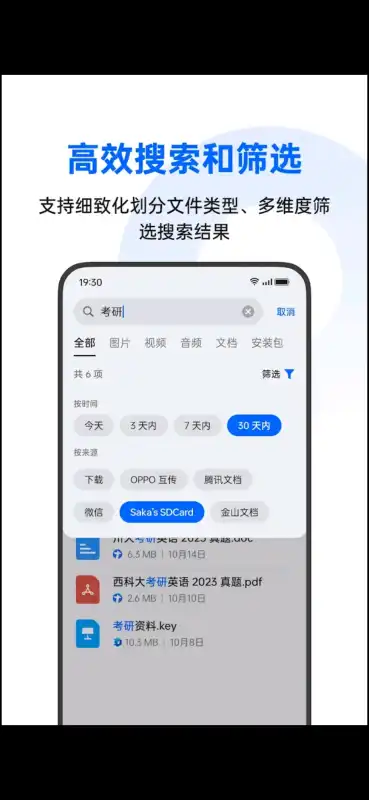
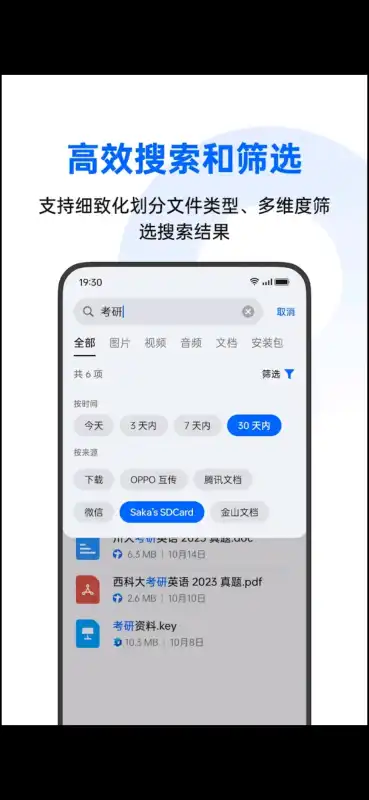
3、搜索文件:大多数文件APP都支持搜索功能,你可以通过搜索框输入文件名或关键词来快速找到所需的文件。
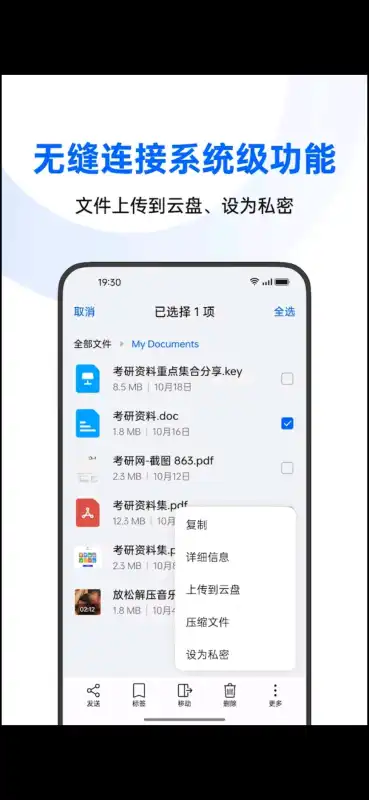
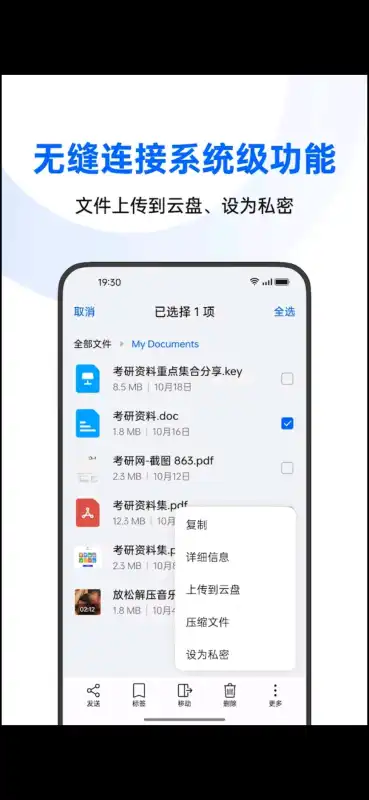
4、文件操作:你可以对文件进行一些基本操作,如打开、复制、移动、删除、重命名等。
5、文件分享:如果你需要将文件分享到微信、QQ等社交应用,通常可以在文件APP中选择文件后,点击分享按钮,然后选择目标应用。
文件的移动方法
1、进入「“文件管理” APP > 找到需要移动的文件 > 点击右上角“:”或“?”,选择“编辑” > 勾选需要移动的文件 > 移动 > 找到需要移入的文件夹 > 粘贴」,即完成文件的移动。
2、进入「“文件管理” APP > 找到需要移动的文件夹 > 长按> 移动 > 找到需要移入的文件夹 > 粘贴」,即完成文件的移动。
oppo手机怎么查看系统文件目录
一、使用“文件管理”APP
打开“文件管理”APP:
在OPPO手机的主屏幕或应用列表中,找到并点击“文件管理”应用图标。这个应用通常用于管理手机的文件和文件夹。
浏览系统文件目录:
在“文件管理”APP中,你可以看到多个分类的文件夹,如“图片”、“视频”、“音频”、“文档”等。这些文件夹包含了相应类型的文件。
若要查看更详细的系统文件目录,你可以点击“手机存储”或“内部存储”选项。这里会列出手机内部的所有文件夹和文件,包括系统文件夹。
访问特定系统文件夹:
根据你的需求,你可以浏览或搜索特定的系统文件夹。例如,Android、Backup、DCIM(相册)、Music(音乐)、Movies(视频)等文件夹都是常见的系统文件夹。
二、通过系统设置查看存储信息
打开“设置”应用:
在手机主屏幕或应用列表中,找到并点击“设置”应用图标。
进入存储设置:
在“设置”应用中,向下滚动并找到“存储”或“关于手机”选项。点击进入后,你可以看到手机的存储信息,包括总存储空间、已用空间和可用空间。
查看详细存储情况:
在存储设置页面中,可能会有“文件清理”、“应用管理”或“查看文件”等选项。通过这些选项,你可以进一步查看和管理手机中的文件和文件夹。
三、注意事项
权限问题:访问某些系统文件夹可能需要特定的权限。如果你无法访问某个文件夹,可能是因为你的账户没有足够的权限。
系统更新:不同版本的OPPO手机系统可能在界面和设置上有所不同。如果你按照上述步骤无法找到相应的选项,可能是因为你的系统版本与描述不符。请根据你的系统版本查找相应的设置方法。
使用第三方工具:如果你需要更深入地查看和管理系统文件,可以考虑使用第三方文件管理器应用。这些应用通常提供了更丰富的功能和更灵活的操作方式。但是,请注意选择可信的第三方应用,并确保你的数据安全。
小编推荐同类软件
ES文件浏览器:功能全面,支持云存储与远程管理
Solid Explorer:双面板操作,界面精美流畅
FX文件管理器:强大搜索,支持加密压缩
MiXplorer:轻量开源,插件扩展丰富
文件管理器+:极简设计,分类清晰实用
Google Files:智能清理,自动释放空间
ZArchiver:专业解压,支持多格式压缩
Total Commander:经典双窗,插件功能强大
oppo文件管理app手机版特别说明
本说明适用于v16.10.6安卓版。使用前请授予存储权限,否则部分功能无法正常使用。注意:切勿随意删除系统目录文件(如Android/data、system等),以免导致应用异常或数据丢失;“深度清理”功能会扫描缓存和残留文件,建议仅清理可识别项,避免误删重要记录。常见问题:若文件列表加载缓慢或无法显示,可尝试清理app缓存或重启手机;解压zip/rar文件失败时,请检查文件完整性或更新app至最新版。安装技巧:请通过OPPO软件商店或官方渠道下载,避免使用第三方修改版以防广告或隐私风险;安装后首次打开建议允许“访问所有文件”授权(安卓11及以上系统)。定期备份重要数据至云盘或电脑,以防误操作。如遇闪退或卡顿,可尝试在设置中清除数据后重新登录。
oppo文件管理app手机版特别说明
本应用为OPPO手机系统内置组件,通常无需单独安装。若需更新或重装,请通过“软件商店”搜索“文件管理”,确保版本兼容当前系统(建议v16.11.10及以上)。首次使用请授予存储权限,否则无法访问本地文件。
常见问题:若出现文件显示异常,请尝试在设置中清除应用缓存;若无法删除特定文件,检查是否被其他应用占用或处于只读模式。建议定期清理回收站以释放空间。
安装技巧:切勿从非官方渠道下载APK包,以免引发安全风险或功能缺失。如设备已Root,请勿随意替换系统级文件管理器,可能导致系统不稳定。遇到同步失败时,请检查网络连接及云服务账号状态。如有其他疑问,可联系OPPO官方客服获取支持。




 知了标讯1.0.16 招投标查询
 保信云1.1.56-0909 移动办公
 Nuna3.8.0 智能生活助手
 WMS仓储4.3.1 智能仓储管理
 安特下单系统1.5.5 移动下单工具
 冻品云配送端3.11.3 冷链配送管理
 虎宝管家5.28.0 智能过磅管理
 苏港易联承运人端1.1.26 物流运输协同
 智联聚送1.0.54 商户配送端
 微届云1.7.2 安卓应用
 安心加班记工资1.0.3 考勤工时工资记账
 易发布1.2.1 内容一键分发
 销动云CRM6.7.0 客户管理
 流光星际商家3.9.524 商家管理工具
 安达换电管理系统平台2.1.27 换电管理
 销动云CRM6.7.0 客户管理工具
 云香印象1.7.7 零售终端管理
 备忘录记事本笔记1.0.7 轻便记事本
 橙聘1.8.7 求职招聘平台
 万字侠1.4.9 写作辅助工具
 即我2.61.37 笔记记录














 开源漫画软件合集
 数字教材app合集
 电子书教材课本
 课程表软件合集
 AI文游小说平台
 云闪付客户端官方版
 中国农业银行app
 支付宝app客户端
 钉钉手机版app
 京东商城官方客户端
 东方财富app手机客户端
 中国建设银行app最新版
 阿里云盘app官方版
 金山办公WPS Office手机官方最新版
 同心雁SERP医疗器械行业版
热门评论
最新评论