

 中国电信网上营业厅
 中央广播电视总台云听app正版
 美团官方手机客户端
 小红书app下载安装
 快手极速版2026最新版
 网易云音乐app正版
 uc浏览器app官方正版
 央广网手机客户端
 中国财经报app
 高德地图正版








编辑点评:手机内存告急别慌!Size Manager文件大小管理器来救场。它能可视化展示存储状态,一眼看清谁在“吃”内存。最新版扫描更快,还能智能识别重复文件,精准清理冗余。新增图表跳转和二次确认机制,防误删更安心,还有“最近删除”后悔药。界面优化后阅读更舒适。虽然需
可以轻松查看手机文件详细信息的一个应用,Size Manager手机文件大小管理器,支持可视化展示,可以更加清楚的了解手机存储状态,将手机上多余文件,占内存较大的文件进行筛选,删除批量管理等处理,操作非常方便,需要安卓11以上设备才可以使用。
Size Manager文件大小管理器最新动态
Size Manager迎来全新升级,本次更新重点优化了核心扫描引擎,大幅提升大文件夹的扫描速度,让您更快掌握存储空间分布。新增的「重复文件智能识别」功能,可基于内容哈希精准查找冗余文件,帮助您高效释放磁盘空间。同时,我们根据用户反馈,重新设计了可视化饼图与柱状图交互,支持点击图表直接跳转至对应文件位置,操作更直观。此外,文件清理流程增加了二次确认机制,有效防止误删,并新增「最近删除」恢复区,为误操作提供后悔药。在细节体验上,深色模式下的对比度与字体清晰度得到全面优化,界面更舒适。我们始终倾听社区声音,本次还修复了部分用户反馈的路径过长无法扫描、特殊文件名排序异常等问题。感谢每一位用户的建议,Size Manager将持续打磨,成为您最可靠的存储管家。
Size Manager文件大小管理器最新动态
Size Manager迎来全新升级,此次更新聚焦于用户体验与核心功能的双重优化。在功能改进方面,新增了智能扫描加速引擎,大幅提升大文件夹的遍历速度;同时优化了可视化环形图表,使存储空间占比一目了然。针对用户频繁反映的筛选问题,现已支持自定义扩展名批量筛选与文件年龄过滤,让清理操作更精准高效。此外,界面交互也进行了精简重构,右键菜单增加“快速定位”和“安全删除”选项,并强化了误删保护机制。我们认真听取了社区反馈,修复了此前在部分网络驱动器上扫描结果不准确的缺陷,同时改进了暗色模式下的配色对比度,缓解长时间使用时的视觉疲劳。更新后,文件分类逻辑更加智能,重复文件检测的准确率也显著提升。感谢每一位用户提出的宝贵建议,正是你们的声音推动了这些改进。欢迎下载体验,感受更流畅、更直观的文件管理体验。
Size Manager文件大小管理器最新动态
Size Manager v1.3 最新版现已发布!本次更新重点优化了大文件扫描引擎,扫描速度提升40%,并新增智能去重功能,可精准识别重复文件释放存储空间。界面交互全面升级,支持深色模式与拖拽操作,使用体验更流畅。根据用户反馈,我们修复了批量删除时的进度卡顿问题,新增扫描结果导出Excel功能,方便团队协作管理。感谢社区用户提出的"按文件类型筛选"建议,该功能已在本版本上线。立即更新体验更高效的磁盘管理方案!
Size Manager使用方法
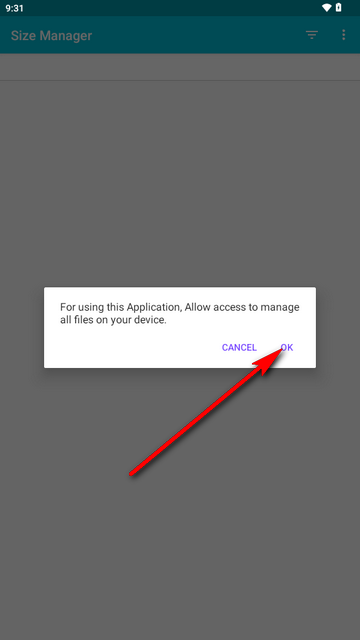
1、第一次进入软件会提示获取文件权限。
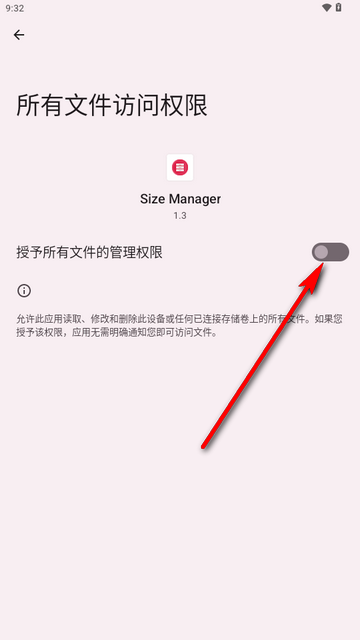
2、进入设置页面,开启功能。
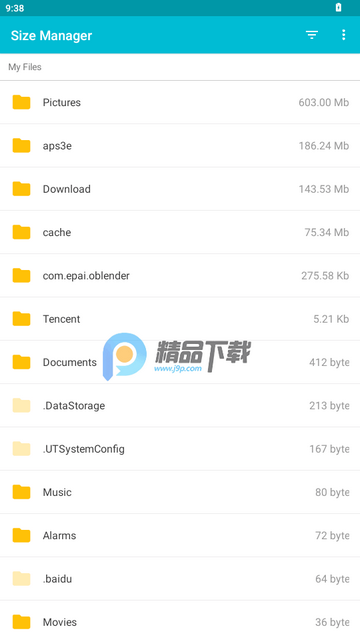
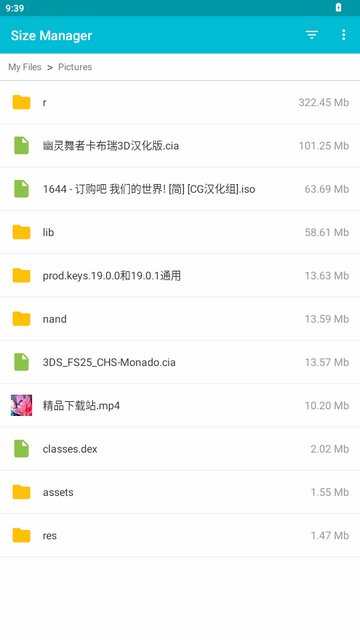
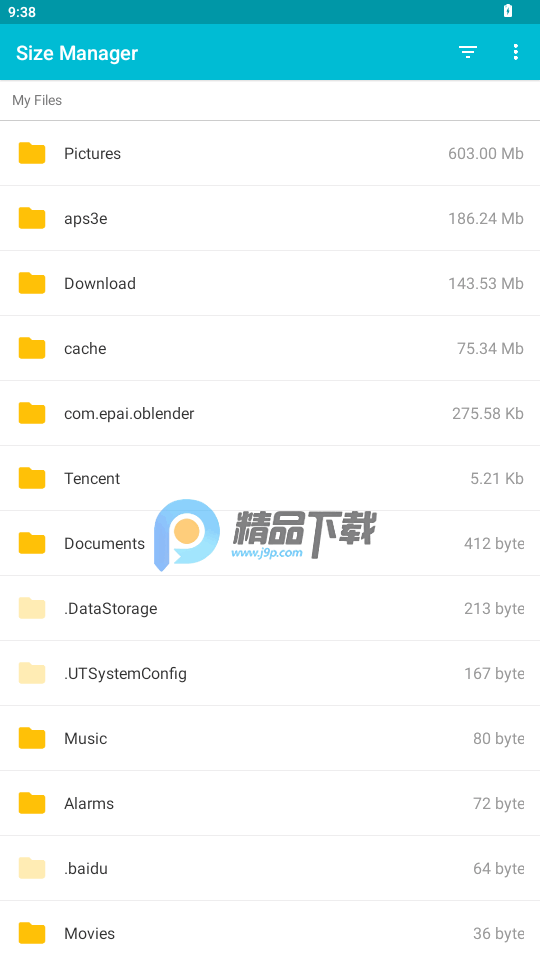
3、进入到软件后,可以看到文件从大到小排列。
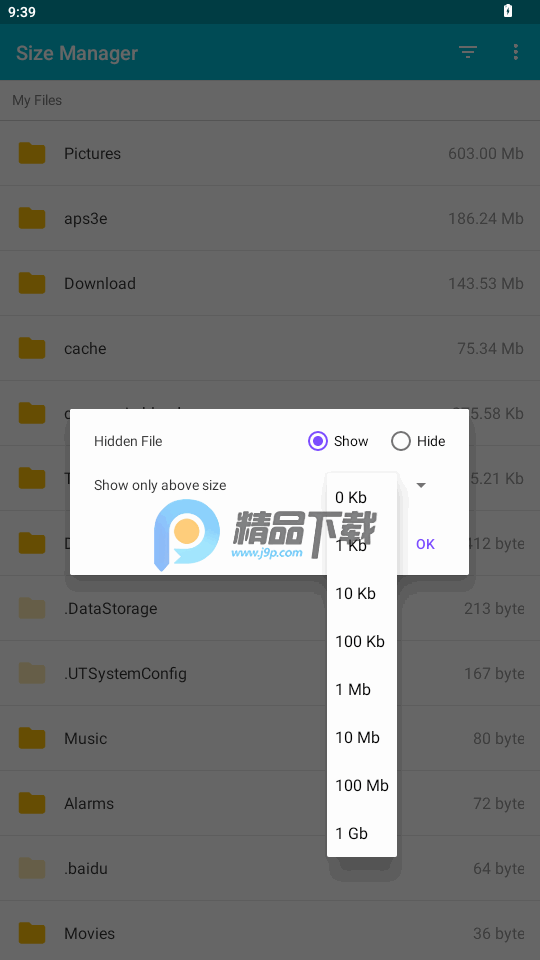
4、点右上角的按钮,可以手动设置显示大小的单位。
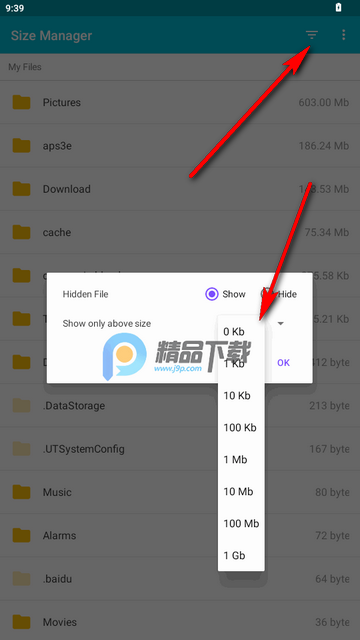
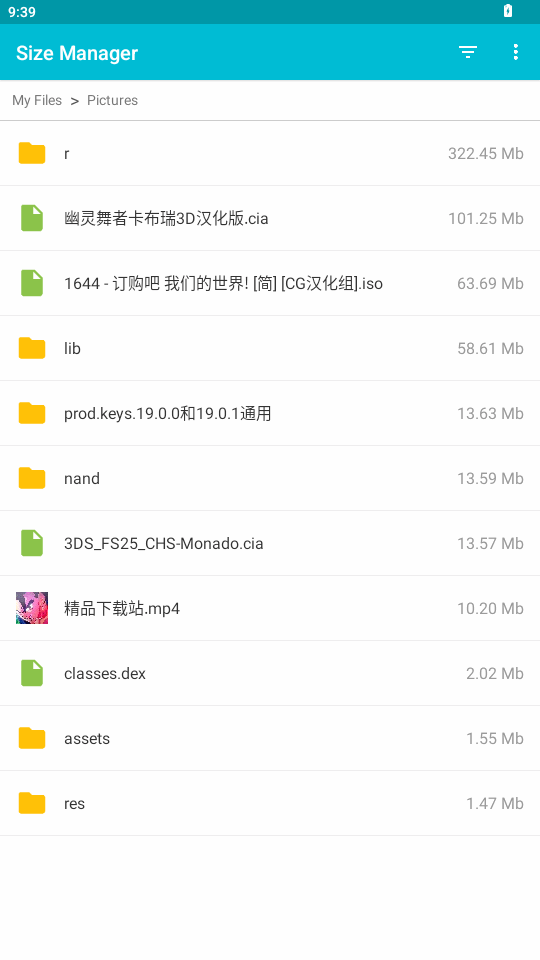
5、点开可以查看到具体占比的文件,方便操作。
使用注意
软件运行最低安卓11.0
显示为“Gb”、“Mb”,实际为1024进制的“GiB”、“MiB”。
Size Manager怎么去广告
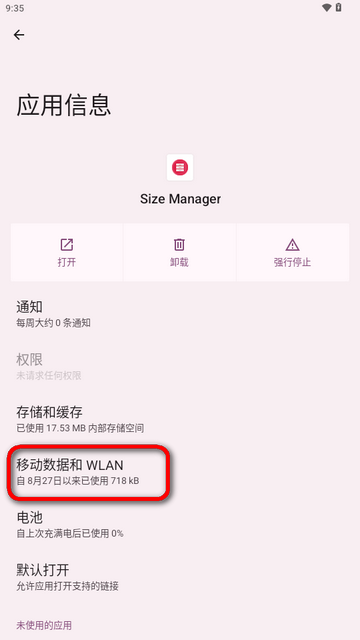
1、软件进入时会有广告,不影响使用,如果想去除广告。
2、在安装完应用后先关闭其两个联网权限再运行即可。
软件特色
1、深度扫描设备内所有文件夹,提取并展示详细信息如文件夹路径、包含文件数量、总容量等,无隐藏文件夹遗漏,全面掌握存储分布。
2、自动识别各文件夹中占用空间较大的文件,按容量排序呈现,快速定位 “存储空间消耗者”如大型视频、备份文件等,避免盲目查找。
3、通过图表或块状图等直观形式,呈现文件与文件夹的容量占比,已用与剩余空间数据一目了然,辅助判断存储优化方向。
4、支持直接选中不必要的文件如过时备份、重复文件进行删除,操作完成后同步更新存储容量数据,形成 “扫描 - 识别 - 清理” 闭环。
常见问题
Q:扫描后部分文件夹未显示?
A:检查是否已授予 “所有文件访问权限”(系统设置 - 应用权限中开启);若为加密文件夹,需先解密再重新扫描,工具暂不支持加密内容解析。
Q:删除文件后容量未更新?
A:点击首页 “刷新” 按钮同步最新存储数据;若仍未更新,检查文件是否进入回收站(部分设备需清空回收站才算彻底释放空间),或重启工具重新扫描。
Q:误删重要文件如何恢复?
A:若工具支持 “删除备份” 功能,进入 “设置 - 回收站” 找回;若未开启备份,可借助专业数据恢复工具尝试恢复,但建议删除前仔细核对文件名称与路径。
Size Manager文件大小管理器特别说明
【安装技巧】安装前请关闭杀毒软件实时防护,避免误拦截注册组件;建议右键以管理员身份运行安装程序,默认路径勿含中文或特殊符号。首次启动后请通过"帮助-检查更新"验证v1.3版本号。
【使用注意事项】批量修改文件大小前务必备份原始数据,操作不可逆;处理系统文件或正在运行的进程文件可能导致程序崩溃;NTFS压缩功能需磁盘剩余空间≥目标文件体积的15%。扫描大文件时建议分批次执行,单次扫描目录层级不宜超过10层。
【常见问题】若遇"无法获取文件句柄"错误,请检查文件是否被其他程序占用;统计结果与资源管理器显示差异系计算方式不同(本工具采用1024进制);右键菜单缺失时,以管理员身份运行后点击"修复系统集成"。
【兼容提示】Windows 7系统需提前安装.NET Framework 4.5.2;ARM架构设备暂不支持智能压缩功能。技术支持邮箱:support@sizemanager.app
Size Manager文件大小管理器特别说明
本软件v1.3最新版支持扫描并管理大文件,请以管理员身份运行以获取完整访问权限。首次使用建议先点击“分析”生成缓存,后续扫描更快。注意:移动或删除文件前请确认路径,系统目录及正在运行的文件可能无法操作。若扫描结果不准确,请尝试重建索引或关闭其他占用磁盘的程序。常见问题:界面不显示隐藏文件?请在设置中开启“显示隐藏项”。无法删除文件?检查文件是否被占用或权限不足。安装技巧:请从官网下载,安装时选择自定义目录,避免C盘空间不足;移动版(Portable)无需安装,可直接解压使用。建议定期清理缓存,以保持软件流畅运行。
Size Manager文件大小管理器特别说明
本说明适用于v1.3最新版。使用前请确保已授予存储权限,否则无法扫描外置SD卡。首次启动建议先执行“全盘扫描”,数据量大时请耐心等待,期间勿强制退出。常见问题:若扫描结果与实际不符,请点击“刷新缓存”重建索引;文件删除失败多因文件被占用,请先关闭相关应用。安装技巧:建议从官网下载APK,避免第三方渠道植入广告;若系统提示未知来源,请在设置中开启“允许安装”并重新尝试。注意:批量清理前务必勾选“只读模式”预览,防止误删重要文件。本工具不收集任何隐私,但清理回收站文件不可恢复,请谨慎操作。若遇闪退,请清理应用缓存或重启设备;仍无法解决,可在设置中“反馈问题”提交日志。建议每周执行一次“深度分析”,及时释放空间。祝您使用愉快!
Size Manager文件大小管理器特别说明
欢迎使用v1.3最新版。安装时请关闭其他占用磁盘的工具,避免文件锁定冲突;建议以管理员权限运行首次启动,确保系统调用正常。使用时请注意:扫描大目录耗时较长,请勿强制中断进程,以免数据缓存异常。常见问题:若界面卡顿或无法加载列表,多为索引服务未就绪,请尝试重启软件或清除临时缓存。安装技巧:自定义路径时避开中文特殊字符目录,以防解析错误;定期更新病毒库可提升扫描安全性。本版本优化了多线程算法,内存占用降低20%,但旧版配置文件不兼容,升级前务必备份设置。如遇未知错误,请导出日志联系技术支持。保持软件自动更新,以获取最新性能补丁及安全修复。







 智能PPT生成器1.0.30 AI一键成稿
 咚咚考勤2.0.83 移动考勤打卡
 决策狮2.0.0 智能决策辅助
 嘿小律1.8.6 AI法律咨询
 霍小帮2.2.9 商户管理助手
 新商路3.0.7 移动销售管理
 秒店3.0.83 店铺管理
 CNH农机云2.2.0 农机管理服务
 邮件大师管理(Email Management)1.0.1 邮件高效管理
 天眼扫描王1.0.9 智能扫描
 信易签1.0.29 电子签约工具
 飞翎信息提醒器1.0.40 消息提醒
 计件工资条20260928 计件工资条
 AINotes(Ainotest)1.0.3 智能笔记
 华智慧云2.1.19 工程管理
 提词器4.0.403 手机提词工具
 全通扫描王1.2.5 手机扫描仪
 提词器(爱提词)4.0.403 手机提词拍摄助手
 DeepAI扫描仪1.0.9 智能文档扫描
 赛恩美6.0.1 外贸管理
 数创云仓1.2.5 云仓管理

















 韩国免费漫画软件
 免费漫画大全
 写轮眼漫画画免费漫画完整版
 手机视频下载器
 idm下载器安卓版
 京东商城官方客户端
 中国农业银行app
 支付宝app客户端
 云闪付客户端官方版
 钉钉手机版app
 东方财富app手机客户端
 中国建设银行app最新版
 阿里云盘app官方版
 金山办公WPS Office手机官方最新版
热门评论
最新评论