

 高德地图正版
 美图Wink修图软件官方版
 中国移动官方营业厅
 中国电信网上营业厅
 美团官方手机客户端
 b站哔哩哔哩app手机版
 中央广播电视总台云听app正版
 小红书app下载安装
 uc浏览器app官方正版
 网易云音乐app正版








编辑点评:想在手机上写代码?AIDE Pro Max绝对值得一试。它界面清爽,装好即用,无需复杂配置。相比原版,功能更完善,修复了代码显示问题,还新增多款xp模板和案例,实用性拉满。最新升级让编辑器更智能,编译速度显著提升,支持可视化布局调试和云同步,跨设备开发无缝衔接
AIDE Pro Max是基于AIDE Pro全新升级的一个集成应用环境开发软件,界面干净清爽,下载安装好后就可以使用,基于原版功能更加完善,操作方便,修复了常用代码中不显示的一些问题,新增了多款xp模板,可以多种方法和案例查看,实用性极强。
安卓应用开发工具(AIDE Pro Max)最新动态
本次更新带来全新升级的代码编辑器,在智能补全与语法高亮方面更加精准流畅,同时重构了编译引擎,显著提升大型项目的构建速度。全新的可视化布局调试器现已支持实时预览与多点触控模拟,帮助开发者快速定位界面问题。针对用户反馈的热门需求,我们新增了主题自定义功能,并优化了内置终端对中文路径的支持,大幅降低了因文件名导致的编译失败率。此外,全量备份与云同步功能现已整合,您可以在不同设备间无缝切换开发环境。感谢每一位用户的宝贵建议,我们将持续倾听社区声音,让移动端开发体验更专业、更高效。
安卓应用开发工具(AIDE Pro Max)最新动态
AIDE Pro Max v2.8.7 安卓最新版正式发布!本次更新聚焦开发效率与体验提升:新增AI智能代码补全,支持离线语法分析;重构项目编译引擎,大型项目构建速度提升40%;修复了多模块依赖编译冲突及部分设备主题适配问题。用户反馈方面,社区对实时预览功能高度认可,并建议增加插件市场,我们已在筹备中。此外,优化了内存占用,启动速度提升25%。欢迎前往官网下载体验极速开发之旅。
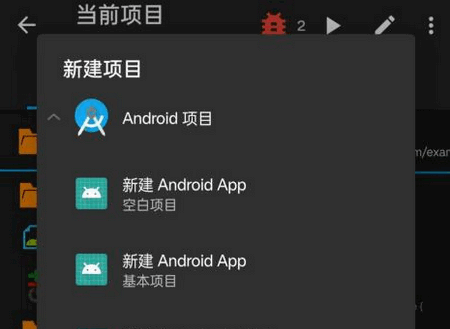
AIDE Pro Max使用教程
1、先在本站下载最新版本的AIDE Pro Max安装到手机上。
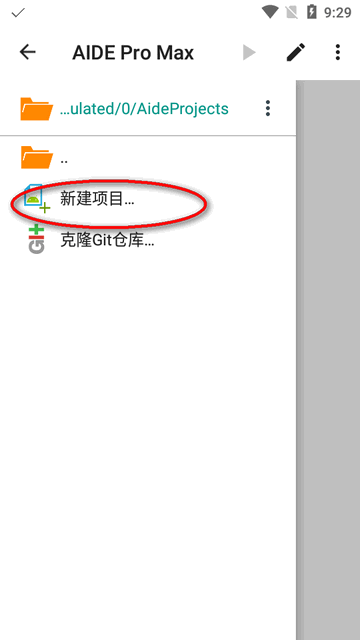
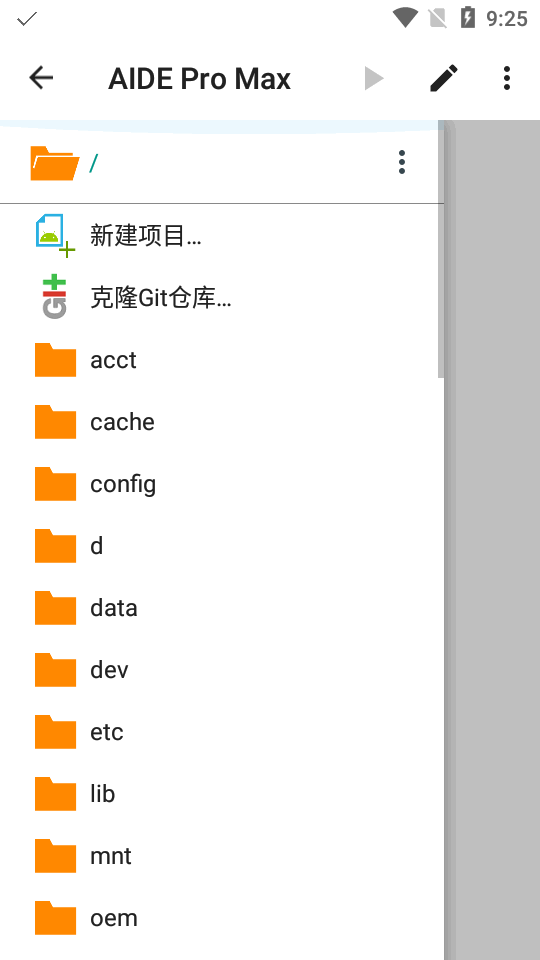
2、打开软件后点左上角的菜单进入选择新建项目。
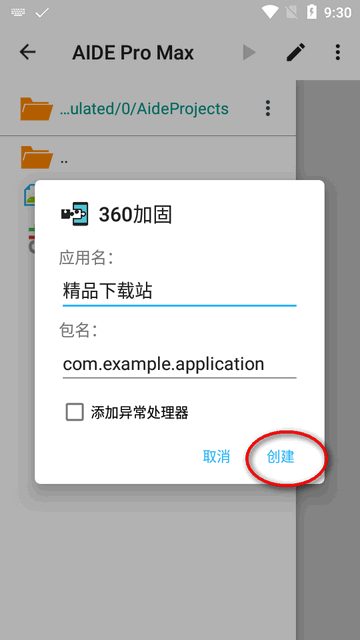
3、在项目中选择一个,然后创建名称。
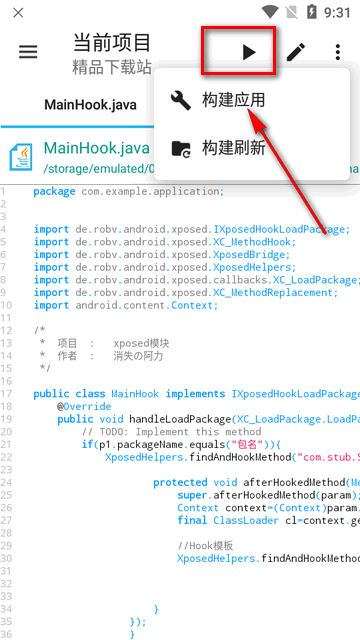
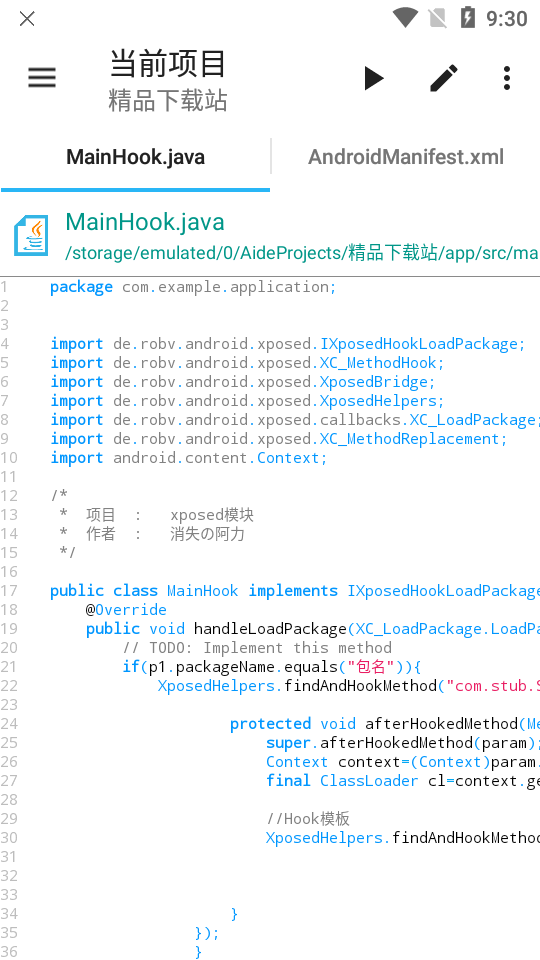
4、然后来到当前项目可以看到很多代码,点上方的三角形,构建应用。
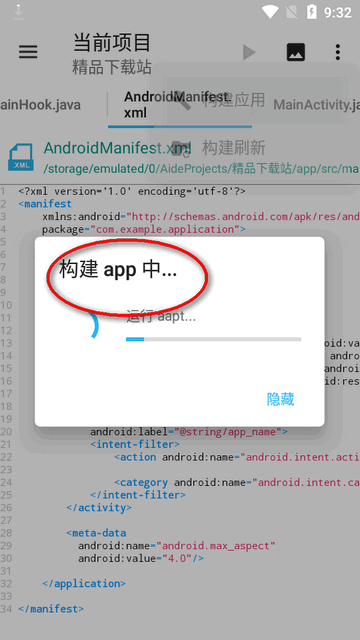
5、软件就会自动开始构建app了。
AIDE Pro Max怎么设置
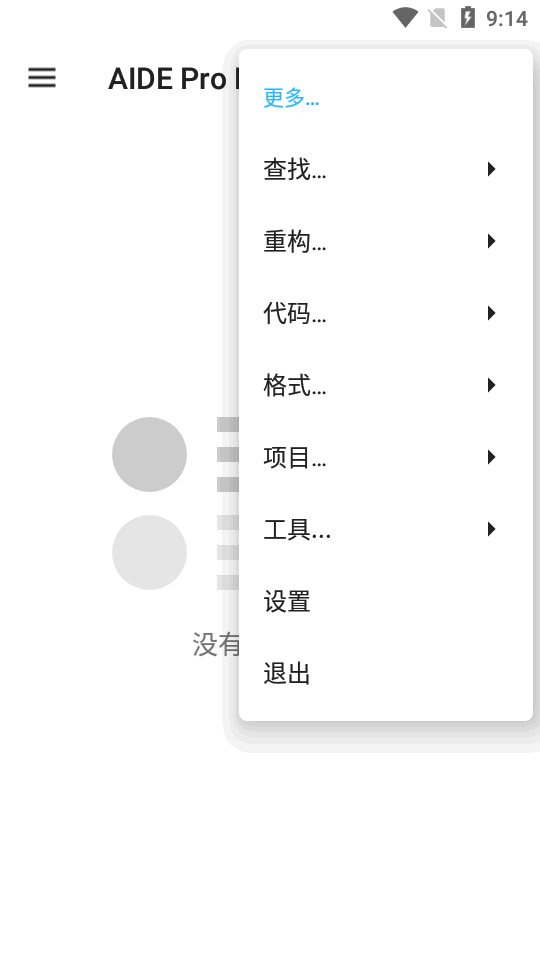
1、打开软件后,点右上角的三个点,点更多。
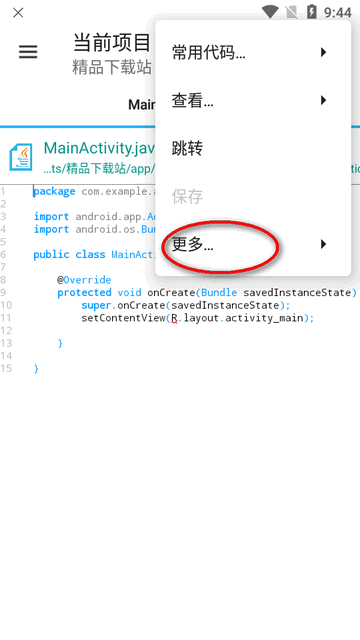
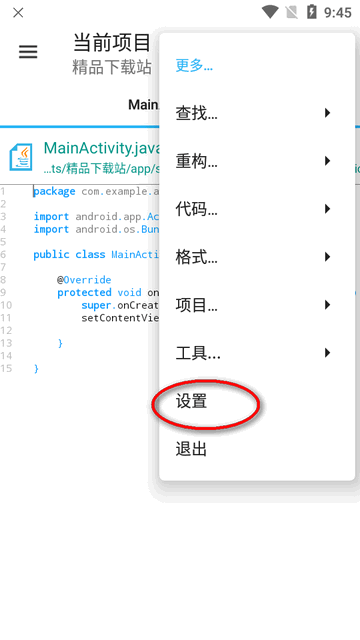
2、这时可以看到更多内容,点下面的设置。
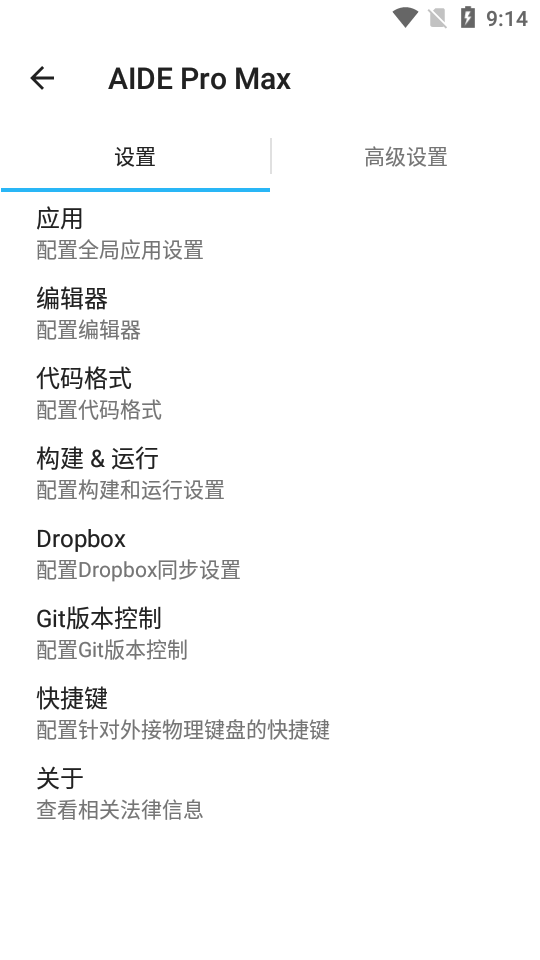
3、普通设置界面。
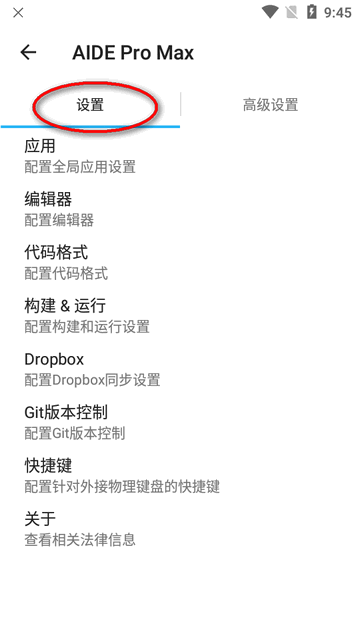
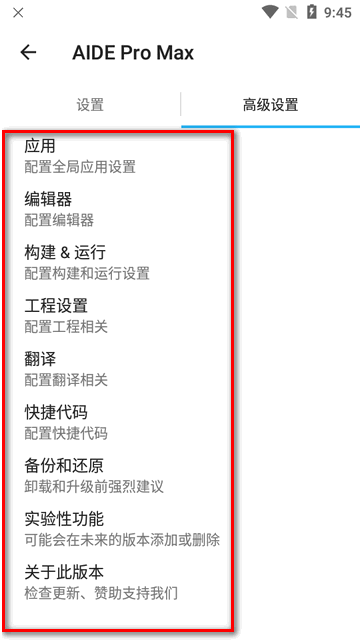
4、高级设置可编辑更多的内容。
AIDE Pro Max怎么导入源码
1.首先新建一个文件夹,如c:\\myWorkspace
2.然后在myWorkspace中再新建一个文件夹,名为你的项目名
3.如myProject,然后把你的源代码放到myProject中。
那么现在有文件目录如下
c:\myWorkspace\myProject\src
c:\myWorkspace\myProject\bin
c:\myWorkspace\myProject\build等等。
4.如果你导入的源代码原本就是一个工程,那么2和3可以省略,直接把工程放到myWorkspace下
如c:\myWorkspace\SomeProject
5打开myeclipse 选择工作空间(workspace)为myWorkspace
6.点击导航栏 "File"->"New"->"Java Project"
7.选择"create project from existing source",并点击"Browse"
8.到C盘下选择myProject
9."Project Name" 必须填写与你的工程文件夹名一致。如myProject
10 点击"Finish"完成
build放的应该是编译后的.class文件
db放的应该是数据库现相关的文件
res放的是其他资源
src放的是.java源文件
AIDE Pro Max与AIDE Pro的区别
AIDE Pro Max是用户基于AIDE Pro修改的版本,在2.8.6基础上进行了改进完善,初衷是为了自用而做,同时修复了常用代码选项不显示的一些问题,提取了几个改版的亮点。
更新日志
2.8.7更新
1.新增多款开发及XP模板,并进行了分类。
2.常用代码选项里面 新增了多种hook方法及案例(具体自行查看) 新增代码插入选项支持一键插入模板内容。
3.更新android.jar,解决代码报错问题。
安卓应用开发工具(AIDE Pro Max)特别说明
本工具版本v2.8.7(安卓最新版)已针对性能优化,安装前请确保设备系统为Android 5.0以上,预留至少200MB存储空间。常见问题:若编译失败,请检查代码语法或缺失的依赖库;部分插件需手动导入JAR;运行卡顿可尝试关闭后台应用。安装技巧:首次使用前需在设置中开启“未知来源”权限;建议从官方社区或可信渠道下载,避免第三方修改版导致异常。注意:该工具为高级开发环境,修改系统文件或Root操作需谨慎,备份原有项目以防数据丢失。
小编推荐同类软件
- Termux:终端模拟器,支持编程环境。
- Dcoder:移动端多语言代码编辑器。
- Pydroid:Python IDE,离线运行库。
- Acode:轻量快速,支持语法高亮。
- QuickEdit:强大的代码编辑器,支持正则。
- SoloLearn:边学边练的编程社区。
- Turbo Editor:简洁开源,无广告。
- Encode:交互式编程学习工具。
安卓应用开发工具(AIDE Pro Max)特别说明
本软件为v2.8.7安卓最新版,请确保设备系统为Android 8.0及以上,并预留至少2GB存储空间。安装时若提示“未知来源”,请在设置中开启允许安装。首次启动需联网验证授权,建议使用稳定Wi-Fi。常见问题:若编译报错,请先检查JDK环境是否完整;若界面卡顿,请关闭省电模式并清理后台进程;若无法导入第三方库,请手动添加至libs目录并同步Gradle。使用技巧:建议定期备份项目至云盘,避免意外丢失;开启“实时语法检查”可减少低级错误;调试时优先使用真机连接,模拟器性能差异可能导致崩溃。注意:本工具仅用于合法学习与开发,请勿用于恶意代码生成或侵权应用开发,否则后果自负。遇到闪退可尝试清除应用缓存或重装,仍无法解决请反馈官方客服。
安卓应用开发工具(AIDE Pro Max)特别说明
本版本(v2.8.7)专为高效Android开发设计。安装前请务必关闭手机安全软件,避免误报拦截核心组件;建议预留至少1GB存储空间以确保流畅运行。首次启动需授予文件读写权限,否则无法加载工程。
常见问题:若出现“编译失败”,请检查NDK路径配置是否正确;如遇闪退,尝试清除缓存或重新登录账号。部分机型需手动开启“允许安装未知来源应用”。
使用技巧:启用代码自动补全可提升30%编码效率;利用内置Git插件实现版本管理更便捷。注意,免费版包含广告,升级Pro版可去广告并解锁高级调试功能。请勿在非官方渠道下载,以防恶意代码植入。定期备份工程文件至云端,防止数据丢失。







 Collection+1.4 智能收集管理
 零售云8.45.2 门店经营管理
 绿联云1.19.10 私有云存储
 旺铺伙伴3.8.0 商家经营助手
 i云保10.5.0 保险展业助手
 物泊56找货7.3.1 货运调度
 UPJOBS优职1.4.2 求职招聘助手
 微喵虎斑微喵虎斑2.29.3 安卓版
 智小窝房东版3.0.37 智慧收租管理
 超级编导1.6.21 智能编导工具
 北医三院医生版2.1.6 移动医疗办公
 健客医院3.8.9 医生在线问诊
 茄子婚庆7.2.1 婚礼策划管理
 优店店主端1.5.8 店铺管理助手
 尔暖法小助0.2.13 法律实务辅助
 每刻报销7.7.2 智能费控报销
 新忠健办公1.53 移动办公助手
 铁马管理2.8.4 移动办公管理
 MEIS云5.1.128 移动云盘工具
 左右手商家端3.12.1 接单管理
 一直娱商家版2.0.0 店铺管理工具
 大小: 141.7M

















 无限制AI聊天
 女生专用拍照相机app推荐
 法考软件推荐
 抓包工具app大全
 掌上校园app
 支付宝app客户端
 云闪付客户端官方版
 中国农业银行app
 钉钉手机版app
 京东商城官方客户端
 东方财富app手机客户端
 中国建设银行app最新版
 阿里云盘app官方版
 金山办公WPS Office手机官方最新版
热门评论
最新评论