

 百度地图app手机最新版
 腾讯微信app
 手机百度app官方版
 金山办公WPS Office手机官方最新版
 中国农业银行app
 抖音短视频app最新版
 京东商城官方客户端
 美图Wink修图软件官方版
 东方财富app手机客户端
 菜鸟app客户端





编辑点评:绿联私有云管理工具,数据安全极速传输
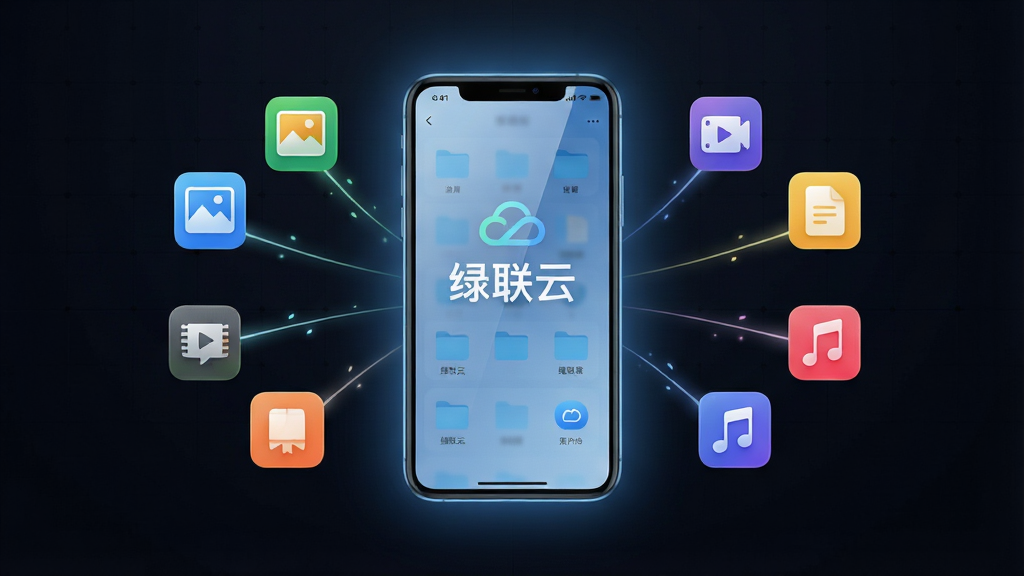
绿联云是绿联科技官方为旗下NAS设备及个人用户量身打造的一站式私有云管理软件。它打破了传统网盘限速与容量焦虑的束缚,通过软硬件深度结合,让用户轻松构建属于自己的家庭数据中心。无论身处何地,只要手机或电脑安装了绿联云,就能像访问本地磁盘一样管理远程文件,实现照片自动备份、视频远程观看、文档在线编辑与多端同步。对于追求数据隐私、受够了公有云盘限速困扰的用户来说,绿联云提供了一个兼顾安全与速度的理想解决方案,真正让数据主权回归用户手中。
核心特色
全平台极速互传:
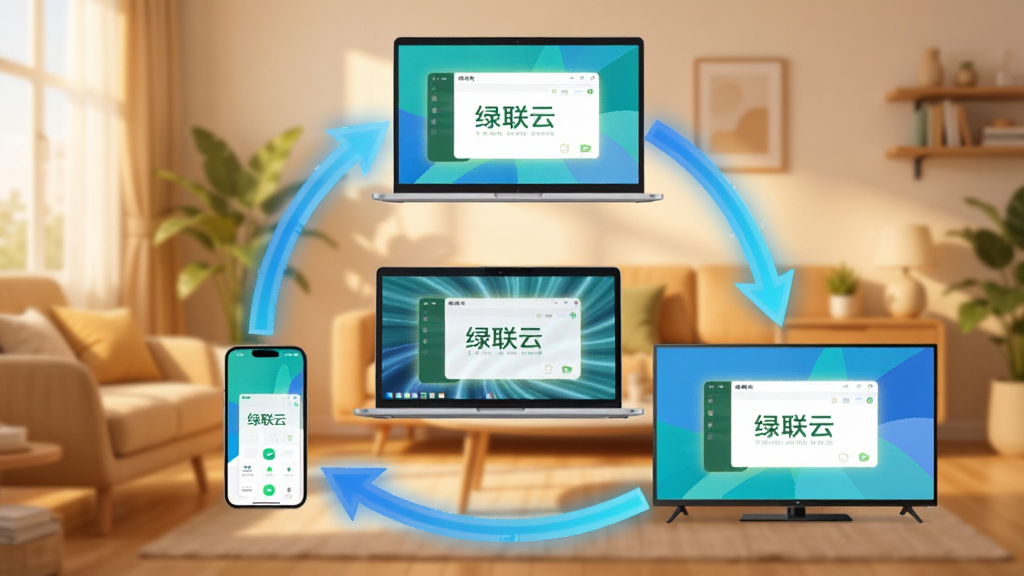
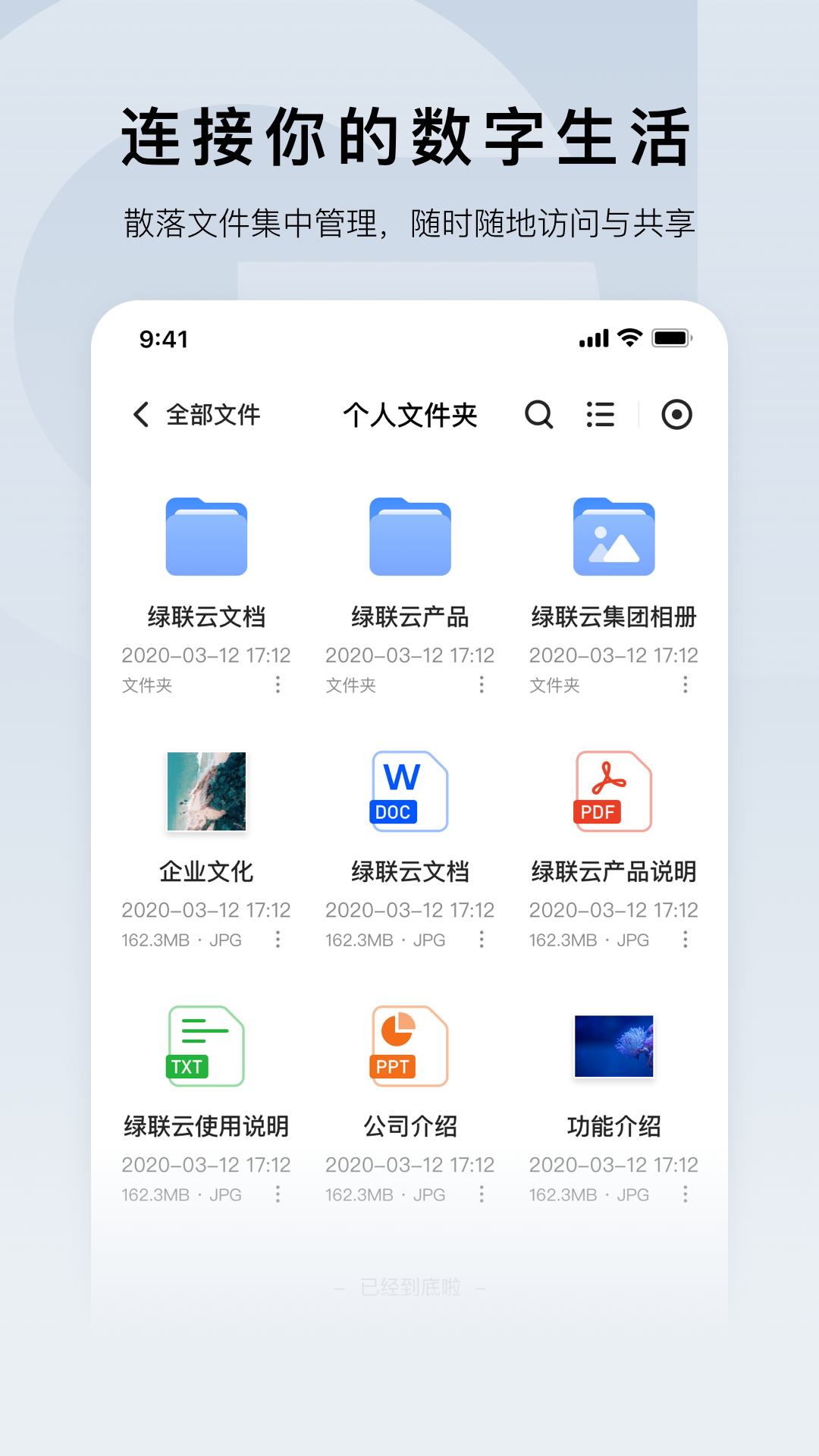
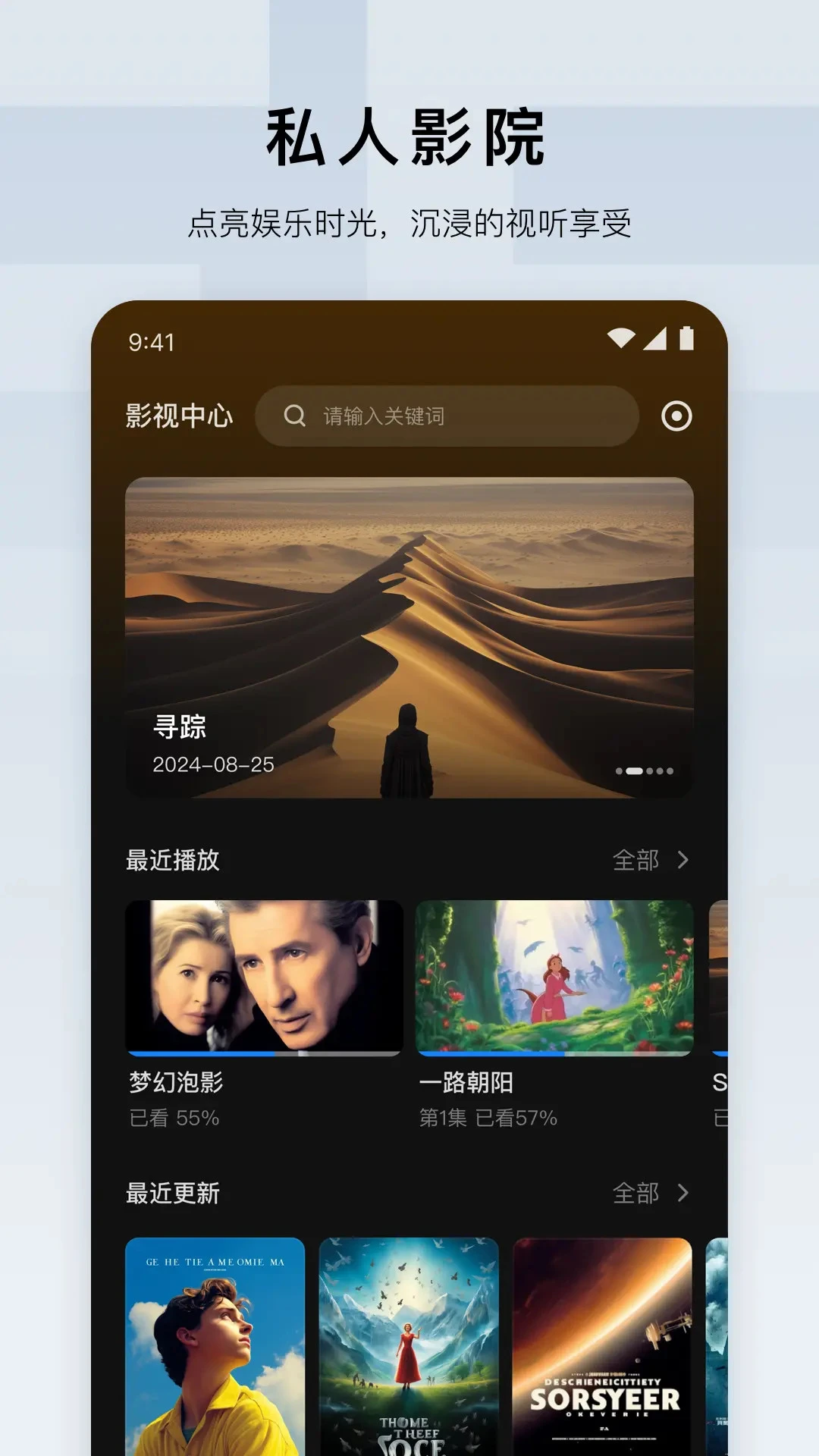
绿联云支持Android、iOS、Windows、macOS以及TV端的多设备无缝互联。依托局域网与广域网智能切换技术,在家庭内网环境下传输大文件几乎跑满带宽,彻底告别公有云盘几十KB每秒的龟速体验。用户可以在电脑上编辑文档,在手机上继续查看,或者在电视上直接播放NAS里的高清电影,数据流转不再受设备壁垒限制。
智能相册与自动备份:
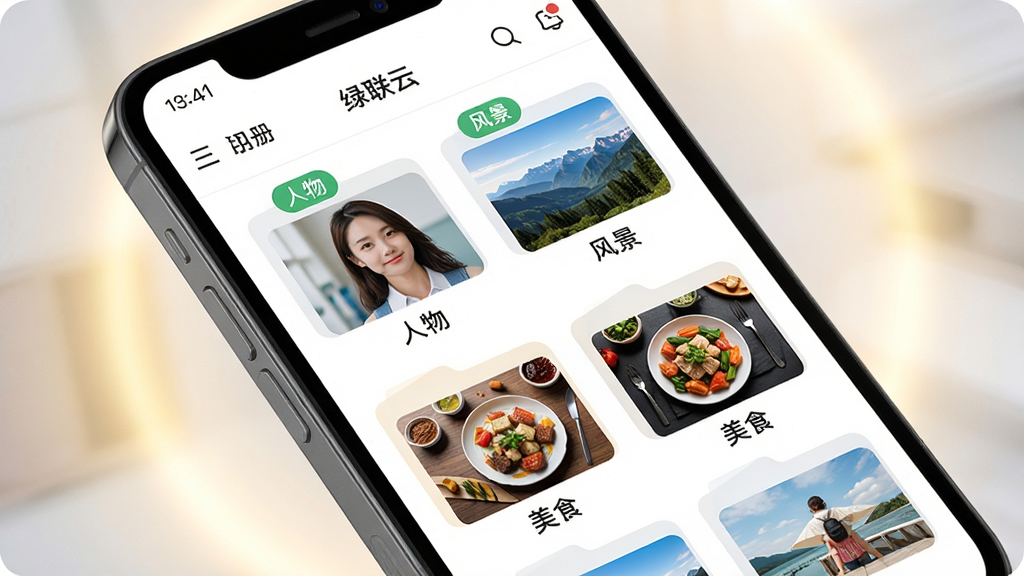
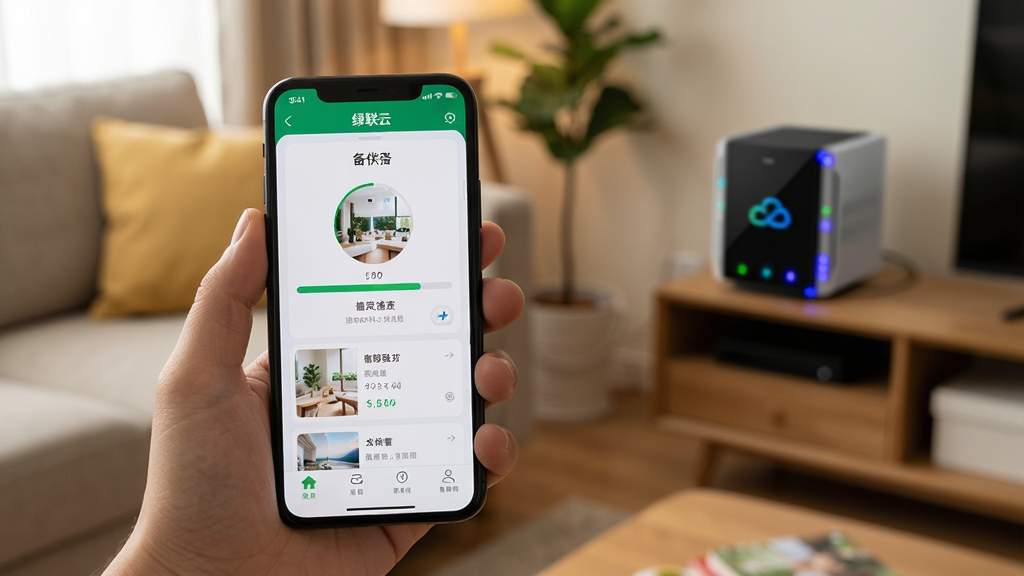
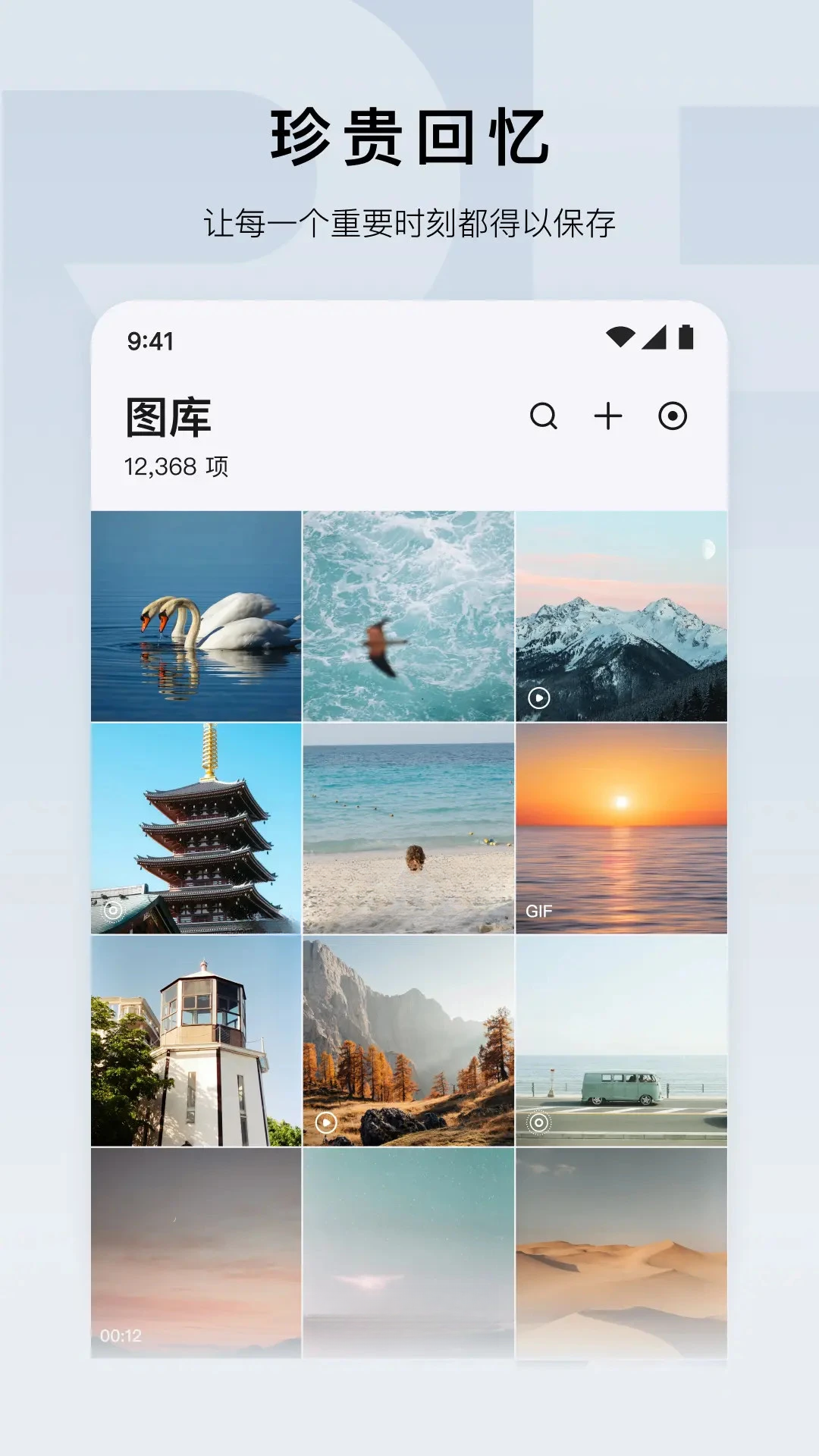
针对手机存储空间不足的痛点,绿联云提供了强大的相册自动备份功能。用户只需设定一次,手机中的照片和视频便会自动上传至私有云空间。其内置的AI智能相册能通过人脸识别、场景分类、时间轴等方式自动整理海量照片,让找图不再是大海捞针。同时,备份过程支持断点续传与后台静默运行,不打扰用户的正常手机使用。
远程离线下载与文件管理:
绿联云内置了专业的下载工具,支持BT、磁力链、HTTP等多种协议。用户只需添加任务,即可关闭电脑让NAS在后台默默下载,充分利用夜间带宽。下载完成的文件会自动归档到指定文件夹,方便后续整理。此外,文件管理器支持压缩包在线解压、文档在线预览、多格式视频播放,无需额外安装第三方播放器,一个APP搞定所有资源管理。
数据安全与权限管控:
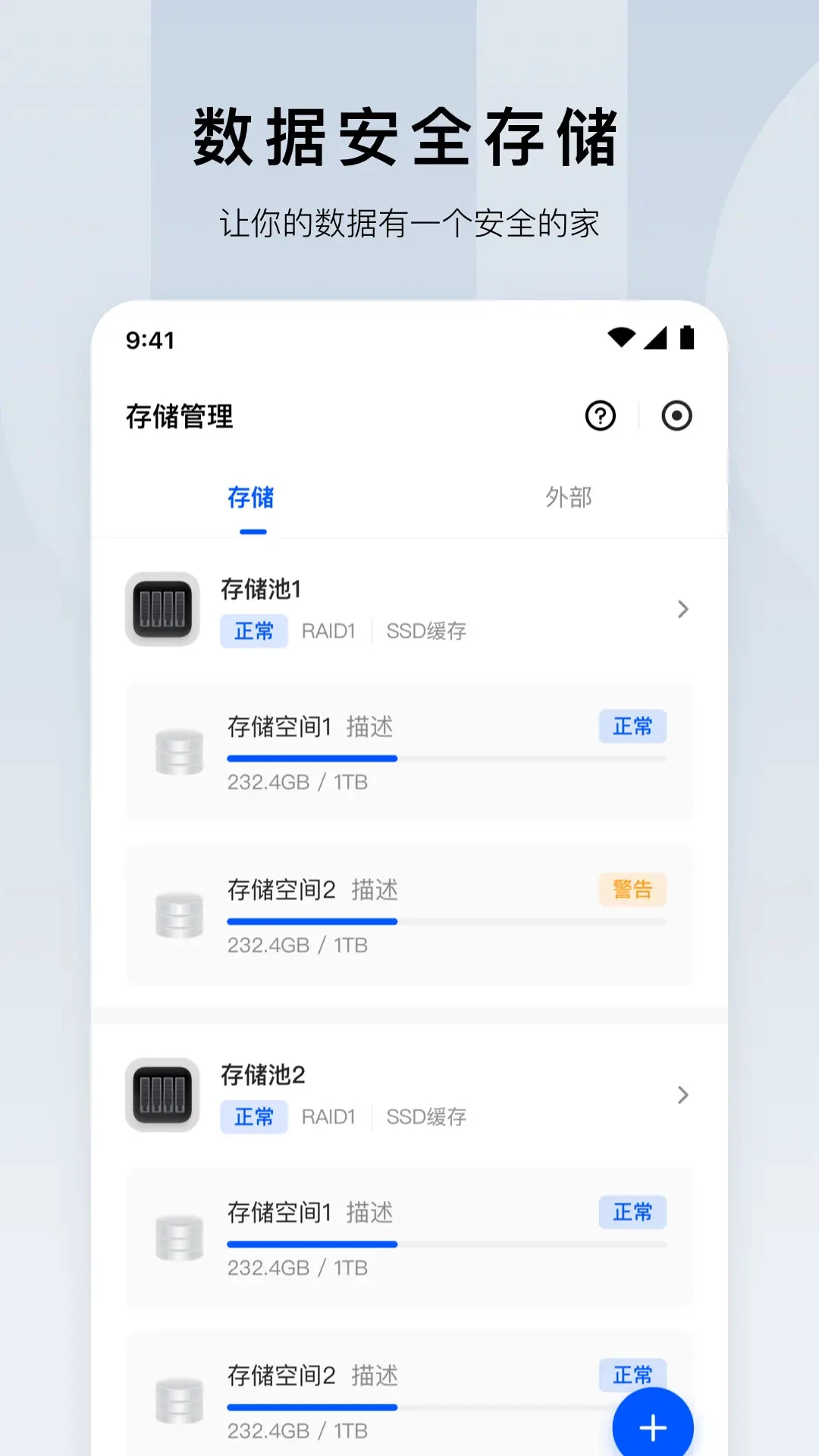
数据安全是绿联云的核心基石。它支持RAID磁盘阵列模式,即使单块硬盘损坏也能保障数据不丢失。在软件层面,用户可以设置账户密码、指纹解锁,并对分享链接设置有效期与提取码。对于家庭用户,管理员可以创建多个子账户,为不同成员分配独立的存储空间与访问权限,既共享了资源,又保护了个人隐私。
实用小贴士
| 使用场景 | 操作建议 | 注意事项 |
|---|---|---|
| 新机初始化 | 建议优先选择RAID 1模式,牺牲一半容量换取数据高可用性。 | 若追求最大容量且数据不重要,可选Basic模式。 |
| 远程访问 | 开启UGREEN Link功能,无需公网IP即可外网访问。 | 若路由器支持,可尝试手动端口映射提升速度。 |
| 手机备份 | 设置仅充电时自动备份,避免消耗手机电量。 | 定期检查备份相册是否包含不想上传的截图文件夹。 |
移动端使用攻略
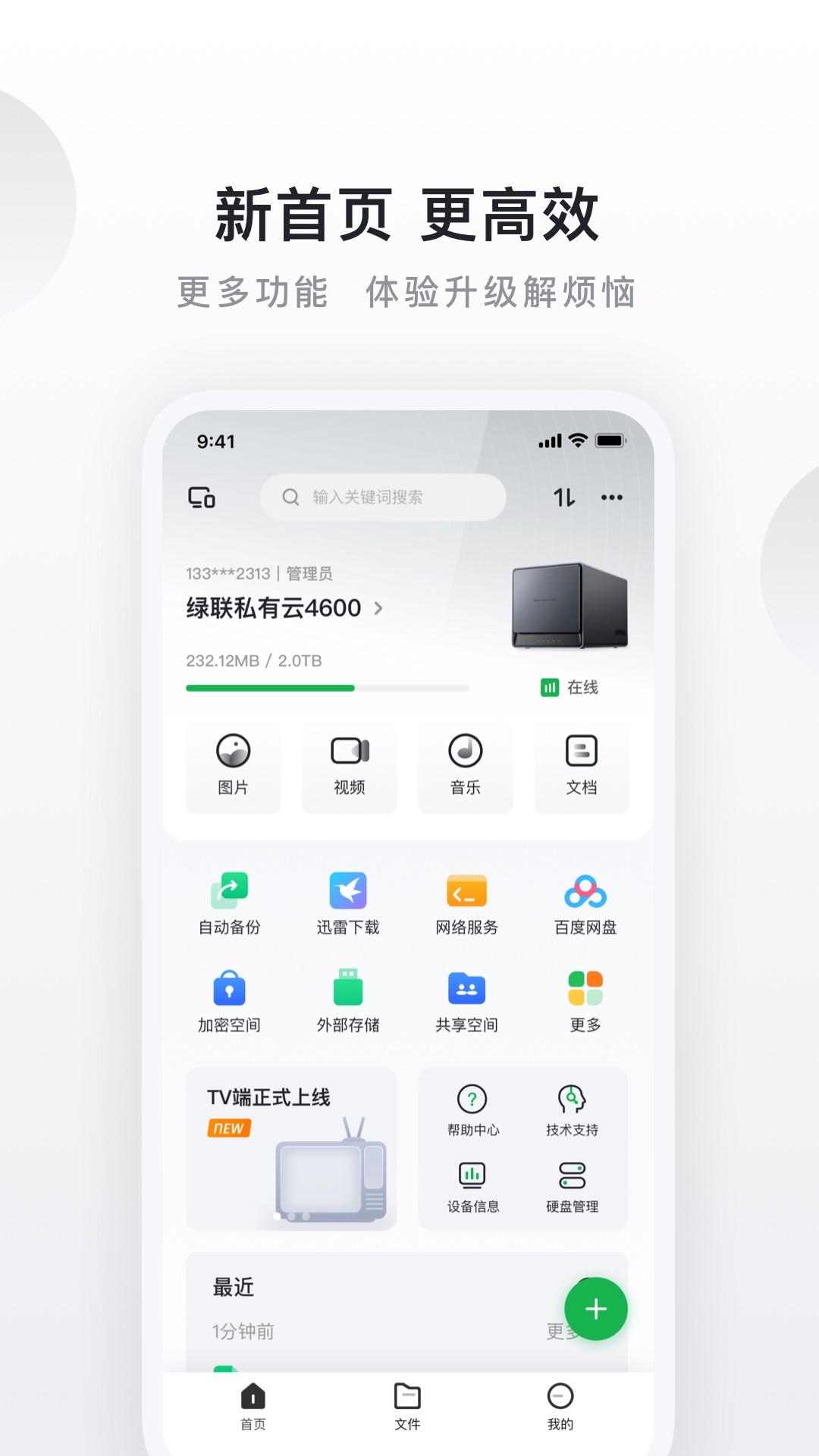
1、安装避坑:安卓用户下载APK时,请务必在安装界面勾选“允许安装未知来源应用”,否则系统会拦截导致安装失败。若提示“解析包错误”,请检查下载的安装包是否完整,建议重新下载。2、权限设置:首次启动绿联云APP时,必须授予存储权限和照片/视频访问权限,否则无法实现自动备份功能。部分安卓系统还需在后台管理中将绿联云设为“允许后台活动”,防止备份进程被系统杀死。
3、存储选择:若手机存储空间紧张,建议在设置中开启“仅备份新照片”,避免重复备份占用手机缓存。若需要释放空间,可在备份完成后使用APP内的“释放已备份空间”功能。
4、高危操作:请勿在绿联云APP运行过程中直接拔掉NAS电源或强制关闭手机进程,这极易导致正在传输的文件损坏或数据库索引出错。若遇到APP闪退,请先清理APP缓存再尝试重启手机。
5、优化技巧:在局域网环境下,建议在APP设置中开启“局域网加速”开关,传输速度可提升3-5倍。若远程访问速度慢,可尝试切换网络环境或检查路由器上行带宽。
6、后台管控:若发现手机耗电过快,可在系统设置中限制绿联云后台活动,仅在需要备份时手动打开APP。但请注意,关闭后台活动会导致自动备份失效。
7、报错解决:若出现“连接超时”或“网络异常”,请先检查手机是否开启了VPN或代理,这些工具会干扰局域网发现。若问题依旧,尝试在APP内退出账号重新登录,或检查NAS端指示灯是否正常。
8、使用禁忌:不建议在公共WiFi环境下进行敏感文件的传输与分享,如需操作请务必设置复杂的提取码。同时,避免将绿联云APP安装在SD卡中,可能导致读写权限混乱。
热门同款软件
绿联云是干嘛的?安全吗?
绿联云本质上是一个私有云管理软件,它的核心作用是把你购买的绿联NAS硬件变成了一个专属于你自己的网盘。与百度网盘、阿里云盘不同,绿联云的数据存储在你家里的硬盘上,不上传至第三方服务器,因此隐私安全性极高。只要你的NAS设备不损坏、账号密码不泄露,数据就是安全的。此外,它支持多账户隔离和加密分享,进一步保障了使用安全。
绿联云怎么使用?
使用绿联云非常简单。首先你需要一台绿联NAS设备并安装好硬盘,将其连接到家庭路由器。然后在手机或电脑上下载绿联云APP,注册账号并登录。APP会自动搜索局域网内的设备,点击绑定即可完成初始化。之后你就可以像操作本地文件夹一样上传下载文件,或者开启相册自动备份。如果在外网使用,只需确保NAS端已开启远程访问功能即可。
绿联云特别说明
使用绿联云私有云存储(版本1.19.10)时,请确保设备固件与客户端保持最新,以获取最佳兼容性与安全补丁。安装技巧:首次配置建议通过官方APP扫码绑定,避免手动输入错误;局域网内访问速度更快,外网访问需开启DDNS或远程穿透功能。注意事项:请勿在断电状态下强制拔插硬盘,以防数据丢失;定期备份重要文件至本地或云端。常见问题:若无法连接,请检查路由器防火墙设置及端口映射状态;传输速度慢可能受网络带宽限制,建议有线连接测试。如遇系统异常,可尝试重启NAS服务或联系官方客服获取技术支持,保障数据安全与稳定运行。
 中付掌柜商户版1.5.8 移动收银管理
 58同城商家版4.9.2 招聘管理助手
 云笔记1.4.2 轻量云同步记事
 GitCode1.3.8 代码托管平台
 博绿分拣中心0.0.90 分拣管理
 撷劭全能扫描1.0.0 高效扫描识别
 阿筑(阿筑工程管理)8.2.0 工程管理助手
 深度AI智能助手1.0.3 智能问答助手
 八爪鱼员工2.1.2638 移动办公
 视觉盘点系统1.3.8 智能盘点工具
 盛大印刷报价系统v1.0.9 安卓版
 物时3.1.1 时间管理助手
 律图律师端2.10.36 律师办公助手
 DeepAI故事推文1.1.1 故事推文创作
 多声声1.8.2 AI翻译工具
 模来模往(mlmw)1.11.16 模具加工云平台
 极简待办清单3.3.5 高效任务管理
 Patient Link1.6.0 医疗同意书管理
 手机CAD制图看图1.0.1 移动端CAD看图
 小时工3653.2.326 记工考勤
 广洋租赁管理1.7.5 租赁管理
 大小: 37.5M
 大小: 13.5M
















 闲人漫画合集
 漫画免费阅读软件
 漫蛙漫画免费版
 ACFAN流鼻版合集
 漫剧app推荐
 支付宝app客户端
 云闪付客户端官方版
 钉钉手机版app
 中国建设银行app最新版
 阿里云盘app官方版
 时时运维
时时运维
热门评论
最新评论