

 高德地图正版
 美图Wink修图软件官方版
 中国移动官方营业厅
 中国电信网上营业厅
 美团官方手机客户端
 b站哔哩哔哩app手机版
 中央广播电视总台云听app正版
 小红书app下载安装
 uc浏览器app官方正版
 网易云音乐app正版








编辑点评:开会签到太麻烦?试试飞书会议签到板!它不仅让远程会议更有“现场感”,还能实时共享文档PPT,效率翻倍。最近升级后体验更丝滑,百人会议秒级签到,漏签还能一键补录,彻底解放行政HR的双手。界面支持自定义Logo,显得企业超专业,数据报表也能轻松导出复盘。不管
通过飞书会议签到板可以方便快捷的进行签到加入会议,带给你身临其境的视频会议体验,让远程会议不再冷清,更具真实感。 文档共享:实时共享文档、PPT等资料,让会议更加高效,信息得以同步传达。
飞书会议签到板最新动态
飞书会议签到板迎来全面升级,带来更流畅的签到体验。本次更新重点优化了多人会议场景下的并发处理能力,签到响应速度显著提升,即使百人规模的会议也能秒级完成签到。新增的「一键补签」功能,支持管理员在会后快速修正漏签记录,大幅降低人工核对成本。同时,签到界面支持自定义背景与品牌Logo,让企业会议更显专业。针对用户反馈的跨时区问题,新版自动适配会议所在地时区,确保全球团队同步记录。此外,签到数据看板新增趋势图与导出报表功能,方便HR与行政人员复盘出勤情况。我们持续倾听用户声音,本次还修复了部分安卓机型偶发的闪退问题,并优化了弱网环境下的数据同步机制。感谢每一位用户的宝贵建议,飞书会议签到板将继续迭代,让每一次会议组织更高效、更省心。

常见问题
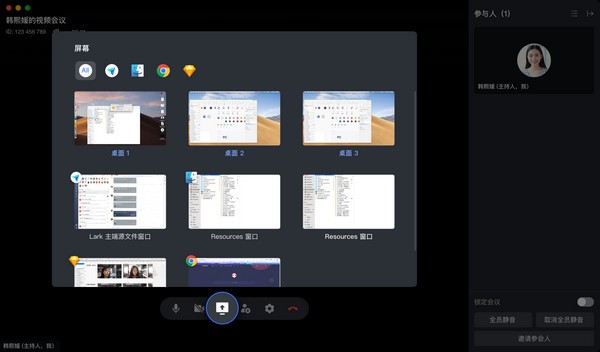
飞书会议如何发起屏幕共享?
视频会议中,任意参会人可以点击“共享屏幕”按钮共享自己的桌面。注意:飞书会议参会人只能看到共享屏幕内容,无法看到共享文档内容,建议共享屏幕。
以访客模式入会的参会人能否成为主持人?
否,访客不能成为会议主持人,并且如果会议中只剩下访客,那么会议自动结束。
如何在会中邀请参会人?
飞书会议支持用户通过多途径邀请参会人,用户可通过短信、第三方应用、或复制并分享会议信息(包括会议链接)的方式邀请他人加入会议。
飞书会议室怎么使用会议录屏功能?
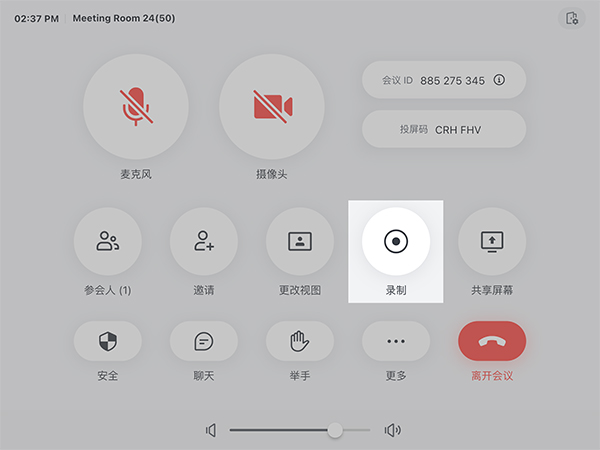
1、通过飞书会议室发起的会议(会议室为主持人)
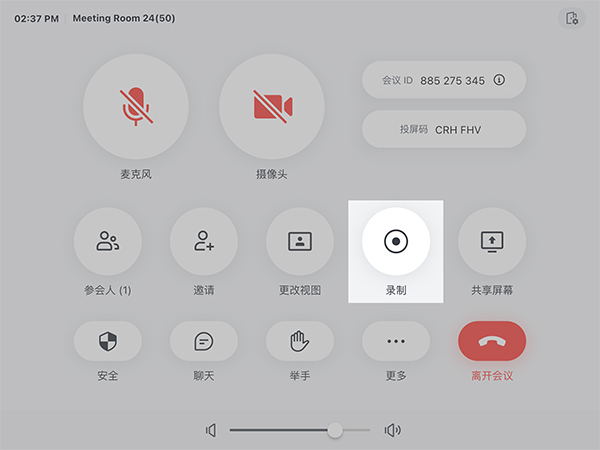
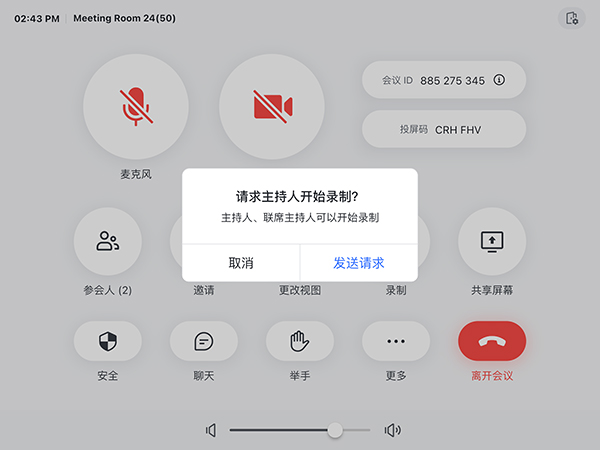
当你使用飞书会议室发起一个新会议,点击控制器上的 录制 ,指定录制文件的所有者,即可开始录制。
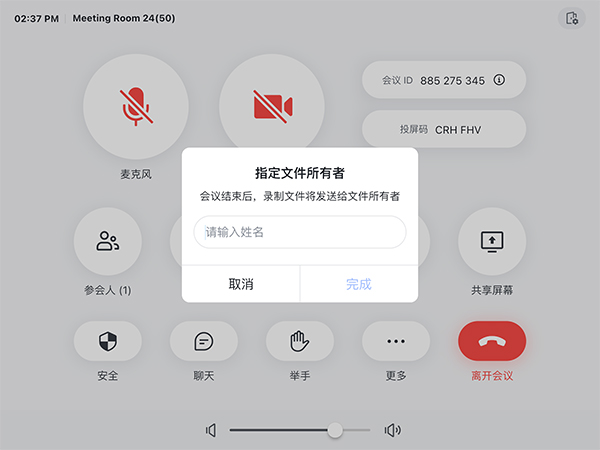
注 :若从日程预约会议室,使用日程入会,开启录制功能后,系统默认将录制文件的链接发送给该日程的组织者。
当会议室收到参会者的云录制/本地录制请求,可选择同意录制或拒绝录制,若同意云录制则仍需首先指定录制文件所有者,才能开始录制。
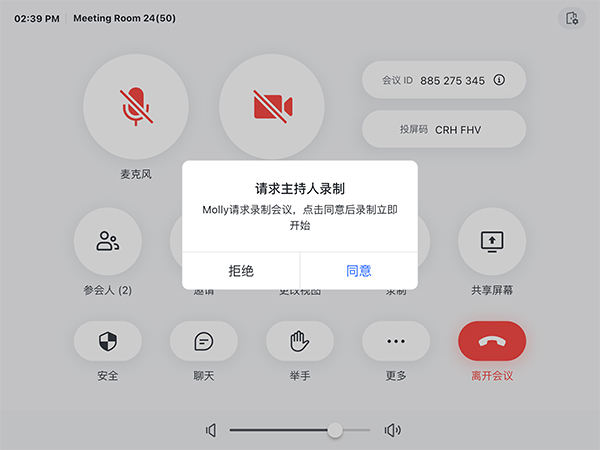
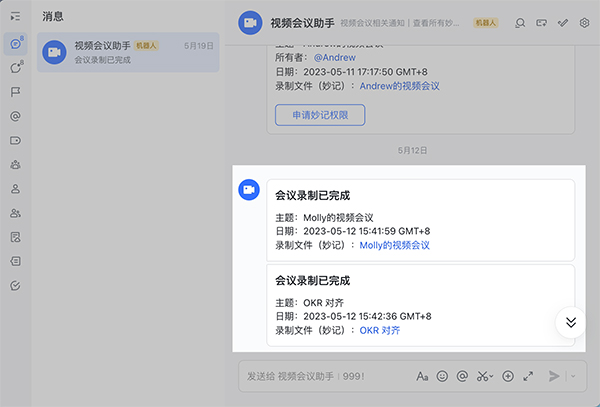
会议结束后,对应文件接收者将收到录制文件的妙记链接推送。
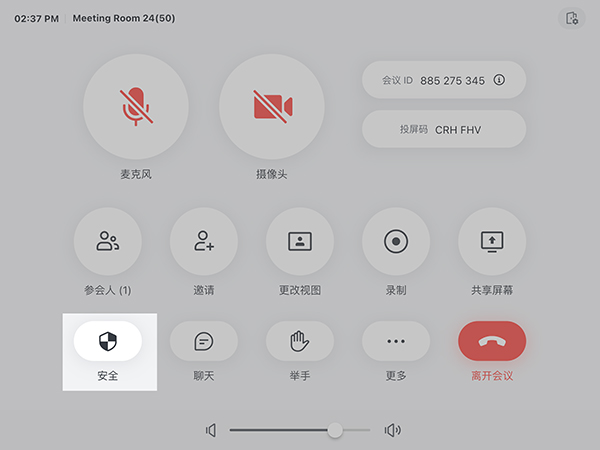
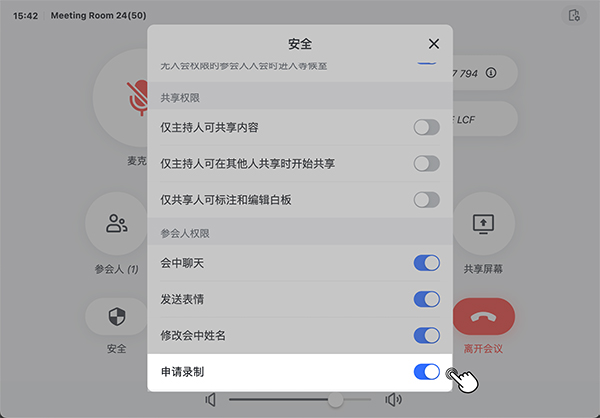
点击 安全,在 参会人权限 中可以选择关闭/开启 申请录制 设置会议是否可以进行录制。
2、会议室为参会者
若会议室不是主持人,则需向主持人发起会议录制的请求,点击控制器上的 录制 ,在弹窗页面选择 发送请求 ,主持人将收到录制请求,同意后即可开始录制,会议结束后系统会将录制文件的链接发送给主持人。
软件功能
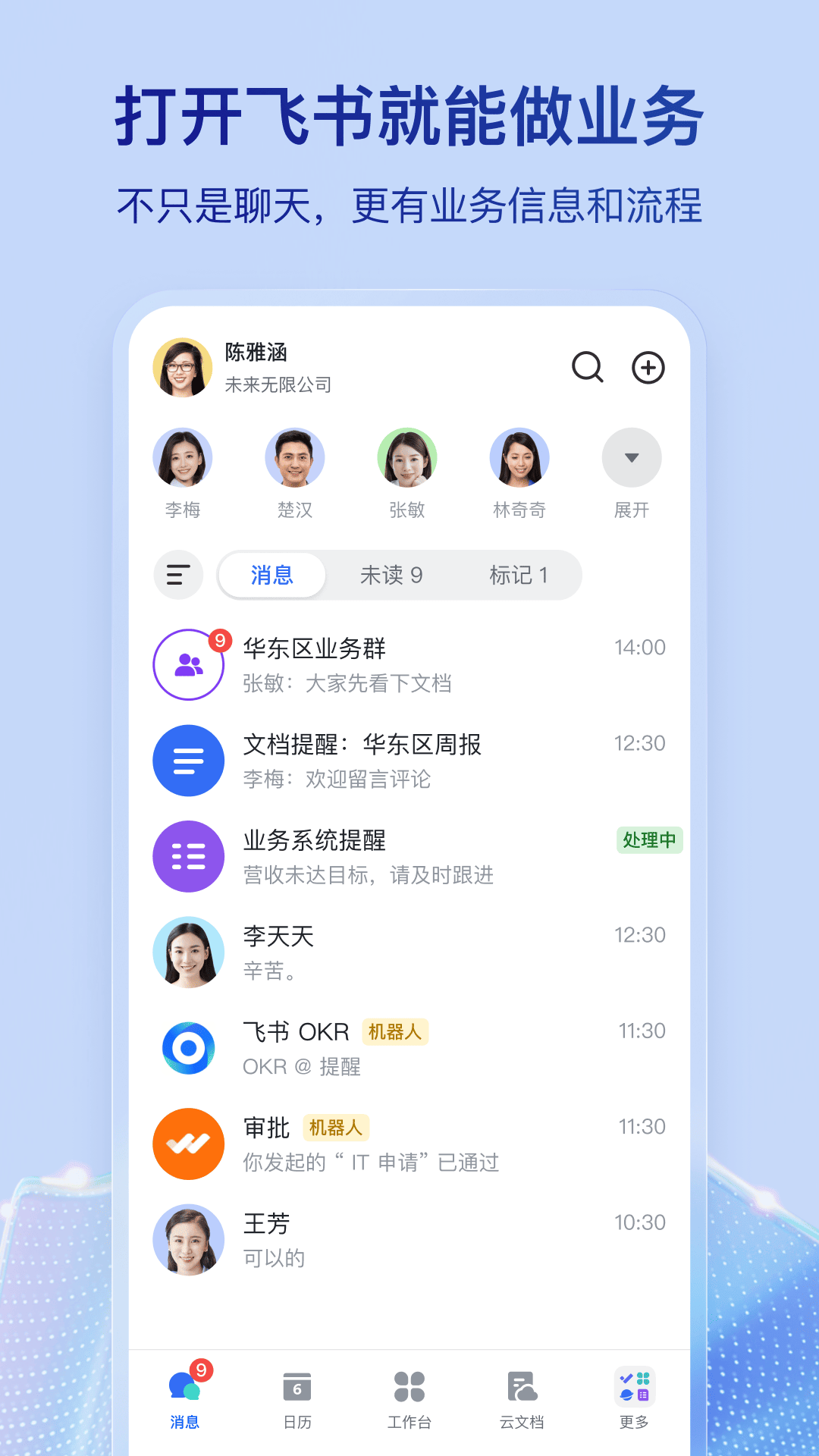
万人视频互动
支持10000方实时视频会议,画面流畅,音质高清,满足大型会议、全员沟通等多种场景需求,全面提升参会体验,让你从此“会议不掉线,工作不掉链”。
轻松组织多人会议
联动日历可视化团队时间资源,联动线下会议室,一键预定好会议,并自动提醒参会者会议日程。
共享内容协同编辑
轻松共享文档、桌面、PPT 等画面,在共享浏览器呈现飞书云文档时,可开启“妙享”模式,参会人即可选择跟随视角或协同编辑。
会议白板还原想法
会中共享白板并使用白板创作,将想法“画”出来,所有参会人都能实时观看白板内容,让表达更充分,团队理解更准确。
点评
该软件集即使沟通、日历、音视频会议、云文档、云盘、工作台等功能于一体,主要是帮助组织和个人协调、高效的办公,软件的即使沟通功能可用于日常的工作安排、回复、通知等,也可用于同时之间的聊天交流等,还可以上传工作文件、图片等,促进同事之间的协同合作。软件的音视频会议功能可以用公司或小组之间的开会,如果说遇到什么紧急事件需要通知,事项麻烦、又不想群发就可以用音视频会议,它支持百人同时进入视频会议,方便又快捷,而且整个过程操作很简单。当然它还有很多功能小编就不仔细的为大家介绍了,不过该软件确实一款非常方便、高效的办公软件,是必备的办公软件之一哦。
小编推荐同类软件
- 钉钉签到:企业级考勤签到,稳定可靠
- 腾讯会议:一键发起签到,参会记录清晰
- 企业微信:与日程深度整合,签到即打卡
- Zoom:全球候会签到,支持自动记录
- Microsoft Teams:协作会议签到,数据同步强
- 会捷通:专业会议签到,扫码入场高效
- Teambition:项目管理内嵌签到,团队协作佳
- Trello:看板式签到管理,灵活易用
- Notion:自定义签到模板,知识库一体
- Slack:即时通讯签到,自动提醒参会
飞书会议签到板特别说明
一、安装技巧:请确保手机系统为Android 9.0/iOS 13以上,在官方应用商店搜索“飞书”并升级至7.16.1版本。安装后首次使用需授予“悬浮窗”及“读取应用列表”权限,否则签到板无法弹出。二、使用注意事项:签到板仅在飞书会议中生效,开启后请勿关闭悬浮窗权限;多人同时签到建议间隔1秒,避免数据冲突。会议结束后签到记录自动保存,可在“历史签到”中查看。三、常见问题:若签到板不显示,请检查飞书版本是否为7.16.1并重启应用;如提示“网络异常”,请切换至稳定Wi-Fi;签到数据丢失时,可在设置中点击“恢复本地缓存”。注意:本工具不支持跨企业签到,且仅限会议主持人可导出签到明细。
飞书会议签到板特别说明
【使用注意】请确保手机保持亮屏且网络稳定,签到二维码每30秒自动刷新,请勿提前截图分享,避免失效。多人签到时建议开启“防重复提交”功能(设置-高级选项)。
【常见问题】若提示“定位失败”,请检查系统定位权限并开启WiFi辅助定位;签到无反应时,先尝试下拉刷新页面,仍无效则退出应用重新进入。蓝牙连接异常时,请关闭手机蓝牙重开。
【安装技巧】首次使用请将飞书更新至最新版,并授予相机、存储权限。在安卓设备上,若安装后图标未显示,请重启手机或清理桌面缓存。iOS用户建议关闭“低电量模式”避免后台进程中断。
【其他提示】会议结束后,签到数据将在24小时内保留于云端,请及时导出Excel报表。若需跨部门签到,请提前在后台创建“多场次模板”。
飞书会议签到板特别说明
本功能适用于软件版本7.16.1手机版。使用前请确保网络连接稳定,并授予应用必要的相机与存储权限,以保障签到流程顺畅。
安装技巧:建议在Wi-Fi环境下通过官方应用商店更新至最新版本,避免使用第三方渠道包导致兼容性问题。若遇到更新失败,请尝试清除缓存后重试。
常见问题:若扫码无反应,请检查摄像头是否被遮挡或光线过暗;若提示“签到失败”,请确认当前账号已加入对应会议群组,且未超过管理员设定的签到截止时间。
注意事项:请勿在移动设备电量低于20%时进行批量签到操作,以防因性能限制导致数据上传中断。签到成功后,建议截图保存凭证以备查验。如遇异常,可联系企业IT支持获取帮助。

 小橙智慧门店3.0.20 门店管理助手
 邮你采1.14.1 医药采购管理
 紫易赔2.4.5 理赔服务端
 小橙智慧门店3.0.20 门店管理助手
 同心雁SERP医疗器械行业版3225.001 医疗器械ERP管理
 邮你采1.14.1 医药采购助手
 小竹财税2.1.47 财税服务
 同心雁SERP医疗器械行业版3225.001 医疗器械管理
 智邦ERP智邦国际ERP3225.001 企业移动管理
 Ozon Seller4.34.0 卖家管理助手
 助推3.1.0 效率办公助手
 运车管家员工版2.3.1 员工端管理
 一席御厨2.0.23 厨师接单平台
 老板帮3.15.1 商务管理
 仟客CRM客户管理系统8.3.30 客户管理工具
 善数管理1.2.4 智能数据管理工具
 花伍供应商平台2.5.9 智能鲜花供货管理
 Q云企1.8.7 企业办公协作
 勋章树1.4.10 荣誉成就记录工具
 客员通6.12.3 智能客源管理
 快鹭会议1.32.1 视频会议
 大小: 128.3M
 大小: 37KB












 emby安卓版合集
 海外短剧平台
 开源小说阅读器
 可以换源的小说免费阅读软件
 免费动漫APP合集
 云闪付客户端官方版
 中国农业银行app
 支付宝app客户端
 钉钉手机版app
 京东商城官方客户端
 东方财富app手机客户端
 中国建设银行app最新版
 阿里云盘app官方版
 金山办公WPS Office手机官方最新版
热门评论
最新评论