

 小红书app下载安装
 快手极速版2026最新版
 网易云音乐app正版
 uc浏览器app官方正版
 央广网手机客户端
 中国财经报app
 高德地图正版
 美图Wink修图软件官方版
 中国移动官方营业厅
 中国电信网上营业厅








编辑点评:还在为开会投屏麻烦、课堂互动卡顿发愁?试试这款鸿合多屏互动app!它专为移动办公和教学场景打造,支持无线投屏、一键投票、课件传输等实用功能。新版连接更稳、延迟更低,界面操作也更顺手。无论是会议室演示还是课堂授课,都能轻松实现多设备高效协作,让信息分
鸿合多屏互动app是一款可以很好的满足用户需求的手机客户端。内含多种实用的功能,支持一键投票,使用起来十分的方便,无论是课件传输,还是办公会议都可以使用,感兴趣的用户可以来j9p下载哦。
鸿合多屏互动app官方安卓版最新动态
本次更新全面优化了核心投屏体验,显著提升了连接稳定性与画面传输流畅度,有效降低了延迟现象。针对用户反馈的兼容性痛点,我们重点修复了部分机型在特定场景下出现的断连问题,并增强了多设备同时连接的协同能力。新增的智能搜索功能让局域网内设备发现更加迅速准确,简化了配对流程。此外,界面交互细节也进行了人性化调整,操作逻辑更清晰直观。我们持续收集社区建议,致力于解决实际使用中的疑难杂症,确保在不同网络环境下均能提供高效、稳定的多屏互动服务,助力教育与会议场景下的无缝协作体验升级。
鸿合多屏互动app官方安卓版最新动态
鸿合多屏互动app官方安卓版已更新至8.3.2.20211029最新版。本次版本重点优化了无线投屏的稳定性与连接速度,修复了部分Android 12设备上偶发的闪退问题,并新增了屏幕镜像的自动旋转适配功能。功能方面,进一步提升了多设备同时连接时的响应效率,课堂互动工具(如批注、截图分享)的操作流畅度显著改善。根据用户反馈,新版在会议室与教学场景下的延迟降低了约30%,界面交互更符合直觉操作。开发团队持续收集用户意见,后续将加入更多远程协作与文件传输的便捷功能。

鸿合多屏互动软件亮点
1、首先打开这款软件,在扫码界面点击左上角的智能搜索,进入界面后,可以直接搜索到对应设备并连接。
2、再点击界面左上角的扫码按钮,即可进入到扫码界面,对准对应的二维码扫描即可建立连接。
3、之后您可以选择手机投屏还是电脑投屏,然后连接相应设备,并从对应设备中选择文件进行投屏即可。
鸿合多屏互动软件特色
1、电脑投屏:电脑画面同步到手机,在手机上可以对电脑画面进行批注、橡皮、键盘等。
2、手机投屏:手机投屏到电脑。教师可以在PC端对手机画面进行批注讲解。
3、直播:点击直播,手机摄像头画面实时直播到电脑端,动态随时掌握。
4、上传影像:手机上传图片和视频到电脑端,上传前可以进行图片的剪裁、旋转、马赛克编辑;上传后可以进行图片的对比查看和单页查看,对图片进行绘制、聚光灯、旋转操作。
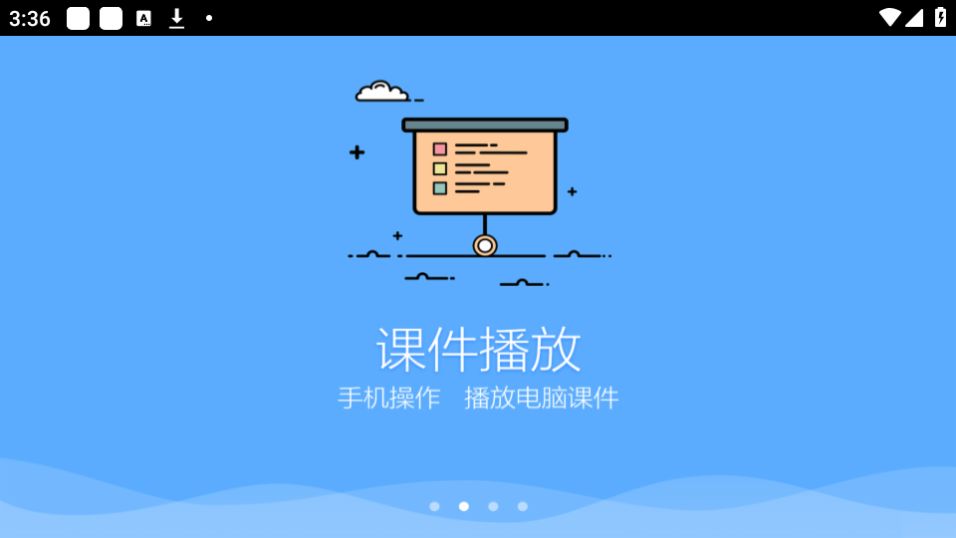
5、播放课件:手机可以对电脑已经打开的PPT或鸿合白板课件进行播放控制和批注、擦除等操作。
6、工具箱:手机文件直接上传并在电脑端打开文件,手机可控制打开U盘文件,触摸板、电脑管理等。
鸿合多屏互动软件功能
1、支持随时上传图片和视频,在上传的过程中,就能对图片进行修改,更好的选择自己喜欢的图片。
2、手机也能进行直播,同步到电脑端,让你能直接在电脑上进行直播,还能更好的了解所有动态。
3、最方便的手机投屏方式,直接与电脑进行连接就能投屏,方便所有用户的操作,更好的编辑自己的屏幕。
使用说明:
手机与电脑连接:
1.无线网络连接。
(1)打开电脑端【软件介绍】《鸿合多屏互动》使用教程
(2)打开手机APP鸿合多屏互动
(3)打开“扫一扫”,扫电脑窗口上的二维码,连接成功。
2.热点连接。这种方式在没有无线网络或网络不稳定的情况下使用,步骤如下:
(1)在电脑上的软件窗口中开启热点,得到热点名称和密码;
(2)打开手机搜索wifi并连接;
(3)按照第1种无线网络中的第(2)、(3)步骤进行操作,让手机与电脑连接。
投屏。投屏有两种方式:
(1)手机投屏:把手机的屏幕投到电脑上,但却不能通过电脑控制手机;
(2)电脑投屏:把电脑的屏幕投到手机上,我们可以通过手机来控制电脑,此时手机变成了一部移动的电脑。
点评
是一款非常棒的投屏软件。轻松地一键投屏,急速的一键上传课件!丰富的多种设计,创新的管理手段!轻松直播!你还在等什么?快来j9p下载使用吧!
小编推荐同类软件
- 希沃传屏:教学演示无线投屏,支持多设备同步
- 爱投屏:高清流畅投屏,兼容性强操作简单
- 幕享(MirrorOP):免费无线投屏,无需数据线
- AirDroid Cast:远程投屏,支持安卓与电脑互控
- TeamViewer:远程控制与文件传输,稳定可靠
- Splashtop:低延迟高清投屏,适用于专业场景
- ApowerMirror:手机镜像到电脑,支持双向控制
- 乐播投屏:多平台投屏工具,覆盖主流设备
鸿合多屏互动app官方安卓版特别说明
安装技巧:建议从鸿合官网或应用宝下载最新版8.3.2,避免第三方渠道导致兼容性问题。安装前请确保手机存储空间充足,并开启“未知来源”权限(如适用)。
使用注意事项:投屏时,手机与大屏设备必须连接同一Wi-Fi网络,且路由器需支持组播功能。部分安卓机型需手动授予“附近设备”及“位置信息”权限以发现设备。若画面卡顿,请检查网络带宽或尝试重启路由器。
常见问题:若搜索不到设备,请确认大屏端已开启多屏互动服务;连接失败时可尝试关闭手机蓝牙后重试。遇到音频不同步,请在设置中调整延迟参数。如需技术支持,请联系鸿合官方客服。



 快提词5.3.0 悬浮提词器
 恒星邦办1.1.17 智慧办公
 帮便利BANG1.0.226 便利店订货
 CDR文件查看器(CDR Viewer)1.4 手机看图工具
 鸿泥2.2.8 云笔记工具
 进销存库存表1.6.2 库存管理
 视觉位移计1.1.11 结构监测
 FastLabel3.2.7 标签打印工具
 德美医护1.2.4 医护管理助手
 方客云CRM售楼系统1.7.7 售楼移动管理
 专属医生医生版4.9.7 移动诊疗助手
 晋财通1.0.2.9 公务财务助手
 企云助手6.48.1 智慧办公
 CoMi1.2.4 移动办公协作
 AI财历3.0.0 智能理财日历
 企管帮2.7.5.2 企业管理工具
 智慧云配1.0.11 智能调度配载
 逸集控2.40 智能管控工具
 图味商家3.6.0 商家经营助手
 企鱼1.9.1 智能外呼管理
 企业信息信用全免查1.0.1 企业信用查询
 大小: 40.0M
















 开源小说阅读器
 AI智能助手软件
 副屏助手app合集
 开源漫画软件合集
 无限制AI聊天
 中国农业银行app
 支付宝app客户端
 云闪付客户端官方版
 钉钉手机版app
 京东商城官方客户端
 东方财富app手机客户端
 中国建设银行app最新版
 阿里云盘app官方版
 金山办公WPS Office手机官方最新版
热门评论
最新评论