

 小红书app下载安装
 快手极速版2026最新版
 网易云音乐app正版
 uc浏览器app官方正版
 央广网手机客户端
 中国财经报app
 高德地图正版
 美图Wink修图软件官方版
 中国移动官方营业厅
 中国电信网上营业厅








编辑点评:家里或办公室有华为PixLab激光打印机的朋友看过来!这款官方配套软件专为移动端优化,低配手机运行也丝滑不卡顿。最新升级不仅让云打印速度提升30%,还新增智能耗材提醒和自动清洁功能,有效减少卡纸烦恼。首张输出快至8秒,连接更稳定,功耗更低。绿色无毒,用得放
华为官方出品,针对移动端的极致优化,特别是低配手机,也不会感觉到卡顿,如果大家有需要的话可以点击下载,绿色无毒,用的放心!
HUAWEI PixLab激光打印机最新动态
HUAWEI PixLab激光打印机近期迎来重要更新,显著提升了智能连接稳定性与多设备协同效率。新版固件优化了Wi-Fi直连算法,大幅缩短配对时间,并增强了鸿蒙生态下的无缝打印体验。在功能改进方面,新增智能耗材预警机制,可精准预测墨粉剩余量并支持一键补货,有效避免断印尴尬。此外,驱动兼容性进一步扩展,对主流办公系统的支持更加完善。用户反馈显示,新版本运行流畅度显著提升,噪音控制得到好评,尤其在家庭办公场景中备受青睐。针对部分用户提出的双面打印卡顿问题,官方已发布补丁修复,确保文档处理高效稳定。此次升级不仅强化了核心打印性能,更通过智能化服务细节优化,为用户带来更省心、高效的日常办公体验。
HUAWEI PixLab激光打印机最新动态
HUAWEI PixLab激光打印机近期迎来重要功能改进,进一步优化了打印体验。新增的智能耗材管理功能可实时监测硒鼓余量,并通过华为智慧生活App主动提醒更换,减少工作中断。同时,云打印服务升级,支持更多第三方应用直接发送任务,传输速度提升约30%,在复杂网络环境下依然稳定。针对用户反馈集中的卡纸问题,官方优化了走纸通道设计,并增强自动清洁模式,有效降低卡纸率。此外,打印引擎算法经过调校,首张输出时间缩短至8秒以内,且功耗降低15%。多位用户表示,改进后设备运行更安静,双面打印效率明显提升,手机端连接成功率也大幅提高,整体满意度上升。华为持续倾听用户声音,推动产品迭代,为家庭和中小办公场景带来更高效、可靠的打印体验。
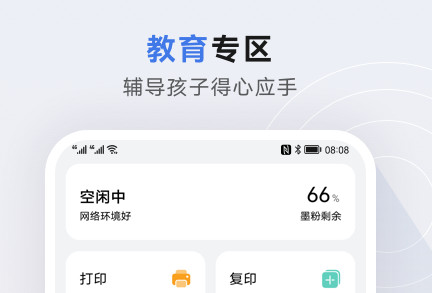
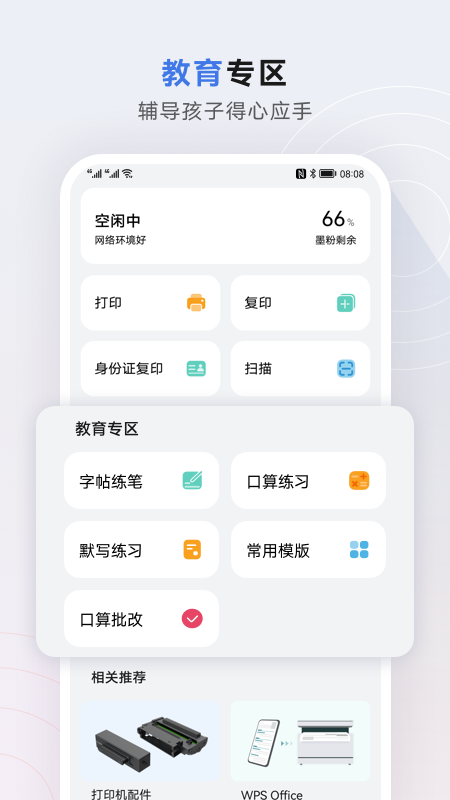
华为pixlab应用功能
1.打印服务
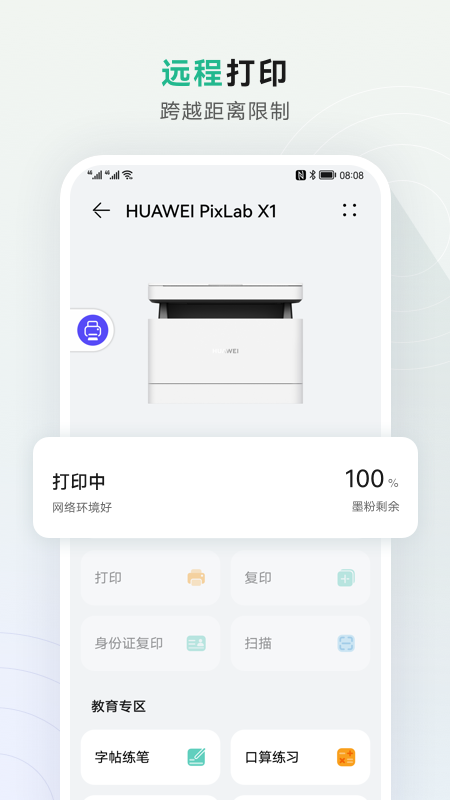
提供应用内访问文件进行打印的服务,支持远程打印。
2.扫描服务
提供应用内扫描文件生成图片/PDF的服务。
3.复印服务
提供应用内复印文件/复印身份证服务。
使用说明
1、手机开启蓝牙、位置信息,连接WLAN网络。
2、然后打开华为智慧生活App,登录华为帐号,点击右上角的+图标,选择添加设备,按界面提示选择打印机,完成打印机网络配置等操作后,在App首页,可以看到已添加的打印机设备。
3、若您的手机为HarmonyOS手机,也可以使用靠近连接:靠近打印机约0.3米内,手机会自动弹出连接窗口,请根据界面提示添加打印机。若弹出蓝牙配对弹窗,请确认配对。
4、若未发现打印机,长按打印机网络键3秒以上重置网络,或关闭打印机重新开机。
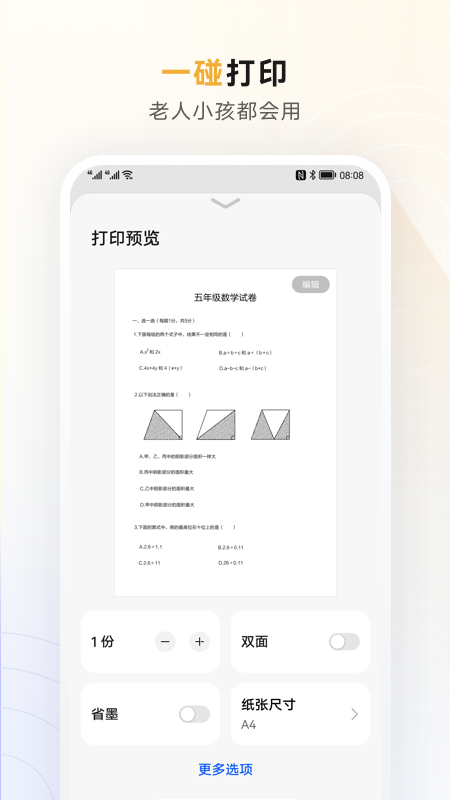
5、连接后,在华为智慧生活App中,选择打印按界面选择文件,配置打印参数后,开始打印。大家也可以在文件应用中,直接选择华为打印机打印,例如:手机wps中打开待打印文件,选择打印,按界面提示配置好打印参数后,开始
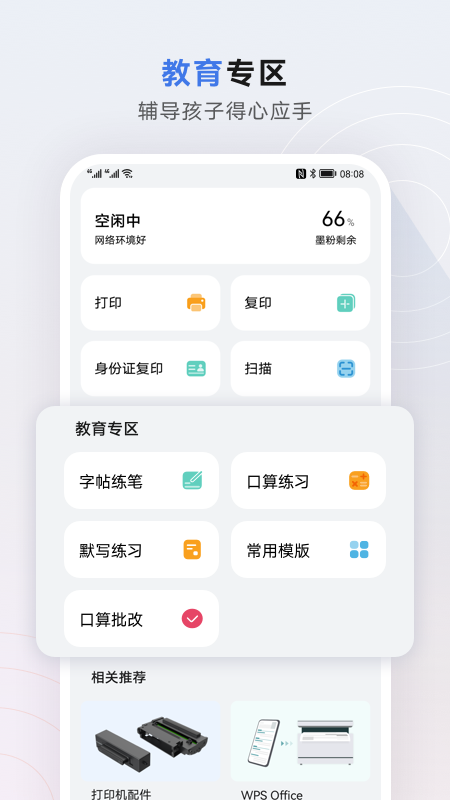
软件优势
★快速发现,简单易用
老人小孩都能快速掌握的智能设备连接和操作,智能设备使用更便捷;
★华为众测,新品速递
华为商城旗下众测平台,新品鲜体验,好物不用等;
★场景推荐,随你所想
按照您的使用习惯,随心定制个性化生活场景;
★签到得豆,幸运抽奖
每日登陆可领取智豆,积累智豆随时参与幸运抽奖
功能大全
[支持的图像]
jpeg,png,heif
[对应移动设备]
android8.0-8.1/9.0/10/11
[支持的产品]
-selphy
qx10,cp1300,cp1200,cp910,cp900
[支持的布局/功能]
cp1300,cp1200,cp910,cp900
-多页面布局
-选择并打印
-印章、上色、文字和边框
-裁剪(图像移动、缩放、旋转和反转)
-随机布局
-混合布局
-标签布局
-书签布局
-证件照片布局
qx10
-边框尺寸选择
-多页面布局
-选择并打印
-滤镜、印章、上色、文字、边框和装饰
-裁剪(图像移动、缩放、旋转和反转)
[支持的相片纸尺寸]
所有可供购买的selphy专用相片纸尺寸*2
qx10
-方形尺寸(标签)
cp1300,cp1200,cp910和cp900
-明信片尺寸
-l(3r)尺寸
-卡片尺寸
*2:不同地区的可用情况可能不同。
HUAWEI PixLab激光打印机特别说明
使用注意事项:请使用原装硒鼓和墨粉,避免损坏硬件;保持打印机通风良好,远离热源和潮湿环境;关机前确保任务队列清空,避免强制断电。常见问题:若打印空白或条纹,检查硒鼓是否安装到位或墨粉余量不足;卡纸时请打开后盖沿出纸方向缓慢取出,勿硬拉;Wi-Fi连接失败时可长按面板“Wi-Fi”键5秒重置网络。安装技巧:首次使用请从华为官方渠道下载版本1.0.220.410驱动,优先使用USB有线连接完成固件升级;纸张装入前需抖松并平齐,A4纸请勿超过面板标记线;若为多设备共享,建议通过华为智慧生活APP统一管理,避免频繁切换信道。
HUAWEI PixLab激光打印机特别说明
版本1.0.220.410官方版,使用前请勿随意升级固件。安装时务必通过华为云电脑或智慧生活App配置,优先选择5G Wi-Fi而非2.4G频段。首次使用请先执行打印头校准,避免重影。硒鼓为鼓粉一体式,摇晃后加粉可能损坏机器,建议使用原装耗材。常见问题:若卡纸,先断电,从出纸口反向抽出,勿硬拽;打印偏色时,检查粉盒余量并清洁激光器窗口。连续打印超20张后,建议暂停让机器冷却,防止定影膜老化。设备搬运前须取出粉盒和纸张,并用胶带固定扫描面板。支持Docker桌面虚拟打印,但网络打印需保持IP固定,可在路由器中绑定MAC地址。如提示“粉盒寿命到”,请勿立即更换,摇匀后可应急使用约50页。长时间不用时,每周接通电源一次,防止受潮结块。
HUAWEI PixLab激光打印机特别说明
安装时请确保使用官方1.0.220.410版本驱动,建议通过华为智慧生活App自动识别连接,避免手动配置IP导致离线。使用前务必移除内部橙色保护卡扣及密封胶带,否则可能引发卡纸或损坏定影组件。
日常维护需注意:请勿在潮湿环境存放耗材,硒鼓避光保存以防感光层老化。若出现打印条纹,优先执行“清洁滚轮”操作而非更换墨盒;遇到无线连接失败,请重启路由器并检查手机是否开启蓝牙辅助配对权限。切勿自行拆解激光单元,高压部件存在安全隐患。定期清理进纸通道灰尘可显著降低卡纸率,延长机器寿命。








 泰好用0.10.0 移动办公助手
 建云助手2.3.6 建筑云助手
 快提词5.3.0 悬浮提词器
 恒星邦办1.1.17 智慧办公
 帮便利BANG1.0.226 便利店订货
 CDR文件查看器(CDR Viewer)1.4 手机看图工具
 鸿泥2.2.8 云笔记工具
 进销存库存表1.6.2 库存管理
 视觉位移计1.1.11 结构监测
 FastLabel3.2.7 标签打印工具
 德美医护1.2.4 医护管理助手
 方客云CRM售楼系统1.7.7 售楼移动管理
 专属医生医生版4.9.7 移动诊疗助手
 晋财通1.0.2.9 公务财务助手
 企云助手6.48.1 智慧办公
 CoMi1.2.4 移动办公协作
 AI财历3.0.0 智能理财日历
 企管帮2.7.5.2 企业管理工具
 智慧云配1.0.11 智能调度配载
 逸集控2.40 智能管控工具
 图味商家3.6.0 商家经营助手















 开源小说阅读器
 AI智能助手软件
 副屏助手app合集
 开源漫画软件合集
 无限制AI聊天
 中国农业银行app
 支付宝app客户端
 云闪付客户端官方版
 钉钉手机版app
 京东商城官方客户端
 东方财富app手机客户端
 中国建设银行app最新版
 阿里云盘app官方版
 金山办公WPS Office手机官方最新版
热门评论
最新评论