最近有朋友问我,说电脑老是莫名其妙自动重启,想看看是不是被人动过,或者是不是电源出了问题。其实查电脑开关机记录这事,说难也不难,关键是要找对地方。我自己平时帮人修电脑,最常用的就是系统自带的事件查看器,再配合一些电脑开关机记录查看器类的小工具,基本五分钟就能把最近几天的开关机情况摸清楚。下面我就按自己的实操习惯,把几种方法挨个说一遍,你跟着做就行。


方法一:用事件查看器查,系统自带不用装
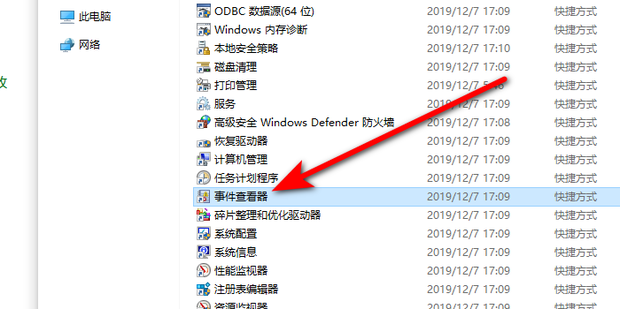
先说最稳妥的办法,不用下载任何软件。按下键盘上的 Win+R,输入 eventvwr.msc 回车,事件查看器就打开了。左边依次展开 Windows 日志,然后点系统。右边会出现一大堆日志,别慌,点右侧的筛选当前日志,在事件来源里勾选 Kernel-Power 和 EventLog 这两项,确定之后剩下的就清爽多了。
这里要记住两个关键 ID:6005 代表开机,6006 代表关机。6005 是事件日志服务启动,说明电脑开机了;6006 是日志服务停止,说明电脑正常关机了。如果你看到 41 这个 ID,那多半是异常断电或者强制关机,比如直接拔电源、蓝屏死机这种。我上次帮同事查,就是看到好几个 41,最后发现是插排接触不良,换了个插排就好了。这个方法虽然稍微麻烦点,但胜在准确,什么时间开的、什么时间关的,一目了然。想看更早的记录,可以点右侧的清除筛选,把时间范围拉长一点,不过日志太多的话加载会慢一些,耐心等等就行。

方法二:命令行一条指令,快速出结果
如果你嫌事件查看器点来点去太累,那就用命令行。右键开始菜单,选 Windows PowerShell 或者终端,输入这行命令:Get-WinEvent -FilterHashtable @{LogName='System'; ID=6005,6006} | Select-Object TimeCreated, Id, Message。回车之后,最近的开关机记录就列出来了,时间、事件 ID 都清清楚楚。
这个办法的好处是快,复制粘贴一下就行,适合经常需要查的人。不过要注意,命令行出来的时间格式可能是英文的,看着不太习惯,你可以自己换算一下。另外,有些精简版系统可能把 PowerShell 功能删了,那就老老实实用事件查看器。我自己平时两个方法换着用,急的时候用命令行,想仔细分析的时候用事件查看器。
方法三:第三方查看器,小白也能秒上手
说到电脑开关机记录查看器,网上确实有不少小工具,像 LastActivityView、TurnedOnTimesView 这些,都是绿色软件,双击就能用。它们会把开机时间、关机时间、开机时长直接列成表格,有的还能导出成 CSV 文件。我试过几个,TurnedOnTimesView 比较轻量,打开后选好时间范围,点一下刷新,结果就出来了,连事件 ID 都不用记。不过要提醒一句,下载这类工具尽量去官网或者靠谱的下载站,别随便点那些弹窗广告里的链接,我之前就中过招,下下来一堆捆绑软件,删了半天。
查这些记录到底有啥用
可能有人觉得,查开关机记录是不是有点小题大做。其实用处还真不少。比如你怀疑电脑被人偷偷开过,查一下开机时间就能对得上;再比如电脑频繁自动重启,看看是不是每次都在同一时间点关机,能帮你判断是硬件问题还是软件冲突。还有公司里管设备的,批量查一下开关机情况,也能大概知道大家的使用习惯。总之,电脑开关机记录查看器这类工具,平时用不上,但需要的时候能省不少事。你要是还没查过,不妨现在就按上面的方法试一下,看看自己的电脑最近都是几点开的、几点关的,说不定会有意外发现。