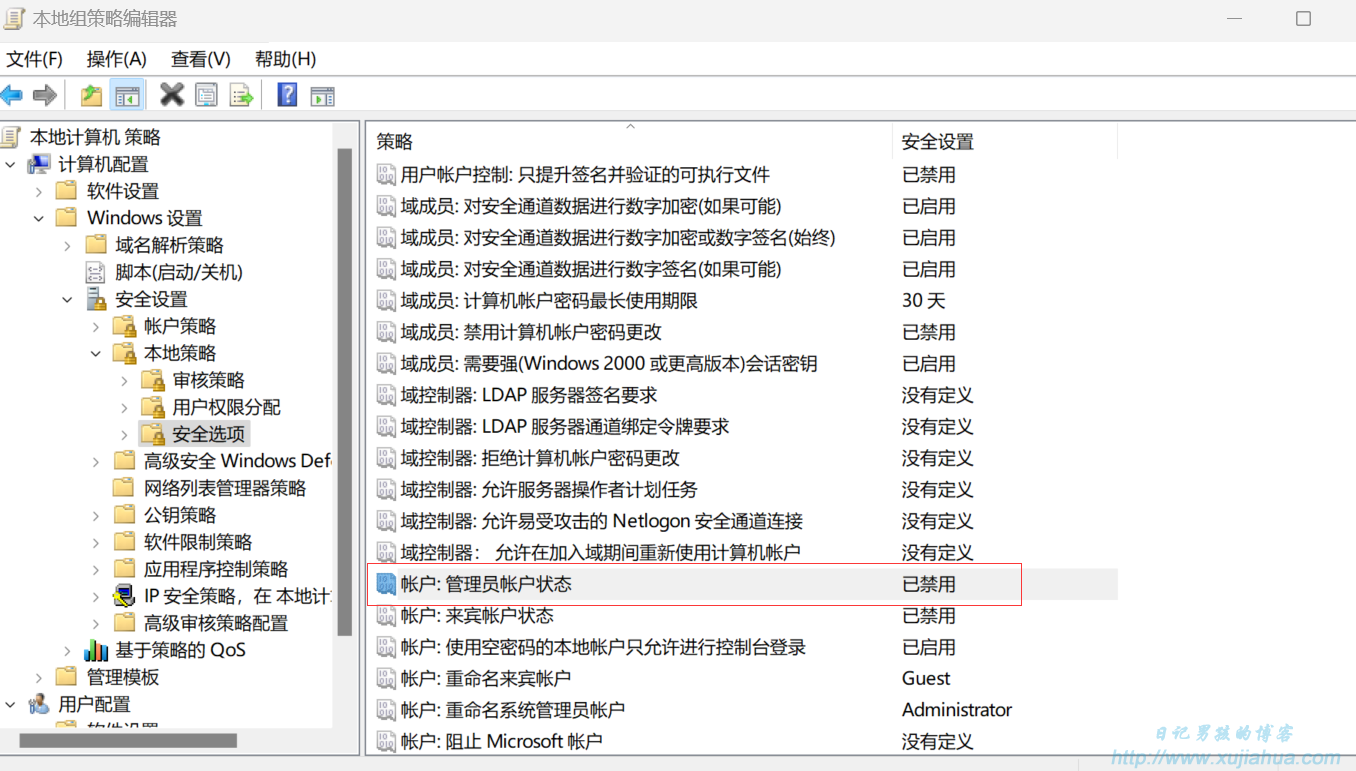
用Windows NT内核系统的朋友估计都碰到过这种事:想删个文件提示需要管理员权限,想改个系统目录里的配置死活保存不了,右键菜单里翻来翻去也没有以管理员身份运行。尤其是从XP换到Win7、Win10之后,UAC机制把权限卡得死死的。今天就聊聊怎么在右键菜单里加上获取管理员权限和取得所有权这两个实用选项,操作不难,跟着做就行。


为啥右键菜单里没有管理员权限选项
很多人以为右键菜单天生就该有以管理员身份运行,其实不是。Windows NT家族从Vista开始引入UAC用户账户控制,默认情况下资源管理器的右键菜单只给普通用户权限的选项。你要是登录的账户本身不是管理员组,那更别提了。另外像Win10家庭版、Win11家庭版,组策略编辑器都被藏起来了,想通过常规方法加菜单还真得绕点路。
还有个常见误区:有些教程让你右键按住Shift再点,那个只能调出命令提示符窗口,跟真正的右键管理员取得所有权不是一回事。真正的取得所有权是改文件或文件夹的ACL权限列表,把所有者改成当前用户,然后才能进行后续操作。这一步不做,光有管理员权限也动不了某些系统保护的文件。
手动添加右键获取管理员权限菜单
最稳的办法是改注册表。Win+R输入regedit回车,定位到HKEY_CLASSES_ROOT\*\shell,右键新建项,名字就叫“获取管理员权限”或者英文runas。然后在右边新建字符串值,名称写Extended,数据留空就行。接着在runas下面再新建一个项叫command,默认值改成cmd.exe /c takeown /f "%1" && icacls "%1" /grant administrators:F。这段命令的意思是先接管所有权再给管理员组完全控制权限。
要是觉得注册表太麻烦,也可以用现成的小工具,网上搜“右键管理员取得所有权reg”能下到一堆。但我建议还是自己手动加,毕竟从别人那下的reg文件你也不知道里面到底写了啥,万一夹带私货就麻烦了。自己动手也就三五分钟的事,加完之后右键任意文件或文件夹就能看到新菜单项,点一下就能Windows NT右键获取管理员权限,省得每次都去属性里改安全选项。

取得所有权和获取管理员权限的区别
这俩经常被混着说,其实侧重点不一样。获取管理员权限是让你以更高权限运行某个程序或命令,但文件本身的所有者还是原来的。取得所有权是直接把文件或文件夹的归属权改到你当前账户名下,改完之后你就有完全控制权了,想删想改都行。对于系统盘里那些TrustedInstaller占着的文件,必须先用takeown取得所有权,再用icacls给权限,两步缺一不可。
我自己的习惯是做一个reg文件,把这两个功能都加到右键菜单里,一个叫“管理员运行”,一个叫“取得所有权”。平时装软件、改hosts用前者,清理系统残留文件用后者。用了好几年了,从Win7到Win11都没出过问题。唯一要注意的是,取得所有权之后别乱删系统关键文件,不然蓝屏了可别怪我没提醒。
Win11下的一点小变化
Win11的右键菜单改成了折叠式,新加的注册表项默认藏在“显示更多选项”里面。你要是想让它直接显示在顶层菜单,得把注册表项建在HKEY_CLASSES_ROOT\*\shell下,并且不要加Extended字符串值。另外Win11对takeown和icacls命令的支持跟之前一样,命令不用改。如果你用的是Win11 22H2之后的版本,建议把命令里的administrators换成Administrators,大小写虽然理论上不敏感,但有些环境下会报错。
最后嗦一句,修改注册表前记得先导出备份,万一改错了还能恢复。实在不想动注册表的,也可以装个Context Menu Manager之类的工具,图形化界面点几下就搞定。总之右键管理员取得所有权这个需求在Windows NT系统上算是刚需,早点配上早点省心。