最近入手了一台安卓系统的电子书阅读器,原来自带的桌面总觉得有点花哨,图标排列也乱糟糟的,翻页的时候残影还特别明显。后来在论坛里看到有人推荐InkBoard墨水屏安卓启动器,说是专门为墨水屏优化的桌面工具,就抱着试试看的心态装了一个。用了大概两周,确实感觉整个设备顺眼多了,今天就来跟大家聊聊这个启动器的实际体验和一些小技巧。


为什么普通启动器在墨水屏上不好用
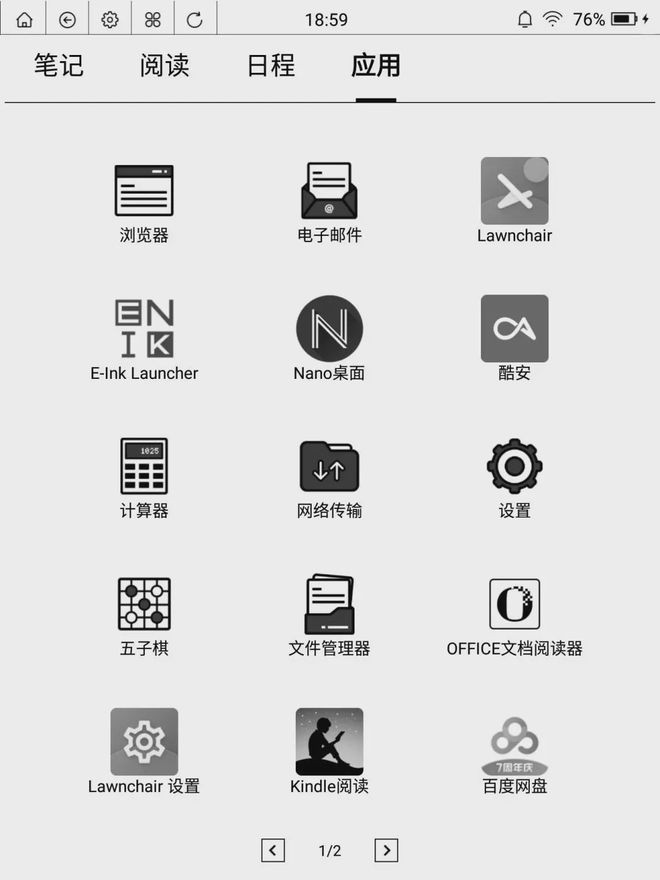
咱们平时手机上的启动器,像什么抽屉模式、小组件、动态壁纸,在墨水屏上简直就是灾难。我一开始用的就是机器自带的桌面,图标倒是挺大,但背景图是浅灰色的,每次切换页面整个屏幕都要闪好几下,刷新残影能把字都糊掉。后来试过几个通用的第三方启动器,要么是动画太花哨,要么是设置项太多根本调不过来。InkBoard墨水屏安卓启动器厉害的地方就在于,它把墨水屏的特性考虑得很周全,比如关闭所有过渡动画,点击图标直接用黑白反色反馈,看着特别干脆利落。
InkBoard的界面和操作逻辑
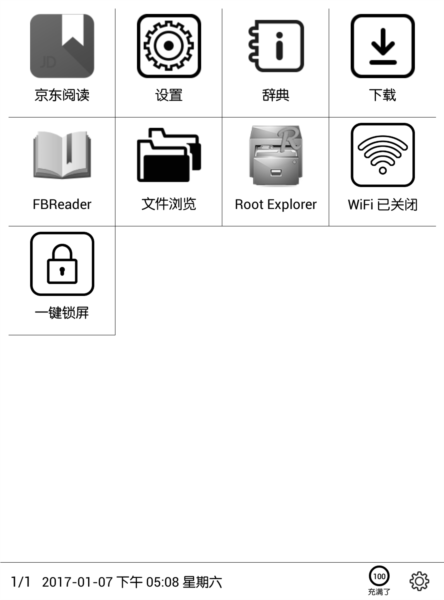
装好InkBoard墨水屏安卓启动器之后,第一感觉就是干净。主屏幕只显示几个常用的应用图标和一行时间日期,没有多余的花哨元素。左右滑动切换页面的时候,几乎感觉不到延迟,而且不会出现那种大面积的闪烁。长按桌面空白处可以呼出设置菜单,里面能调整图标大小、行距、页面数量,甚至还能单独设置某个应用的刷新模式。我最喜欢的是它的“纯文本模式”,可以把所有图标都变成列表形式的文字,一眼扫过去特别清楚,找书的时候比看图快多了。
实际使用中的几个加分小功能
除了基础的桌面替换,InkBoard墨水屏安卓启动器还有几个功能让我觉得挺贴心的。第一个是夜间模式,不是简单地把背景变黑,而是会降低对比度,同时把亮度调得更柔和,晚上躺在床上看书的时候眼睛舒服很多。第二个是快捷搜索栏,在桌面顶部下滑就能呼出,可以直接搜索本地书籍或者打开某个应用,省得翻好几页找图标。第三个是自定义手势,比如在屏幕边缘滑动可以返回上一级,双指点击直接刷新屏幕,这些操作在墨水屏上特别实用,能减少物理按键的使用频率。
安装设置时容易踩的坑
说实话,这启动器也不是装上就能完美运行的。我第一次装的时候,发现状态栏还显示着原来桌面的电池图标,后来才知道需要去系统设置里把默认桌面应用改掉。另外,如果你用的阅读器是封闭系统,没有开放ADB调试,那可能得先想办法开启开发者模式才能安装第三方启动器。还有一点要注意,InkBoard墨水屏安卓启动器虽然体积很小,但有些功能需要获取“修改系统设置”的权限,如果拒绝的话,部分手势操作就没法用了。建议大家装完之后,先去设置里把“启动时自动刷新”打开,这样每次回到桌面都会强制清一次残影,观感会好很多。
适合什么样的人用
我觉得InkBoard墨水屏安卓启动器特别适合这几类人:一是觉得原厂桌面太丑或者太乱,想自己动手整理的朋友;二是对刷新残影特别敏感,希望界面能干净一点的人;三是喜欢折腾设备,愿意花点时间研究各种设置的发烧友。如果你只是拿阅读器老老实实看书,对桌面没什么要求,那其实也没必要折腾。但如果你跟我一样,每天盯着主屏幕的时间比看书还多,那换一个启动器带来的体验提升是立竿见影的。
总结一下我的真实感受
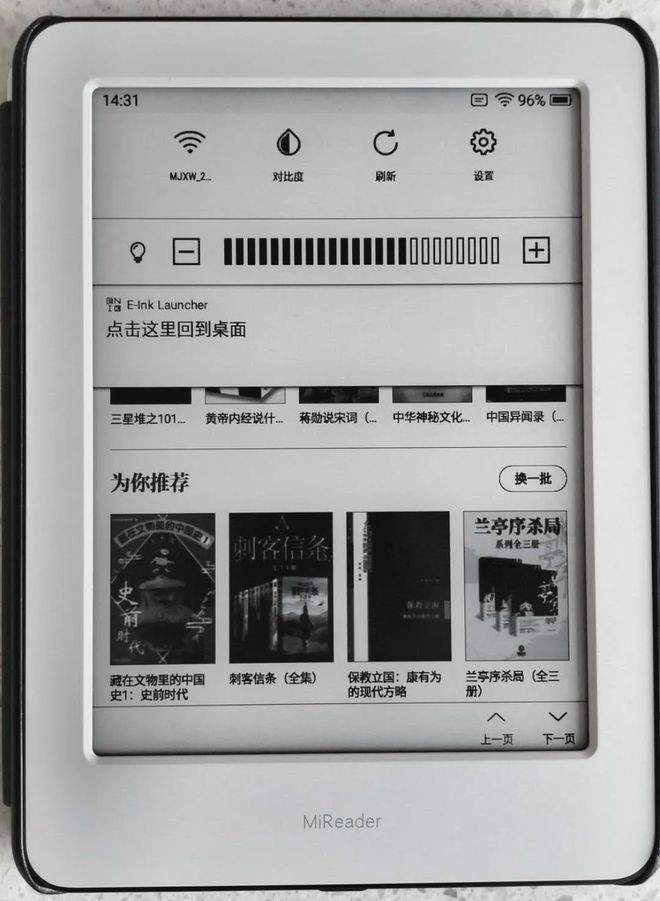
用InkBoard墨水屏安卓启动器这段时间,最大的感受就是设备终于像个纯粹的阅读器了。没有花哨的动画,没有多余的干扰,打开就是书和工具,非常契合墨水屏的调性。虽然它不能提升屏幕本身的显示效果,但通过合理的布局和刷新控制,确实让日常操作变得舒服了不少。如果你手头正好有一台安卓系统的电子书阅读器,不妨也试试看这个启动器,说不定会给你带来惊喜。