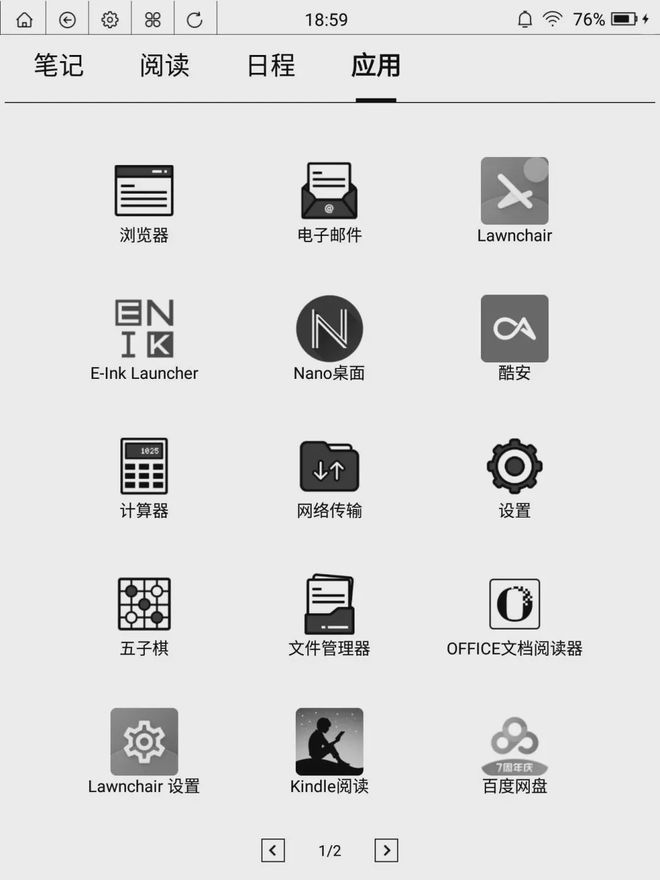
最近淘了个墨水屏平板,本来想好好看书的,结果开机一看,满屏的App图标和红点通知,那感觉就像在图书馆里开了个菜市场,瞬间没心情了。后来折腾了好久,试了好几个启动器,终于找到了这个叫InkBoard墨水屏安卓启动器的玩意儿,简直是为墨水屏量身定做的。用了差不多两周,真心觉得这东西值得好好说道说道,今天就把我的实际体验和踩过的坑都分享出来,给同样想改造桌面、专心阅读的朋友一个参考。


为什么普通启动器在墨水屏上那么别扭
咱们平时用的那些启动器,不管是原生的还是第三方的,都是给彩色屏幕设计的。图标花花绿绿,动画各种炫,在普通手机上看着挺带劲,但换到墨水屏上就全变味了。首先是刷新率跟不上,滑动屏幕的时候残影特别严重,跟鬼影似的。再就是那些动态壁纸和过渡动画,在墨水屏上卡成PPT,体验极其糟糕。我当时就在想,难道就没有一个专门为这种慢速屏幕设计的启动器吗?后来在酷安上刷到一个老哥的帖子,提到了InkBoard墨水屏安卓启动器,说是专门针对墨水屏优化过,我就抱着试试看的心态下载了。没想到,这一试还真就离不开了。
InkBoard墨水屏安卓启动器到底好在哪
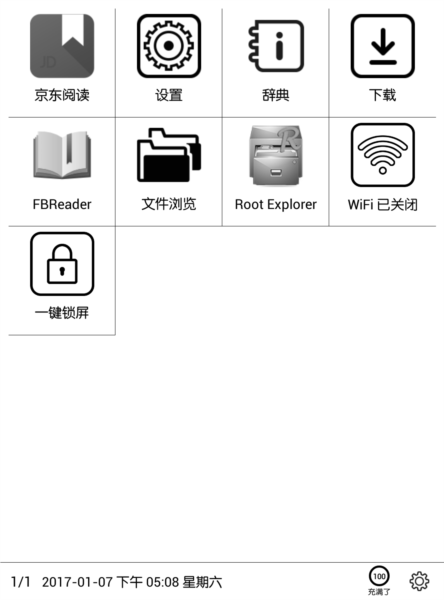
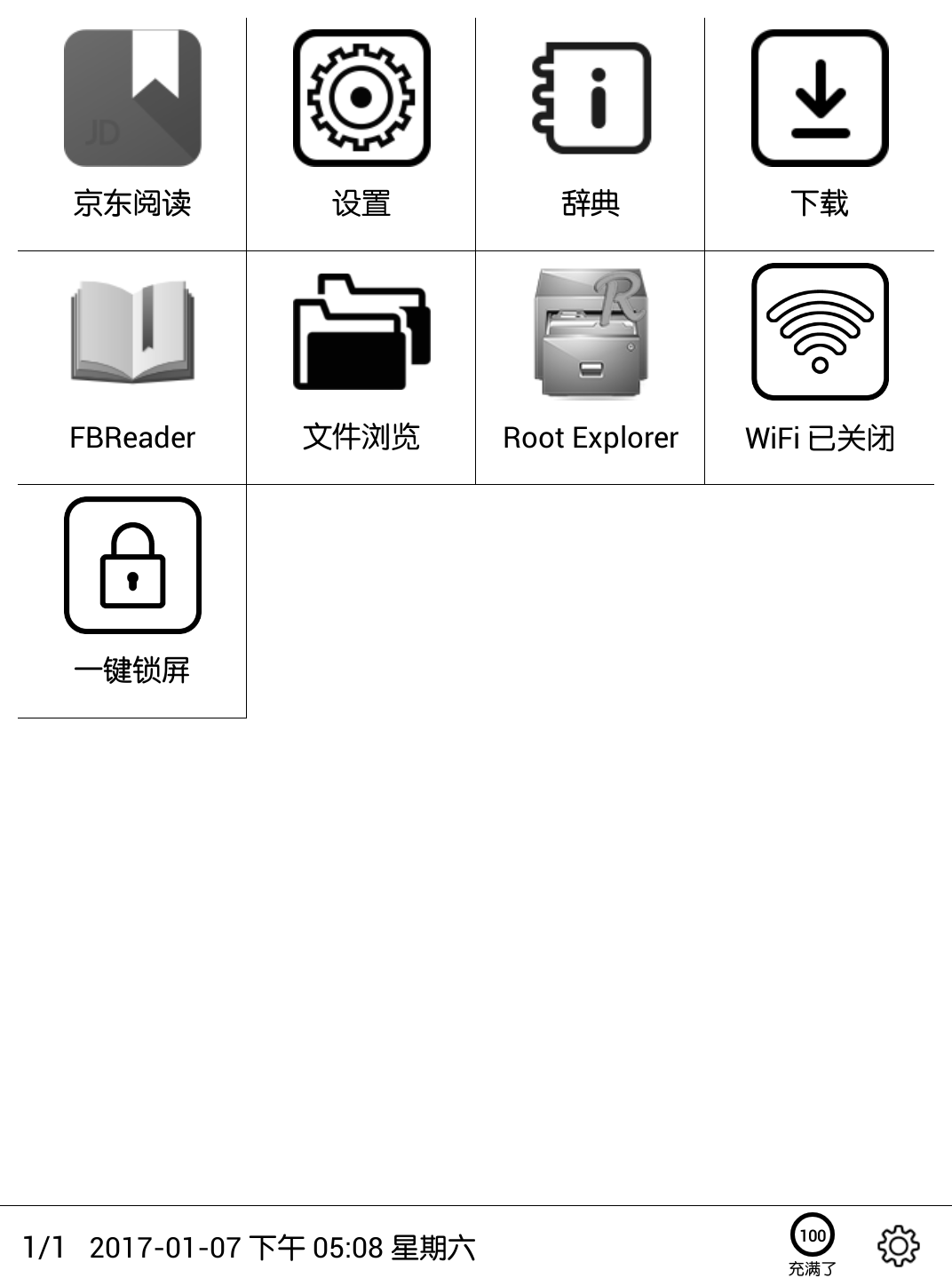
这启动器最大的特点就是干净,干净到骨子里那种。界面默认就是纯黑白灰,没有任何多余的颜色,图标也全是线条式的极简风格。这跟墨水屏的底色特别搭,看起来就像一本排版精良的纸质书。它没有那些花里胡哨的动画,切换页面就是很干脆的直接刷新,残影控制得非常好,基本感知不到。而且它把通知中心也简化了,只显示时间和日期,那些App的推送红点默认是隐藏的。这点对我这种有红点强迫症的人来说,简直是救命的。以前看个微信消息就想点掉红点,现在眼不见心不烦,真的能沉下心来看几个小时的书。
一步一步教你设置好这个启动器
安装过程不复杂,跟装普通App一样,去酷安或者GitHub上都能找到安装包。装完之后第一次打开,它会引导你设置默认桌面,这里要注意,选InkBoard的时候要勾选“始终”,不然下次按Home键又跳回原来的桌面了。设置完默认桌面,接下来就是自定义了。在主界面长按空白处,可以进入设置菜单。里面可以调整显示大小、字体、行距这些,我一般把字体调大一号,看着不费眼。还有个比较关键的地方是“页面管理”,你可以把常用的阅读类App,比如微信读书、Kindle、掌阅这些放在第一屏,其他的工具类都扔到第二屏或者直接隐藏掉。这样每次解锁屏幕,看到的就是你想读的书,而不是一堆乱七八糟的工具。
另外,InkBoard墨水屏安卓启动器还支持自定义快捷操作。比如我设置了在桌面上滑是打开笔记应用,下滑是刷新屏幕。这个刷新功能特别实用,因为墨水屏有时候会有残影,手动刷一下立马干净。设置里还能调刷新的模式,有快速刷新和清晰刷新两种,我一般选清晰模式,虽然速度慢一点,但看着舒服。如果你用的是带按键的墨水屏手机,比如海信A9这种,还能把侧键映射成翻页或者开关刷新,配合起来用,体验完全不输专业电纸书。
说了这么多优点,也得提一句小遗憾。这个启动器目前好像没有桌面小组件功能,不能像普通安卓那样放个天气插件或者日历插件。不过对墨水屏来说,少即是多,没有反而更清爽。还有就是它毕竟是个小众开发者的作品,更新频率不算高,但胜在稳定,我用到现在没碰到过闪退和Bug。
改造完之后我的阅读习惯变化
现在我的墨水屏平板,真的就只是个纯粹的阅读器了。每天下班回家,打开它,屏幕上就是简洁的书籍列表,点进去就能看。没有了消息推送的干扰,也没有了那些红点数字的焦虑,阅读效率高了不少。以前一周可能就看半本书,现在一周能看完一本半。这InkBoard墨水屏安卓启动器功不可没,它把硬件本身该有的专注属性给找回来了。如果你手里也有闲置的墨水屏设备,不妨也试试,说不定能重新找回阅读的乐趣。
最后还是那句话,工具是死的,人是活的。启动器只是帮你排除干扰,真正要读进去书,还是得靠自己的心态。但这InkBoard墨水屏安卓启动器,至少帮你把路铺平了,剩下的就交给时间吧。希望我的分享能帮到正在为墨水屏桌面发愁的你。