

 Aegisub
 Foobar2000(foobar2000音乐播放器)
 优酷PC客户端
 Shotcut(视频编辑软件)
 MPC-BE(Media Player Classic - Black Edition)
 斗鱼直播
斗鱼直播 斗鱼直播
斗鱼直播 Bandicam班迪录屏
 Guitar Pro 7吉他谱制作软件
 HandBrake手刹视频转换器



编辑点评:蓝光DVD无损转MKV的实用工具
MakeMKV 是一款专注于多媒体光盘数据提取与格式转换的专业工具,在蓝光、DVD 收藏爱好者圈子里有着相当扎实的口碑。它的核心能力在于能够将受保护的光盘内容直接读取并封装成通用的 MKV 格式,整个过程几乎不重新编码视频与音频流,因此转换速度极快且画质无损。对于想把手中实体光盘数字化保存到硬盘或 NAS 的用户来说,MakeMKV 提供了一条高效、稳定且操作门槛较低的路径。本次上架的 1.10.4.0 版本在兼容性与稳定性上做了进一步打磨,能够适配更多新老光盘与光驱设备,值得需要长期备份影音资源的用户下载体验。

核心特色
无损提取光盘内容:
MakeMKV 在读取 DVD 与蓝光光盘时,不会对原始视频和音频轨道进行二次压缩编码,而是直接将数据流重新封装为 MKV 容器。这意味着用户得到的输出文件在画质和音质上与光盘源保持一致,避免了传统转码软件常见的画质损失与耗时问题。对于追求原盘体验的收藏者来说,这一特性尤为重要。
支持蓝光与 DVD 解密:
软件内置了针对商业蓝光和 DVD 的 AACS、BD+ 等加密保护处理能力,能够自动识别并绕过常见的盘片保护机制,让用户顺利读取正版光盘中的内容。这一功能省去了额外安装解密插件的麻烦,开箱即可处理大多数市售影碟。

批量选择音轨与字幕:
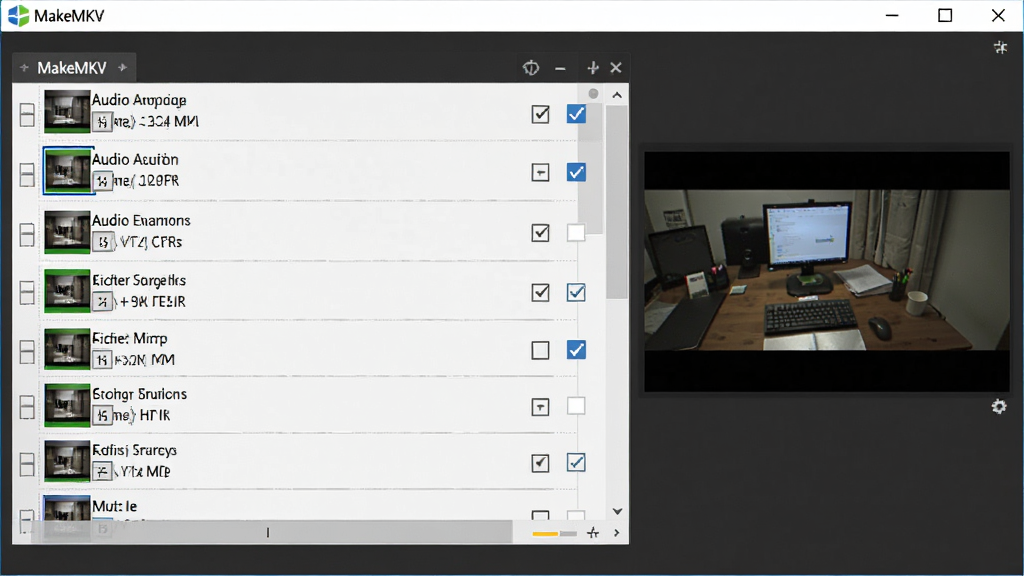
在提取过程中,MakeMKV 会列出光盘内包含的所有视频轨道、音频轨道和字幕轨道,用户可以按需勾选需要保留的内容,剔除不需要的配音和字幕。这样生成的 MKV 文件更加精简,方便后续在播放器或媒体服务器中管理和播放。
跨平台兼容与流媒体适配:
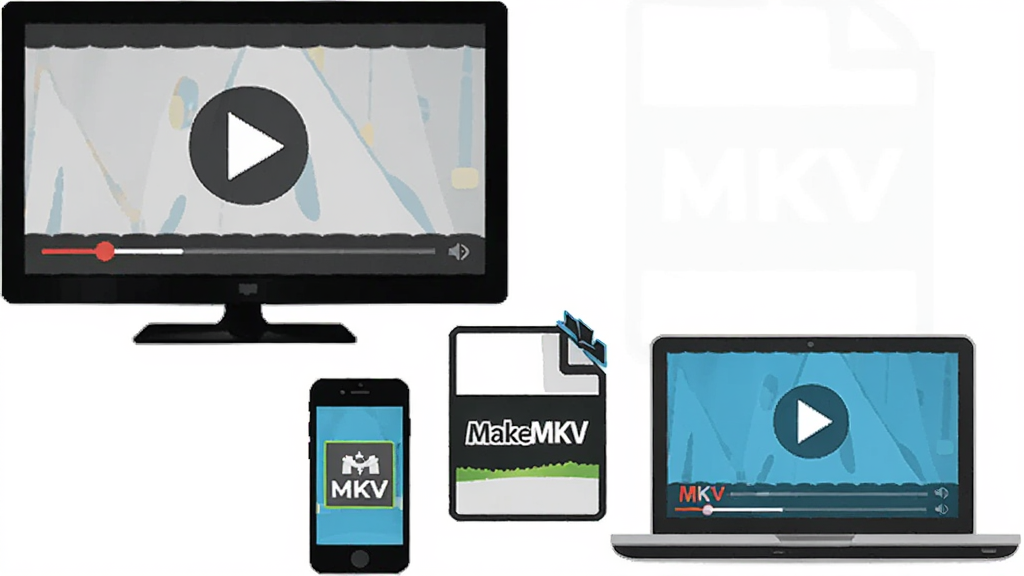
生成的 MKV 文件属于开放标准容器格式,能够被 VLC、PotPlayer、Plex、Emby、Kodi 等主流播放器和媒体服务器直接识别。无论是本地播放还是搭建家庭影音库,MakeMKV 的输出结果都能良好适配,减少了后续转码的繁琐步骤。
用法|亮点|操作说明|系统说明
| 项目 | 说明 |
|---|---|
| 软件定位 | 蓝光/DVD 光盘无损提取与 MKV 封装工具 |
| 核心亮点 | 不重新编码,画质无损,转换速度快 |
| 操作方式 | 插入光盘 → 选择光驱 → 勾选轨道 → 设置输出目录 → 点击转换 |
| 输出格式 | MKV(Matroska 容器),支持多音轨、多字幕封装 |
| 系统支持 | Windows / macOS / Linux |
| 适用人群 | 影音收藏爱好者、家庭影音库搭建者、光盘备份用户 |
| 硬件要求 | 需要蓝光或 DVD 光驱,建议预留充足硬盘空间 |
使用指南
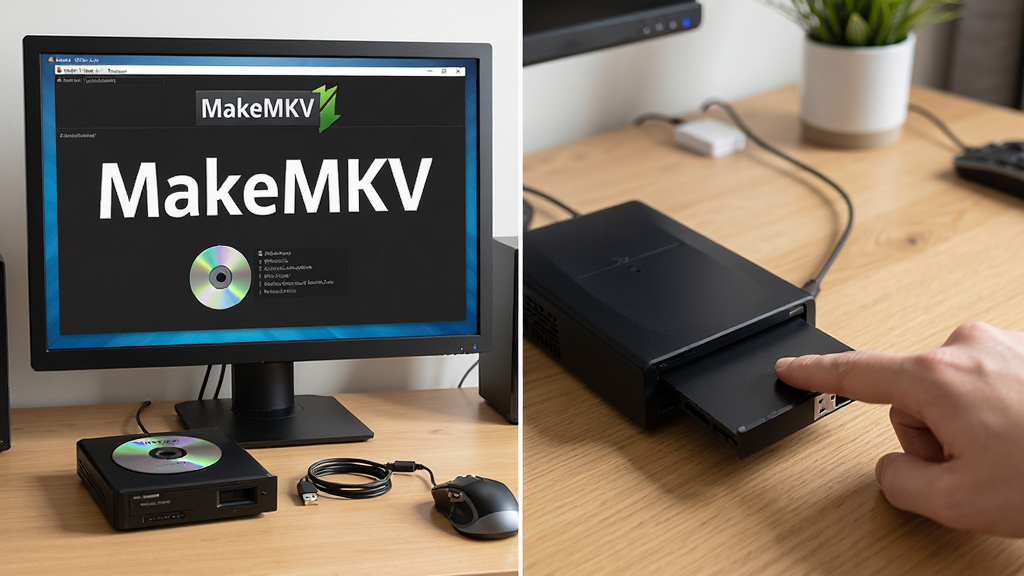
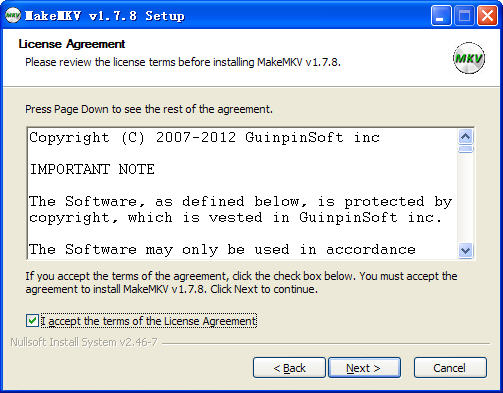
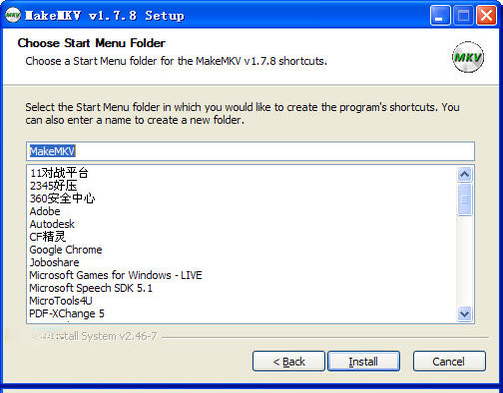
MakeMKV 的安装过程比较简单,下载完成后双击安装包,按照向导提示点击下一步即可完成。需要注意的是,安装时请留意捆绑选项,取消不需要的附加组件勾选,避免安装多余软件。首次启动时,软件会自动检测当前系统中的光驱设备,如果使用的是外置蓝光光驱,建议优先连接 USB 3.0 接口以保证读取稳定性。
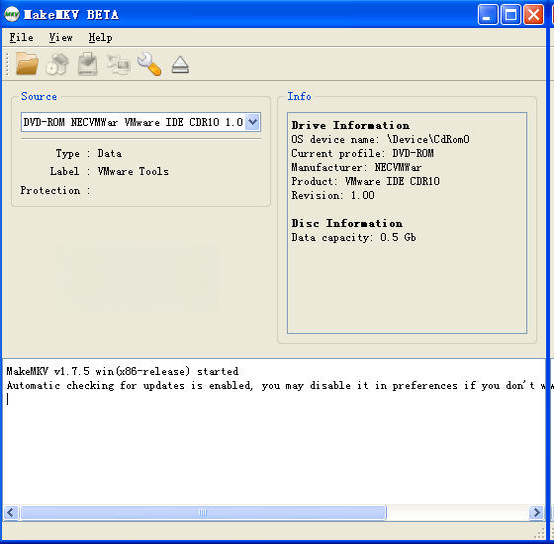
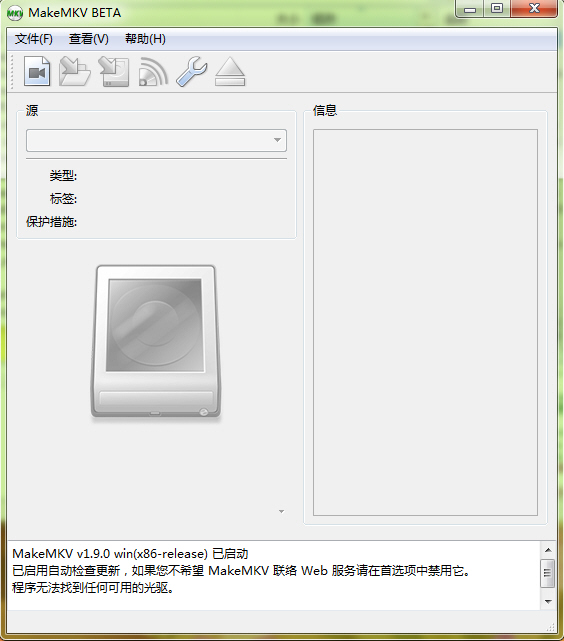
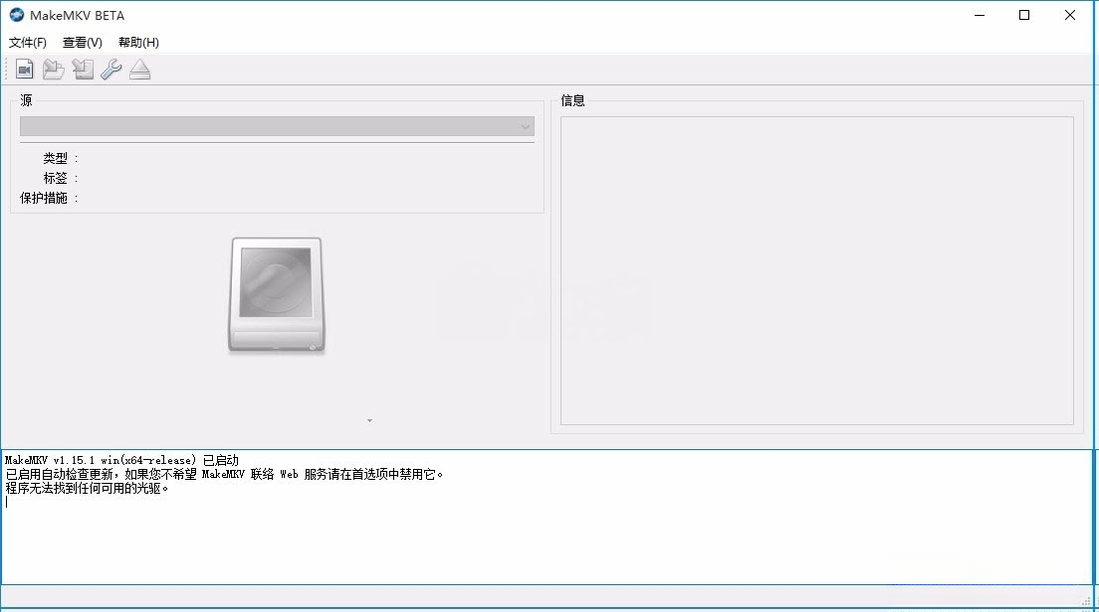
将光盘放入光驱后,点击界面上的光盘图标,MakeMKV 会开始扫描盘片内容。扫描时间根据光盘容量和光驱速度有所不同,蓝光碟通常需要几十秒到几分钟。扫描期间请勿强行弹出光盘或关闭软件,否则可能导致读取失败。
扫描完成后,左侧会显示标题列表,展开每个标题可以看到具体的视频、音频和字幕轨道。对于只想保留主影片的用户,可以只勾选时长最长的那个标题;如果需要保留花絮,则勾选多个标题。建议在输出前确认音频轨道语言,避免保留不需要的配音。
设置输出目录时,请确保目标磁盘有足够的剩余空间,一部蓝光原盘提取后的 MKV 文件可能达到 20GB 至 40GB。点击“制作 MKV”按钮后,转换过程正式开始,期间可以查看进度条和剩余时间。
如果在使用过程中遇到光驱无法识别的情况,可以尝试在站内搜索“光驱驱动”相关关键词,检查驱动是否正常安装。部分蓝光光驱需要额外供电,使用双头 USB 线或外接电源可以改善供电不足的问题。若软件提示“未找到光盘”或“读取错误”,建议清洁光盘表面后重试,或更换另一台光驱进行交叉测试。
对于移动端用户,MakeMKV 本身没有手机版本,但可以将提取好的 MKV 文件拷贝到手机或平板中,配合支持 MKV 的播放器观看。安卓端推荐使用 VLC 或 MX Player,iOS 端可使用 nPlayer 或 Infuse。需要注意的是,手机存储空间有限,建议先压缩或只保留核心音轨以减小文件体积。
长期使用 MakeMKV 的用户,可以定期清理输出目录中的临时文件,避免磁盘空间被占满。软件本身资源占用不高,但在读取蓝光碟时 CPU 和光驱负载会明显上升,建议不要在转换过程中运行大型游戏或视频渲染任务,以免影响读取稳定性。
精选同类应用
MakeMKV 怎么用
MakeMKV 的使用流程可以概括为“插入光盘、扫描、勾选、输出”四个步骤。打开软件后,界面会显示检测到的光驱设备,点击对应光驱图标即可开始扫描。扫描完成后,用户会看到光盘中的所有标题和轨道信息。此时需要根据需求勾选要保留的内容,通常主影片对应时长最长的标题。确认输出文件夹后,点击“制作 MKV”按钮,软件便开始提取和封装。整个过程不需要复杂的参数设置,适合新手快速上手。
MakeMKV 安全吗
MakeMKV 是一款在影音爱好者社区中广泛使用的老牌工具,本身不包含恶意代码或广告插件。从正规下载站获取安装包可以有效避免捆绑软件的风险。软件在运行过程中不会主动上传用户数据,仅在读取光盘时进行本地解密和封装操作。需要留意的是,部分第三方下载渠道可能会对安装包进行二次打包,因此建议用户优先选择信誉良好的下载平台获取安装文件。
MakeMKV ISO 怎么处理
MakeMKV 支持直接读取 ISO 镜像文件,用户可以通过“文件”菜单中的“打开 DVD 文件”或“打开蓝光文件”选项加载 ISO。加载后,软件会像处理物理光盘一样扫描镜像中的标题和轨道,随后即可按照常规流程进行勾选和输出。这种方式适合已经将光盘制作成 ISO 备份的用户,无需再插入实体光盘即可完成 MKV 提取。

 Joboshare PSP Video Converter3.3.2.1023 视频转换工具
 Joboshare MOV Converter3.3.2.1022 视频格式转换
 Free Sothink Video Converter3.3.0.1 视频转换工具
 艾奇MP4视频格式转换器4.11.327.10 视频转换工具
 狸窝DVD至AVI转换器4.2.0.1 光盘转AVI工具
 艾奇全能视频转换器4.00.601 视频格式转换
 HandBrake1.0.7.0 视频转码工具
 伊神超级视频转换大师2.0.8.21 视频格式转换
 Freemake Video Converter4.0.1 视频转换工具
 速转视频格式转换器大师1.0 视频格式转换
 AVI视频转换精灵7.2 视频格式转换
 智能文稿字幕系统1.0 智能字幕生成
 RMVB转换器2.1.0.0 视频格式转换
 王者视频格式转换器1.0.0.1 视频格式转换
 Aiseesoft AVCHD Video Converter(AVCHD视频转换器)6.2.16.4786 高清视频转换
 Easy DVD Extractor5.1 光盘提取工具
 新星mpg视频格式转换器1.8.0.0 视频格式转换
 闪电VCD格式转换器9.6.0.0 视频格式转换
 闪电RMVB格式转换器10.3.0.0 视频格式转换
 极速iPad视频格式转换器2.20 视频格式转换
 好易mkv格式转换器1.0 视频格式转换
 大小: 482KB










 电脑剪辑视频软件
 PC端视频播放软件
 直播助手软件合集
 PC网络电视软件合集
 音乐播放器软件推荐
 XMedia Recode
 视频剪辑格式工厂
 转转大师视频格式转换器
 风云视频转换器
 嗨格式视频转换器
 QVE视频转换器
 金舟视频压缩软件
热门评论
最新评论