

 SolveigMM Video Splitter视频无损分割器
 吉他谱播放器Guitar Pro 6
 格式工厂FormatFactory
 Encore
 XMedia Recode
 Camtasia Studio 中文版Camtasia
 录屏吧
录屏吧 央视影音
央视影音 Adobe Premiere Pro
 视频剪辑格式工厂



编辑点评:专业CD抓轨工具,无损提取音频
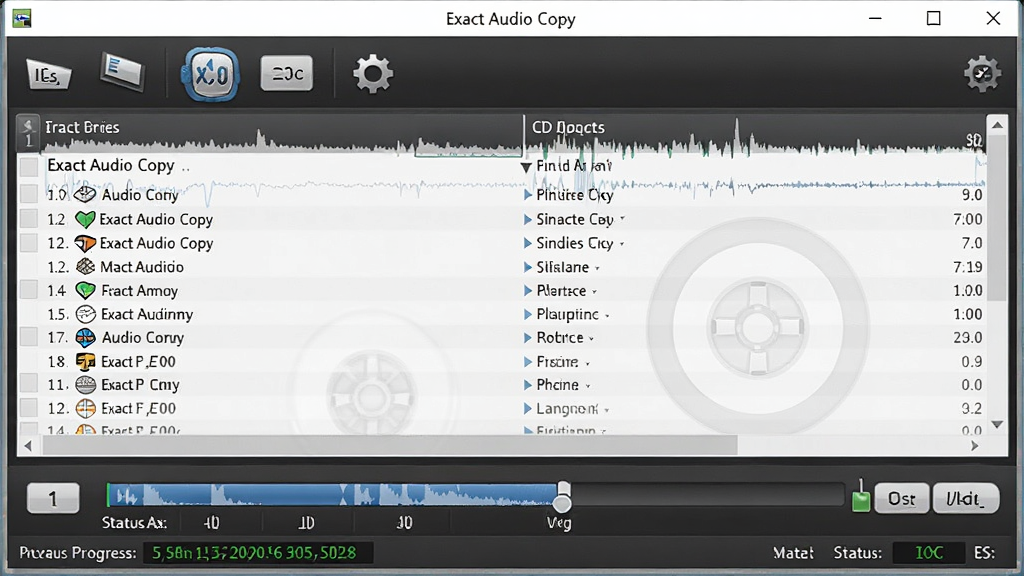
Exact Audio Copy(简称EAC)是一款在数字音频领域享有盛誉的专业级CD抓轨软件,被众多音乐发烧友和音频工程师视为将CD音频完美提取至电脑的标杆工具。它采用独特的精确流模式与安全模式,能够反复读取光盘扇区并进行校验,最大程度确保抓取出的WAV文件与CD原始数据比特级一致。无论你是想将珍藏的CD专辑转为无损格式保存,还是需要制作高质量的音频备份,EAC都能提供远超普通抓轨软件的可靠性与精准度。其内置的AccurateRip数据库校验功能,还能与全球用户共享的抓轨结果进行比对,让你随时确认自己的抓取质量是否达标。
核心特色
精确流抓轨技术:
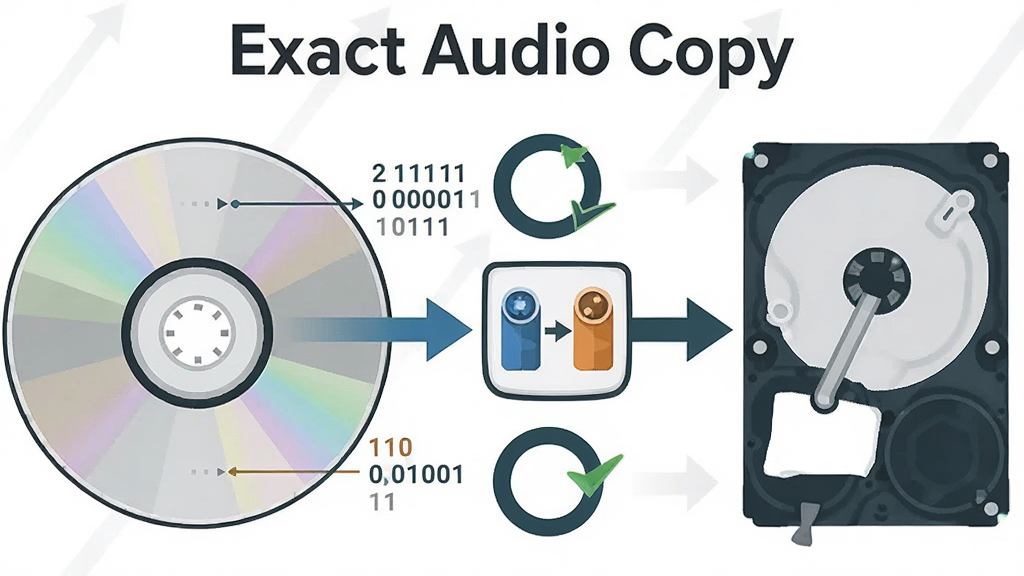
EAC最核心的竞争力在于其精确流模式。当启用该模式时,软件会多次读取同一扇区,对比每次读取的数据是否一致。如果发现不一致,它会自动降低读取速度并重新尝试,直至获取稳定正确的结果。这种机制能够有效绕过CD光驱的缓存纠错功能,从根本上杜绝了普通抓轨软件因光驱缓存导致的爆音、静音或数据偏移问题,确保输出的音频文件与CD母盘数据完全一致。
AccurateRip数据库校验:
AccurateRip是一项在线数据库校验服务,EAC能够将你的抓轨结果与全球其他用户上传的同一张CD的抓轨数据进行比较。如果结果匹配,软件会给出“精确抓轨”的确认提示;如果不匹配,则可能意味着你的光盘有磨损或光驱读取存在偏差。这一功能为音频收藏者提供了客观的质量评判标准,让每一次抓轨都有据可查。
灵活的音频压缩与标签管理:
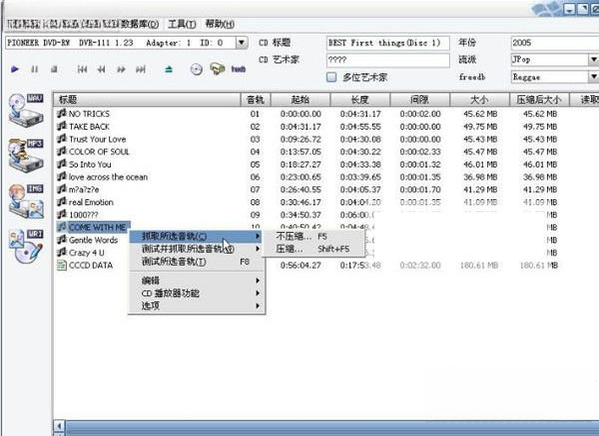
EAC支持调用外部编码器,如LAME、FLAC、Monkey's Audio等,可在抓轨完成后直接生成MP3、FLAC、APE等常用格式,省去二次转换的麻烦。同时,软件内置了强大的CD信息检索功能,能够通过freedb、MusicBrainz等数据库自动获取专辑名、艺术家、曲目名称和封面,并支持手动编辑,方便整理音乐库。
详细的抓轨日志与错误报告:
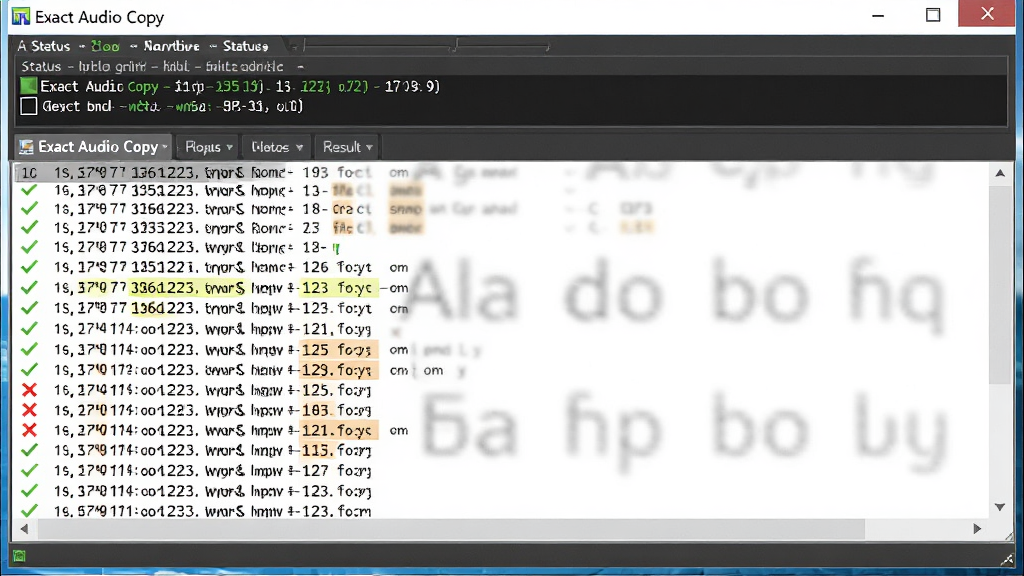
每次抓轨任务结束后,EAC都会生成一份详尽的日志文件,记录下光驱型号、读取速度、错误次数、校验结果等关键信息。对于追求完美备份的用户来说,这份日志是判断抓轨质量的重要依据,也便于在遇到问题时进行排查。
软件用法与操作说明
| 操作环节 | 具体说明 | 关键提示 |
|---|---|---|
| 光驱配置 | 首次运行需在“驱动器选项”中选择正确的光驱盘符,并点击“自动检测读取特性”让软件测试光驱的缓存与精确流能力。 | 务必完成此步骤,否则无法启用精确流模式。 |
| 插入CD | 将音频CD放入光驱,EAC会自动读取目录并尝试从freedb获取曲目信息。若信息有误,可手动编辑。 | 建议勾选“从freedb获取CD信息”。 |
| 抓轨模式选择 | 在“抓取模式”中选择“精确流”或“安全模式”。精确流速度较快,安全模式更严格但耗时更长。 | 对于有划痕的CD,推荐使用安全模式。 |
| 输出格式设置 | 按F11进入“压缩选项”,选择“使用外部程序压缩”,并指定编码器路径与参数。 | FLAC无损格式推荐使用flac.exe。 |
| 开始抓轨 | 选中需要抓取的音轨,点击左侧的“WAV”或“MP3”按钮,软件即开始读取并压缩。 | 抓轨过程中避免运行其他占用光驱的程序。 |
| 校验与日志 | 抓轨完成后,EAC会显示AccurateRip校验结果,并生成日志文件保存至指定目录。 | 若显示“精确抓轨”,则说明数据完美。 |
使用经验技巧
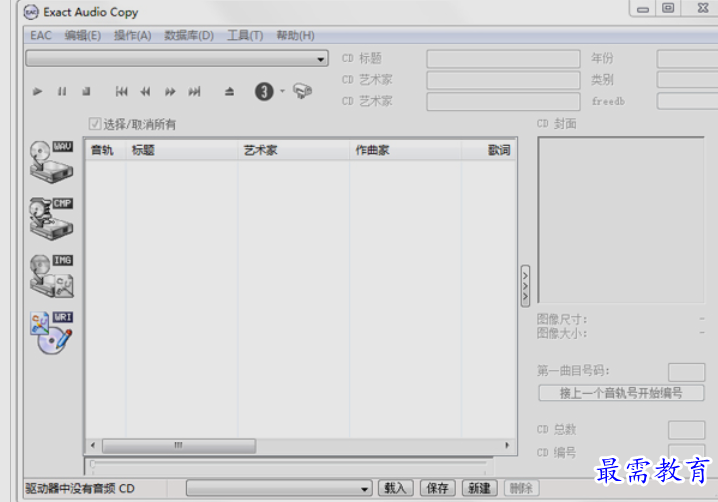
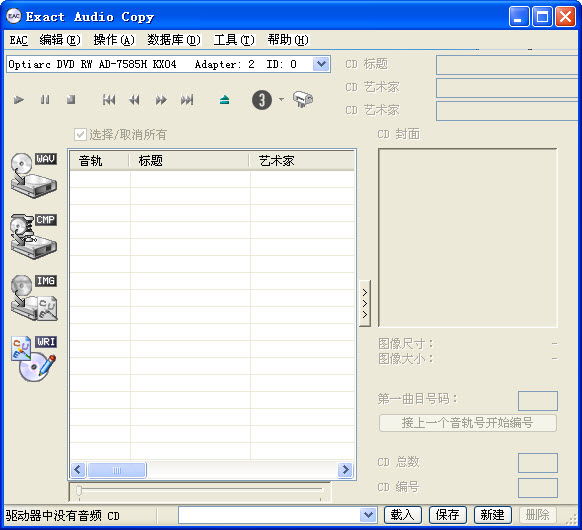
对于初次接触EAC的用户来说,安装后的首要任务是完成驱动器配置。打开软件后,点击菜单栏的“EAC”选项,选择“驱动器选项”,在弹出的窗口中确认已识别到你的光驱。
接着点击“自动检测读取特性”按钮,让软件花几分钟时间测试光驱的缓存大小和精确流支持情况。
高危避坑:务必等待检测完成并点击“应用”保存设置,否则精确流模式无法生效,抓轨质量将大打折扣。
如果你使用的是外置USB光驱,建议将其连接到电脑后置USB接口,以保证供电稳定。
在抓轨速度方面,优化技巧:不要盲目追求高速,建议将抓取速度限制在8倍速或更低,这样能显著降低读取错误率,尤其对于老旧或轻微划痕的CD。
当遇到光驱频繁报错或抓轨进度停滞时,可以尝试清洁光盘表面,或在“驱动器选项”中勾选“允许速度降低”选项。
基础温馨提示:EAC本身不包含音频编码器,需自行下载LAME或FLAC编码器并放置于软件安装目录下,然后在压缩选项中正确指向该文件。
对于移动端用户,由于EAC是Windows平台软件,无法直接在安卓或iOS设备上运行。
若想在手机上实现类似功能,可搜索“安卓CD抓轨”或“手机音频提取”等替代方案,但精确度与EAC仍有较大差距。
在电脑端运行EAC时,若出现闪退现象,通常与光驱驱动程序冲突或缺少Visual C++运行库有关。
建议前往微软官网下载并安装最新的Visual C++ Redistributable组件,同时以管理员身份运行EAC。
抓轨过程中若出现“读取错误”弹窗,可先尝试降低读取速度,若仍无法解决,则说明光盘该区域可能存在物理损伤,可勾选“跳过错误”选项以继续抓取其余部分。
热门同款音频抓轨工具精选
| 软件名称 | 功能优势 | 评分 |
|---|---|---|
| 千千静听 | 经典音乐播放与格式转换 | ★★★★☆ |
| foobar2000 | 高度自定义音频播放与转换 | ★★★★★ |
| CDex | 开源CD抓轨与音频编码 | ★★★★☆ |
| dBpoweramp | 批量转换与精确抓轨 | ★★★★★ |
| AudioGrabber | 轻量级CD音频提取 | ★★★☆☆ |
Exact Audio Copy 安装教程常见问题
Exact Audio Copy 安装教程难不难?
EAC的安装过程本身非常简单,下载安装包后双击运行,一路点击“下一步”即可完成。真正需要花心思的是安装后的配置环节。首次启动软件会弹出配置向导,建议选择“标准配置”并按照提示完成驱动器检测。如果你希望获得最佳抓轨效果,还需要手动下载LAME或FLAC编码器,并在“压缩选项”中指定编码器路径。网上有大量图文并茂的EAC安装教程,跟着步骤走一般十分钟内就能搞定。
Exact Audio Copy 闪退怎么解决?
Exact Audio Copy 闪退是什么原因?
EAC闪退通常与系统环境有关。首先检查是否安装了最新的Visual C++运行库,缺少该组件会导致软件启动时崩溃。其次,尝试右键点击EAC快捷方式,在“兼容性”选项卡中勾选“以管理员身份运行此程序”。如果问题依旧,可以尝试在“驱动器选项”中更换ASPI接口为“Native Win32 interface”。另外,某些安全软件可能会拦截EAC对光驱的底层访问,将EAC加入白名单即可解决。
Exact Audio Copy 创建整轨FLAC的方法
如何用 Exact Audio Copy 创建整轨FLAC?
创建整轨FLAC需要配合CUE文件。首先用EAC抓取整张CD为一个WAV文件,同时勾选“创建CUE文件”。然后在“压缩选项”中选择FLAC编码器,并将“抓取为整轨”模式开启。抓轨完成后,你会得到一个包含所有音轨的FLAC文件和一个对应的CUE索引文件。使用foobar2000或千千静听打开CUE文件,即可看到完整的专辑曲目列表。注意,整轨FLAC的标签信息需要在抓轨前通过freedb获取,否则后期修改较为麻烦。
 艾奇MP3格式转换器{package_version_name} 音频格式转换
 佳佳MP3格式转换器{package_version_name} 音频格式转换
 Moo0 音频格式转换器{package_version_name} 极速音频转换
 MP3转换器2026 音频格式转换
 Jodix Free WMA to MP3 Converter{package_version_name} 音频格式转换
 音频转换精灵2026官方版 极速音频转换
 LameXP音频转换工具{package_version_name} 音频格式转换
 Flac 编码{package_version_name} 无损音频编码器
 AMR Player{package_version_name} 音频转换播放
 FairStars CD RipperCD音频抓取工具2026 最新版 CD音轨提取
 Audio Companion{package_version_name} 音频处理工具
 Fast CD Ripper{package_version_name} 光盘抓轨转换
 MP3音频转换大师{package_version_name} 音频格式转换
 Visual MP3官方版 MP3转换工具
 幂果音频格式转换器{package_version_name} 音频格式转换
 王者音频格式转换器{package_version_name} 音频格式转换
 MP3提取转换器1.4.1 音频格式转换
 闪电文字语音转换软件2026最新版+语音文字互转工具
 嗨格式音频转换器v1.0.2026 音频转换专家
 大小: 615.6M
 大小: 35.9M







 电脑剪辑视频软件
 PC端视频播放软件
 直播助手软件合集
 PC网络电视软件合集
 音乐播放器软件推荐
热门评论
最新评论