

 格式工厂FormatFactory
 Encore
 XMedia Recode
 Camtasia Studio 中文版Camtasia
 录屏吧
录屏吧 央视影音
央视影音 Adobe Premiere Pro
 视频剪辑格式工厂
 电音基调检测
 蜜蜂剪辑
蜜蜂剪辑






编辑点评:无损音频转换利器,保留原音质缩小体积
Flac 编码是一款专注于无损音频压缩的专业工具,它能够将WAV等未压缩音频格式高效转换为FLAC文件,在完整保留原始音质的同时显著缩减文件体积。对于追求高保真听感的音乐爱好者、需要长期归档音频资料的制作人,以及希望在便携设备上存储更多无损曲目的用户来说,Flac 编码提供了一条简单可靠的转换路径。软件界面直观,参数调节灵活,兼容多种常见音频格式,无论是整轨抓取还是单曲处理都能轻松应对,是PC端进行无损音频管理的实用选择。
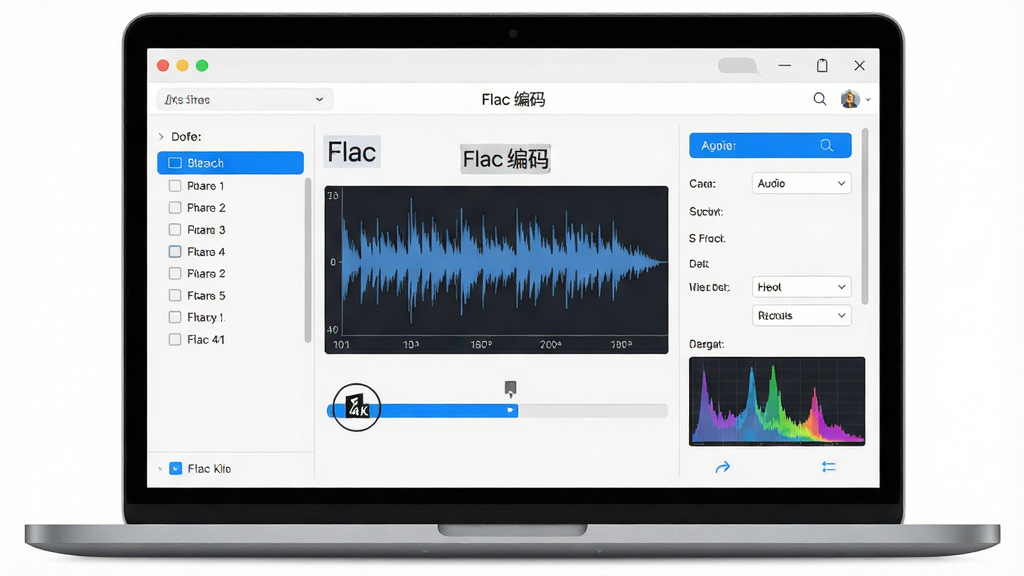
核心特色
无损压缩与音质保全:
Flac 编码采用无损压缩算法,在将音频文件体积缩减至原始WAV的50%至70%的同时,完整保留所有音频采样数据。这意味着解码后的音频与源文件在比特层面完全一致,不会出现任何音质损失。对于需要精确还原录音室母带效果的场景,这一特性尤为关键。
批量处理与元数据编辑:
软件支持一次性导入多个音频文件进行批量编码,大幅提升处理效率。用户可以在转换过程中同步编辑曲目名称、艺术家、专辑封面等标签信息,确保生成的FLAC文件在各类播放器中都能正确显示完整元数据,方便音乐库的整理与检索。
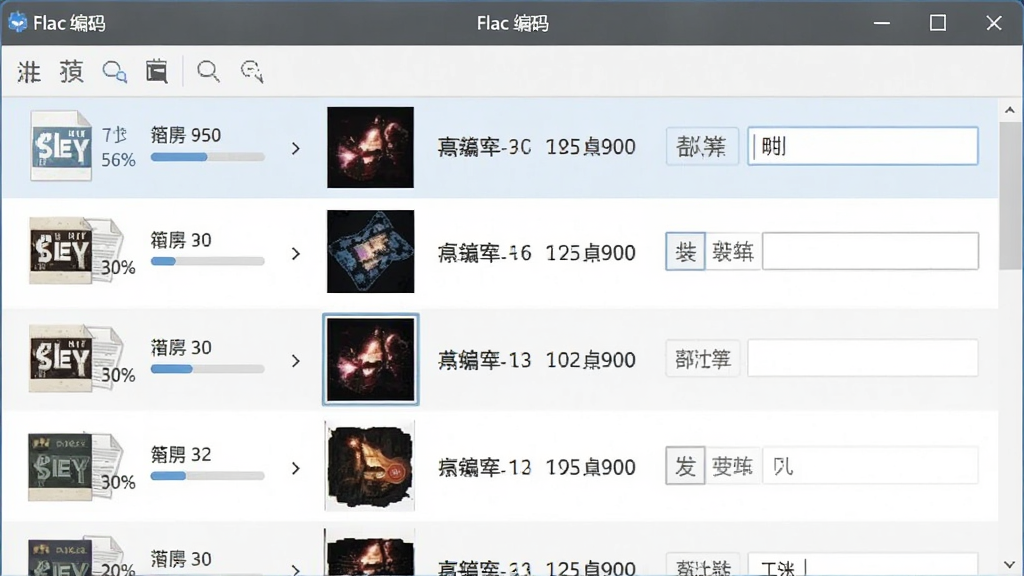
参数自定义与编码档位:
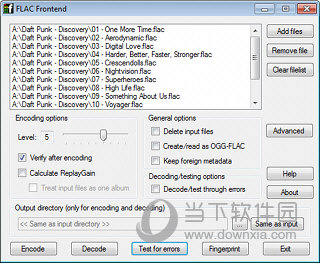
Flac 编码允许用户根据实际需求调整压缩级别,从最快速度到最高压缩率共提供多个档位选择。高压缩档位适合长期存储,低压缩档位则适合对处理速度有要求的场景。此外,用户还可手动设置采样率、位深度和声道模式,满足专业音频处理中的个性化需求。
格式兼容与输出管理:
除了常见的WAV格式,Flac 编码还能读取AIFF、W64等多种专业音频格式,并将其转换为标准FLAC文件。输出目录可自由指定,文件命名规则支持自定义模板,避免覆盖原始文件,让整个转换流程井然有序。
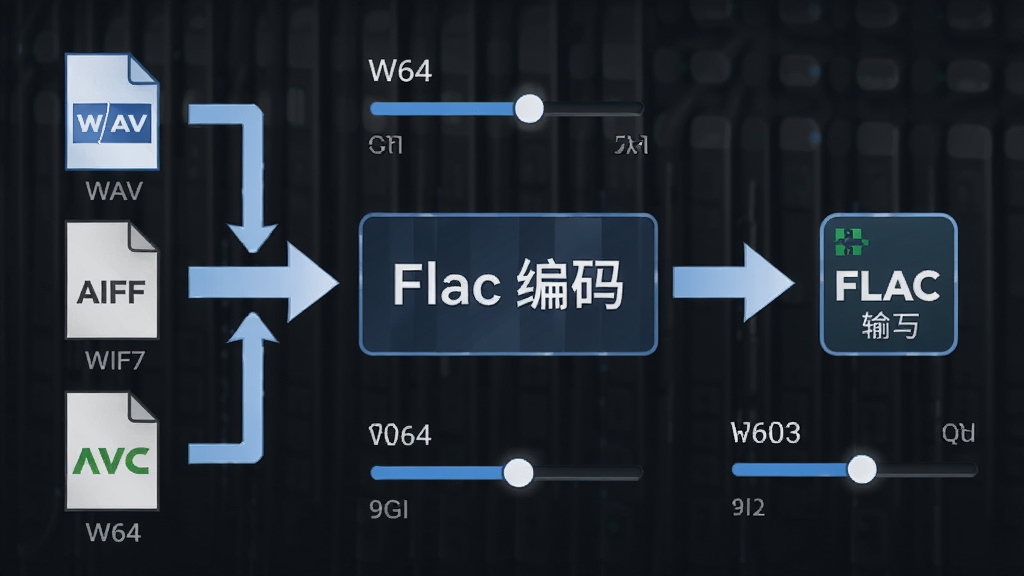
操作说明与系统适配
| 项目 | 详细说明 |
|---|---|
| 核心功能 | 将WAV、AIFF等无损音频转为FLAC格式,支持批量处理与标签编辑 |
| 压缩级别 | 提供0至8级压缩档位,0级最快,8级压缩率最高 |
| 采样率支持 | 兼容44.1kHz至192kHz,涵盖CD音质到高解析音频 |
| 位深度 | 支持16bit与24bit,满足不同精度需求 |
| 声道模式 | 单声道、立体声、多声道均可处理 |
| 元数据编辑 | 支持标题、艺术家、专辑、封面等标签写入 |
| 输出命名 | 可自定义文件名模板,支持序号与原始名称组合 |
| 系统兼容 | Windows 7/8/10/11 全平台运行,32位与64位均支持 |
新手避坑指南
初次接触Flac 编码的朋友,建议先拿一两个小文件试手,熟悉流程后再批量操作。切记:转换前务必确认源文件本身是无损格式,若将MP3等有损格式转为FLAC,音质不会有任何提升,反而白白占用更多空间。
安装时建议从正规下载站获取安装包,避免捆绑软件。
在编码设置中,如果对压缩速度有要求,可将级别调至2或3,兼顾效率与体积;若用于长期归档,建议选择6级以上。
输出目录不要设在系统盘根目录,以免权限不足导致写入失败。
移动端用户请注意,安卓平台可使用支持FLAC编码的音频工具完成类似操作,但手机处理速度与批量能力有限,大批量任务仍推荐在电脑端完成。
若转换过程中出现闪退,首先检查源文件是否损坏,再确认磁盘剩余空间是否充足;卡顿严重时可关闭其他占用内存的程序。
遇到“无法写入标签”的报错,通常是文件被其他程序占用,关闭播放器或编辑器后重试即可。
建议开启软件的日志记录功能,便于排查编码失败的具体原因。
转换完成后,用播放器实际播放一遍,确认时长、声道和标签均正常显示。
如果系统缺少某些音频解码组件,可在本站搜索“音频解码器”或“FLAC解码组件”获取补充安装包。
精品相似程序
| 软件名称 | 功能优势 | 评分 |
| 酷狗音乐 | 支持FLAC播放与格式转换 | ★★★★★ |
| foobar2000 | 专业音频播放与编码转换 | ★★★★★ |
| 酷我音乐 | 无损曲库与格式转换 | ★★★★☆ |
| Audacity | 开源音频编辑与格式导出 | ★★★★☆ |
| 格式工厂 | 全能格式转换支持FLAC | ★★★★☆ |
| 酷博音乐 | 无损音乐管理与转换 | ★★★★☆ |
flac是什么格式文件
FLAC全称Free Lossless Audio Codec,是一种开源的无损音频压缩格式。它和MP3、AAC这类有损格式最大的区别在于,FLAC在压缩过程中不会丢弃任何音频数据,解压后可以完整还原原始录音的每一个采样点。因此FLAC文件通常比WAV小一半左右,但音质却和原始文件一模一样。Flac 编码这类工具就是用来把其他无损格式转为FLAC,或者把FLAC还原成WAV的。
flac是什么格式怎么转成mp3
想把FLAC转成MP3,思路很直接:用支持格式转换的软件重新编码即可。Flac 编码本身专注于无损编码,不直接输出MP3。你可以先用它把FLAC解码为WAV,再用其他音频转换工具将WAV压缩为MP3。需要注意的是,FLAC转MP3属于有损转换,音质会下降,建议只在便携设备或对文件体积有严格要求时这么做,原始FLAC文件最好保留备份。
flac 编码耗时吗
Flac 编码的耗时主要取决于压缩级别和源文件时长。选择低压缩级别(如0或2)时,处理一张CD长度的音频通常只需十几秒到半分钟;若选择最高压缩级别(8),同样内容可能需要一两分钟甚至更久。整体来说,FLAC编码速度远快于很多人的预期,日常使用中不会造成明显等待。批量处理时,总时间会按文件数量线性增加,建议在空闲时段进行大批量任务。

 LameXP音频转换工具{package_version_name} 音频格式转换
 FairStars CD RipperCD音频抓取工具2026 最新版 CD音轨提取
 Audio Companion{package_version_name} 音频处理工具
 Fast CD Ripper{package_version_name} 光盘抓轨转换
 MP3音频转换大师{package_version_name} 音频格式转换
 Visual MP3官方版 MP3转换工具
 幂果音频格式转换器{package_version_name} 音频格式转换
 王者音频格式转换器{package_version_name} 音频格式转换
 MP3提取转换器1.4.1 音频格式转换
 闪电文字语音转换软件2026最新版+语音文字互转工具
 嗨格式音频转换器v1.0.2026 音频转换专家
 全能王音频格式转换器2026最新版 音频格式转换
 闪电音频格式转换器1.0.0 音频转换专家
 CoolUtils Total Audio Converter音频转换软件6.1.0.257 绿色破解版
 枫叶无损音频格式转换器9.2.0官方最新版
 Balabolka便携版2.15.0.795 最新版
 Adobe Media Encoder 2021官方版15.1.0.42 最新版
 FLAC音乐格式转换器最新版1.0.48.5 附使用教程
 大小: 8.6M


 电脑剪辑视频软件
 PC端视频播放软件
 直播助手软件合集
 PC网络电视软件合集
 音乐播放器软件推荐
热门评论
最新评论