

 智慧记
智慧记 CAXA电子图板CAD
 ProteusEDA工具软件
 Altium DesignerAD 电路设计软件
 美团外卖商家版
 亿吉尔风电场19概预算软件
 易特家庭记账软件
 美碧云收银拓客系统
 酷家乐智能设计软件
 爱福窝装修设计软件





编辑点评:口腔牙片机管理好帮手
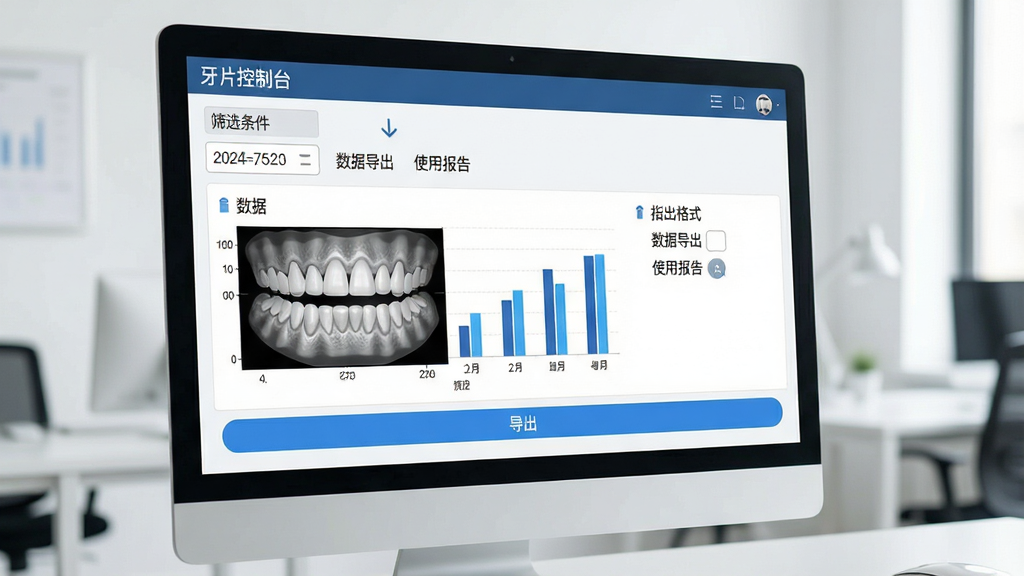
牙片控制台是一款面向口腔医疗机构与牙科影像从业者打造的设备管理与影像辅助软件。它能够帮助用户集中管理牙片机设备状态、查看影像采集参数、监控设备运行日志,并在电脑端完成日常巡检与故障排查工作。软件界面简洁直观,将原本分散在设备面板上的操作整合到统一控制台中,让牙片机的使用与维护更加高效。无论是口腔诊所的日常拍片管理,还是设备维护人员的远程巡检,牙片控制台都能提供清晰的操作入口与状态反馈,降低设备使用门槛,提升口腔影像工作的整体效率。
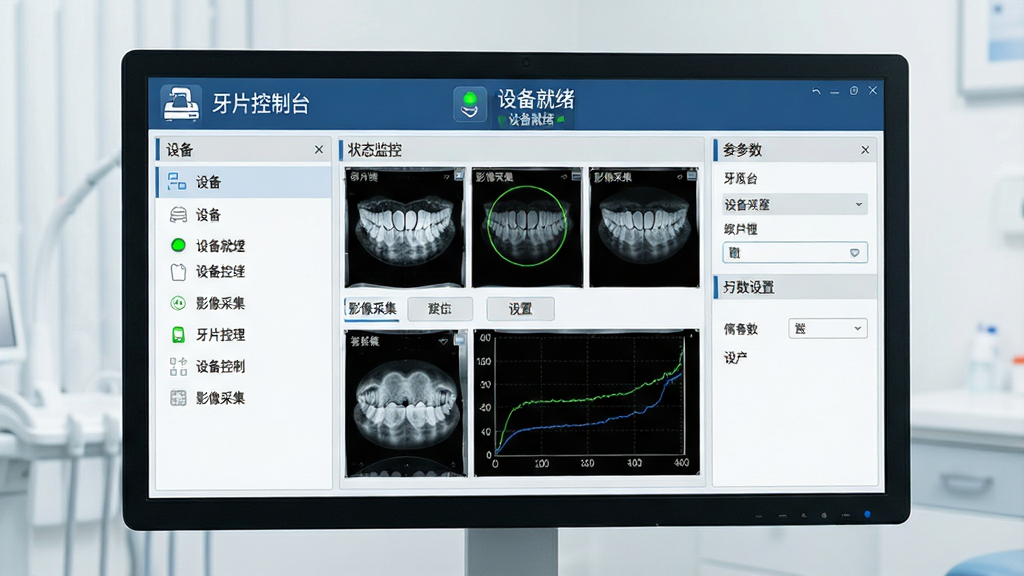
核心特色
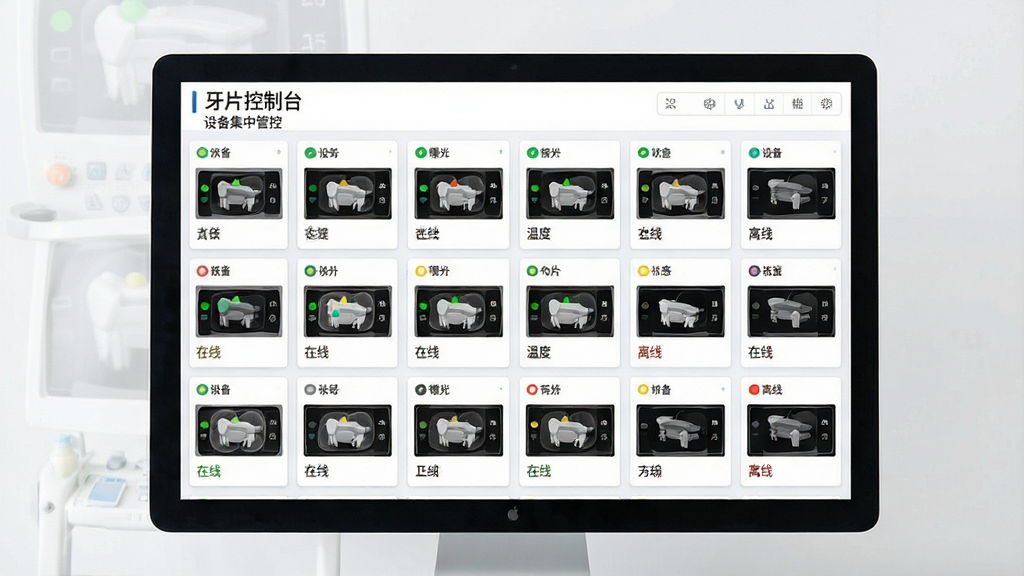
设备集中管控:
牙片控制台支持将多台牙片机设备接入同一控制界面,用户可以在软件中查看每台设备的在线状态、曝光次数、球管温度以及当前工作模式。对于拥有多台牙片机的口腔机构来说,无需逐台走到设备前检查,在电脑前即可掌握全部设备运行情况,大幅减少巡检时间,提升管理效率。
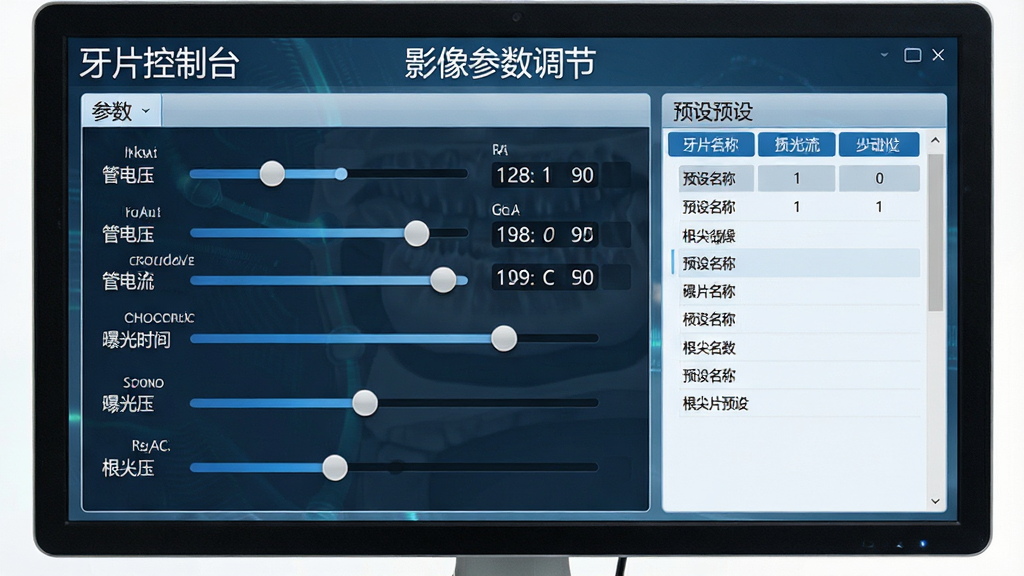
影像参数调节:
软件内置了常用的牙片拍摄参数模板,用户可以根据拍摄部位(如根尖片、咬合片、全景片)快速调用对应的管电压、管电流和曝光时间组合。同时支持手动微调参数并保存为自定义预设,方便不同患者、不同拍摄需求下快速切换,减少重复设置带来的操作失误。
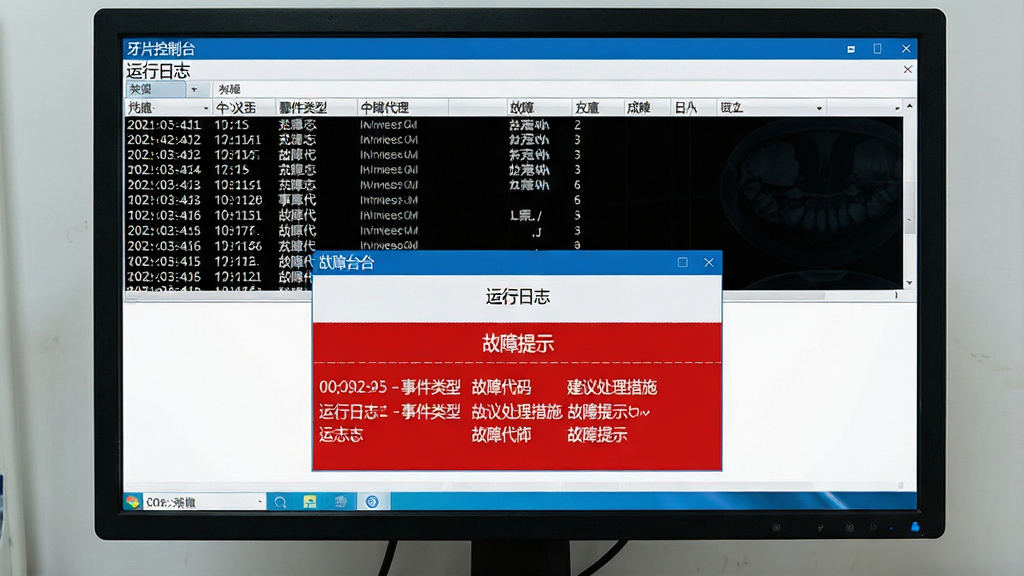
运行日志与故障提示:
牙片控制台会自动记录设备每次开机、曝光、待机与关机的时间节点,并生成可查询的运行日志。当设备出现通信异常、曝光失败或温度过高等情况时,软件会以醒目的提示框告知用户具体故障代码与可能原因,帮助技术人员快速定位问题,减少因设备故障导致的诊疗中断。
数据导出与报告生成:
用户可以将设备运行日志、曝光统计和故障记录导出为通用表格文件,便于存档或提交给设备厂商进行远程诊断。软件还支持按日期范围生成设备使用报告,帮助口腔机构掌握牙片机的实际使用频率与负荷情况,为设备维护计划提供数据参考。
操作说明与系统适配
| 项目 | 最低要求 | 推荐配置 |
|---|---|---|
| 操作系统 | Windows 7 SP1 32位 | Windows 10/11 64位 |
| 处理器 | Intel Core i3 或同级 | Intel Core i5 及以上 |
| 内存 | 2GB | 4GB 及以上 |
| 硬盘空间 | 500MB 可用空间 | 1GB 以上可用空间 |
| 通信接口 | USB 2.0 或串口 | USB 3.0 或网口 |
| 显示分辨率 | 1366×768 | 1920×1080 及以上 |
特别提醒:牙片控制台需要与牙片机设备通过专用通信线缆连接后才能正常读取数据,首次使用前请确认设备驱动已正确安装,并关闭其他可能占用串口或USB端口的程序。若软件提示“设备未连接”,请优先检查线缆是否插紧、设备是否已开机。
上手须知与常见问题解决
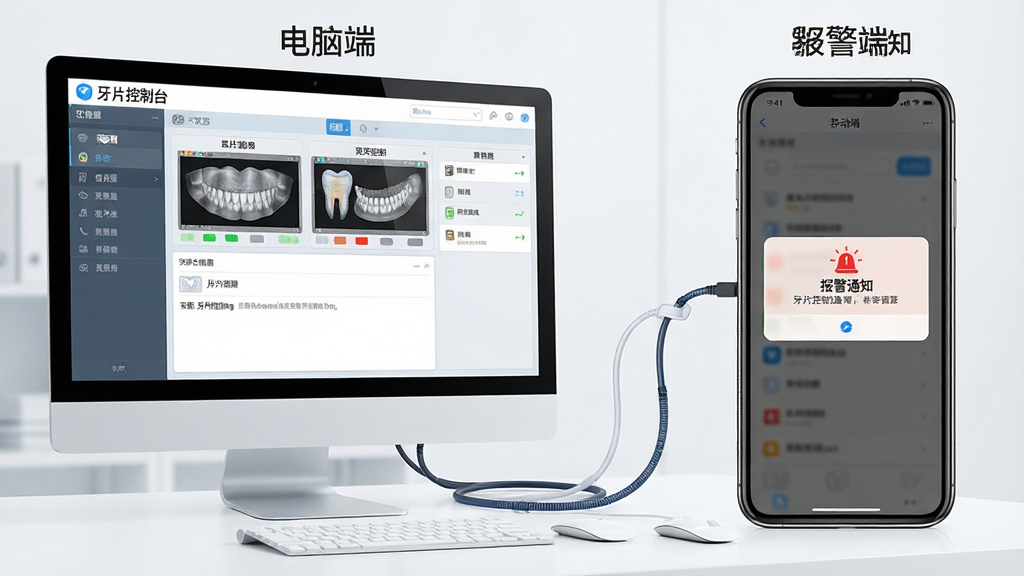
牙片控制台在电脑端和移动端的使用方式存在一定差异,以下经验可帮助你更快上手。
高危避坑:切勿在牙片机曝光过程中强行关闭软件或拔掉通信线缆,否则可能导致设备通信模块锁死,需要重启设备才能恢复。
优化技巧:建议将软件安装在系统盘以外的分区,并定期清理日志文件夹,避免日志文件占用过多空间影响软件启动速度。
温馨提示:首次连接设备时,Windows可能会弹出防火墙提示,请选择“允许访问”,否则软件无法与设备正常通信。
移动端方面,牙片控制台目前以查看设备状态和接收报警通知为主,暂不支持在手机上修改曝光参数。安卓用户可通过浏览器访问官方下载页获取安装包,安装时需在系统设置中开启“允许安装未知来源应用”。
电脑端安装时若遇到“缺少.NET Framework”或“缺少VC++运行库”的提示,可在站内搜索运行库合集下载安装后再重新运行安装程序。
软件启动后出现闪退,通常与显卡驱动版本过旧有关,建议更新显卡驱动至最新稳定版。
若界面显示黑屏或花屏,可尝试右键软件快捷方式,在“兼容性”选项卡中勾选“以兼容模式运行”并选择Windows 8。
设备连接后频繁掉线,请检查通信线缆是否过长或靠近强电磁干扰源,必要时更换带屏蔽层的线缆。
软件无法识别设备时,打开设备管理器查看是否存在带黄色感叹号的未知设备,若有则需手动安装牙片机厂商提供的驱动程序。
后台管控方面,牙片控制台默认开机自启,若不需要可在软件设置中关闭“开机自动运行”选项,减少系统资源占用。
存储选择上,建议将日志导出目录设置在空间充足的硬盘分区,并定期备份重要数据。
使用禁忌:不要在软件运行期间同时打开多个影像采集程序,以免端口冲突导致设备无法响应。
热门同款口腔影像工具精选
牙片机被锁了最简单三个步骤是什么
牙片机被锁通常是因为设备在曝光过程中通信中断或软件异常关闭导致的保护机制触发。最简单的三个步骤是:第一步,将牙片机主电源关闭,等待约30秒后再重新开机,让设备完成自检复位;第二步,打开牙片控制台软件,进入设备管理页面,点击“重新连接”按钮,等待软件与设备重新建立通信;第三步,如果软件仍提示设备锁定,可在设备面板上找到复位按钮(通常是一个小孔,需要用细针戳按),长按3秒后松开,设备会恢复出厂通信状态。完成以上步骤后,牙片机一般即可恢复正常使用。若多次尝试仍无法解锁,建议联系设备厂商售后获取进一步支持。
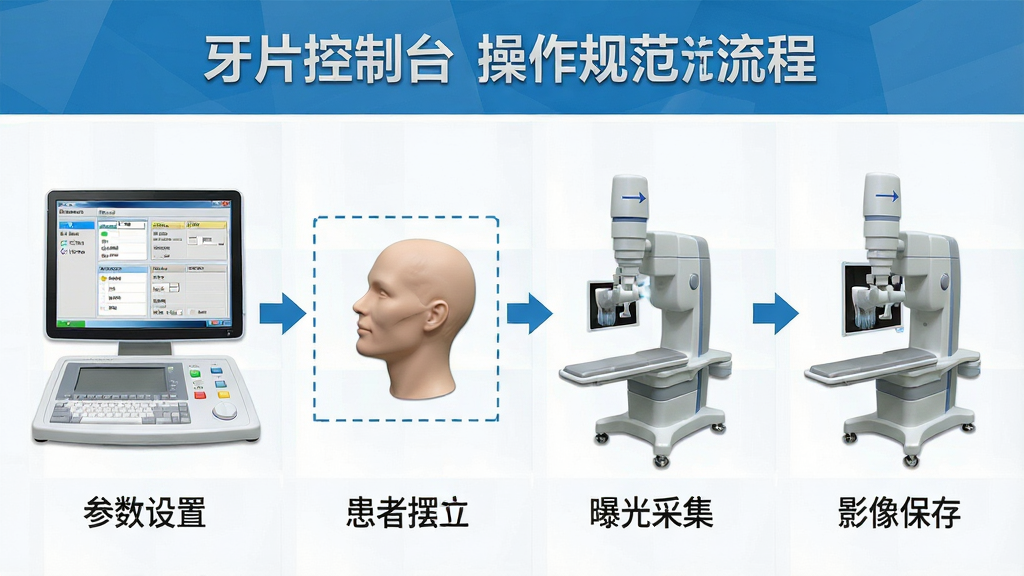
口腔牙片机操作规范流程是怎样的
规范的口腔牙片机操作流程通常包括以下几个环节:首先,确认设备电源与通信线缆连接正常,打开牙片控制台软件查看设备状态是否显示“就绪”;其次,根据拍摄部位在软件中选择对应的曝光参数预设,或手动设置管电压、管电流和曝光时间;然后,协助患者调整体位,放置牙片传感器或胶片,确认位置准确后关闭防护门;接着,在软件中点击“曝光”按钮,等待曝光完成提示;曝光结束后,及时保存影像数据并填写患者信息;最后,将设备切换至待机状态,清理设备表面并记录使用日志。整个过程中,操作人员应全程关注设备状态提示,避免在曝光过程中进行其他操作,确保拍摄安全与影像质量。

 龙脑通门诊管理软件{package_version_name} 门诊管理工具
 千年健医院门诊病历处方管理软件{package_version_name} 门诊病历处方管理
 利康医药药店进销存管理系统2026 药店进销存管理
 中医运气学软件{package_version_name} 五运六气推演
 家庭健康营养全书{package_version_name} 营养指南
 步轻云{package_version_name} 云端步态分析
 几米-看{package_version_name} 视力检测工具
 众意好医师{package_version_name} 诊所管理软件
 孕期提醒2026 孕期管理助手
 比特医院管理系统BITHIS单机版{package_version_name} 医院管理工具
 比特住院部管理系统比特BITIPD网络版{package_version_name} 住院管理工具
 医学统计助手SPSSMED{package_version_name} 统计分析工具
 易迅电子病历医生工作站2026官方版 电子病历管理
 天使健康伴侣{package_version_name} 健康管理助手
 比特住院部管理系统BITIPD单机版v5.8.3 单机版
 思明堂弱视训练免收费版2.2.6免费版
 临床用药查询软件1.0 最新版
 用药参考电脑版2.2.11 官方版
 ICU质控软件1.2.1 最新版
 华医网华医题库软件14.081 官方pc版
 大小: 37.7M


 股票网银软件合集
热门评论
最新评论