

 微信电脑版客户端
 钉钉pc客户端
 火凤凰浏览器
 Vivaldi浏览器
 Foxmail
 Opera桌面浏览器
 易媒助手2
易媒助手2 百度网盘
百度网盘 向日葵企业控制端
 百度企业网盘



编辑点评:轻量宽带共享工具,多设备共用一条网线
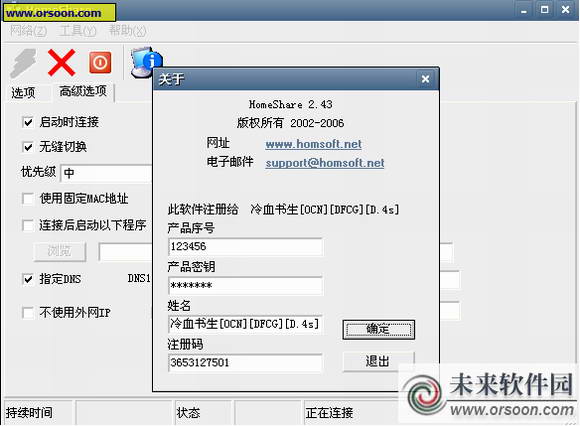
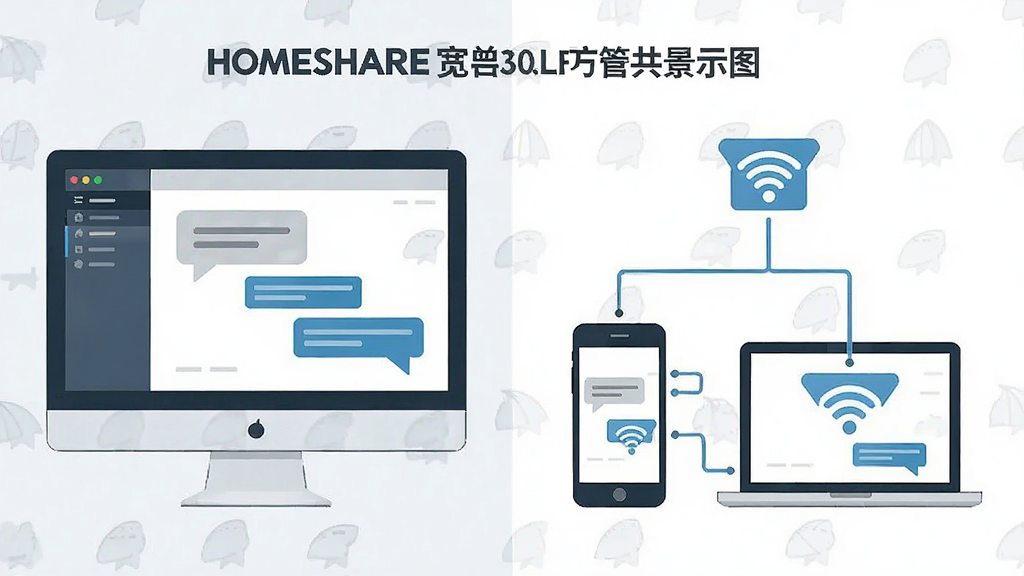
homeshare宽带共享是一款专注于局域网带宽资源合理分配与共享管理的实用网络工具,主要面向家庭、宿舍、小型办公室等多人共用一条宽带的场景。它能够帮助用户在Windows电脑上快速开启网络共享,让同一局域网内的多台设备共用一条上网线路,同时提供带宽查看与简单管控能力,避免个别设备过度占用网速。软件界面简洁直观,安装包体积小巧,无需复杂路由配置即可上手使用,适合对网络知识了解不多的普通用户。对于租房党、学生宿舍以及小微企业来说,homeshare宽带共享提供了一种低成本、易操作的宽带共享解决思路,让闲置带宽得到更充分的利用。

核心特色
一键开启宽带共享:
homeshare宽带共享将复杂的网络共享设置简化为一个开关操作。用户只需在主界面点击开启共享按钮,软件便会自动检测当前网络环境并完成共享配置,无需手动修改IP地址、子网掩码或网关参数。对于不熟悉网络配置的普通用户而言,这一功能大幅降低了使用门槛,让宽带共享变得像开关灯一样简单。

局域网设备识别:
软件能够自动扫描并识别同一局域网内的在线设备,以列表形式清晰展示每台设备的名称、IP地址和连接状态。用户可以一目了然地看到当前有哪些设备正在共享网络,便于进行后续的带宽分配与管控操作。设备识别功能采用主动探测与被动监听相结合的方式,识别速度较快,结果较为准确。
带宽占用实时查看:
homeshare宽带共享提供实时带宽监控面板,以数值和曲线图两种形式展示当前网络的上传与下载速率。用户可以直观地了解带宽使用情况,判断是否存在个别设备大量占用带宽的现象。当发现网速异常时,可以快速定位问题来源,采取相应措施保障整体网络体验。
共享权限灵活管理:
软件允许用户对局域网内设备的共享权限进行管理,可以选择允许或禁止某台设备接入共享网络。对于家庭用户来说,可以限制孩子设备的上网时段;对于办公场景,可以优先保障工作设备的带宽需求。权限管理功能操作简单,勾选或取消勾选即可完成设置,无需重启路由器。
轻量运行低资源占用:
homeshare宽带共享在运行过程中对系统资源的占用较低,不会明显影响电脑的正常使用。软件安装包体积小巧,安装过程快速,不捆绑多余插件,不修改系统关键设置,卸载后不留残余文件。对于配置较低的旧电脑来说,这款软件同样可以流畅运行。
使用指南与实操教程
| 操作环节 | 电脑端操作说明 | 移动端注意事项 |
|---|---|---|
| 下载安装 | 从正规下载站获取安装包,双击运行,按提示完成安装,注意取消勾选捆绑选项 | 移动端无需安装本软件,手机通过WiFi连接电脑共享的网络即可 |
| 首次启动 | 右键以管理员身份运行,否则可能无法修改网络共享设置 | 确保手机与电脑处于同一局域网段 |
| 开启共享 | 在主界面点击开启共享按钮,等待软件自动配置完成 | 手机端打开WiFi设置,搜索并连接电脑共享的热点或网络 |
| 设备管理 | 在设备列表中查看在线设备,可对指定设备进行限速或禁止接入 | 移动端无法直接管理设备,需在电脑端操作 |
| 带宽查看 | 切换至带宽监控标签页,查看实时速率与历史曲线 | 移动端可通过浏览器访问电脑端管理页面查看简要信息 |
| 关闭共享 | 点击关闭共享按钮,软件自动恢复原始网络设置 | 手机端断开WiFi连接即可 |
在使用homeshare宽带共享时,有几个关键点需要特别注意。
高危避坑:必须以管理员身份运行软件,否则共享功能无法正常开启,这是新手最容易忽略的一步。
安装过程中,部分下载站提供的安装包可能附带推广软件,请务必在安装时选择自定义安装,仔细查看每一步,取消所有捆绑勾选。
优化技巧:如果共享后网速明显下降,可以在带宽监控中查看是否有设备在进行大流量下载,对其适当限速可有效改善整体体验。
温馨提示:共享网络的安全性依赖于局域网环境,建议在家庭或可信办公网络中使用,避免在公共网络下开启共享。
如果软件启动时提示缺少.NET Framework或VC++运行库,说明系统缺少必要依赖组件,可以前往站内搜索“运行库合集”进行安装补齐。
部分用户反馈开启共享后手机无法连接,此时请检查电脑防火墙是否拦截了共享服务,在防火墙设置中将homeshare宽带共享加入允许列表即可解决。
若遇到软件闪退或界面卡死,可以尝试右键属性,在兼容性选项卡中勾选“以兼容模式运行这个程序”,选择Windows 7或Windows 8模式后重新启动。
对于使用Windows 11系统的用户,建议在设置中关闭“随机硬件地址”功能,否则可能影响共享网络的稳定性。
共享开启后,电脑端如果进入睡眠状态,共享网络会随之中断,可以在电源选项中设置为“从不睡眠”以保持共享持续可用。
优化技巧:定期查看软件是否有新版本更新,新版本通常会修复已知问题并提升共享稳定性。
如果不再需要使用共享功能,建议通过软件正常关闭共享后再退出,避免直接结束进程导致网络设置残留。
移动端用户连接共享网络后,如果发现无法上网,可以先断开再重新连接,或者重启手机WiFi模块。
在多人共用场景下,建议为共享网络设置一个易于识别的名称,方便移动端快速找到并连接。
温馨提示:共享宽带属于局域网内行为,实际网速受主宽带线路、路由器性能等多方面因素影响,请理性预期。
常见问答专区
共享宽带和独享宽带的区别是什么
共享宽带是指多条线路或多个用户共同使用一定的带宽资源,在高峰时段可能会出现网速波动;独享宽带则是用户独自占用固定的带宽额度,速度相对稳定。homeshare宽带共享属于局域网内的共享方式,它并不改变运营商提供的宽带类型,而是在本地网络中将一条宽带分配给多台设备使用。两者的核心差异在于带宽是否被其他用户分摊,以及速度是否恒定。
宽带怎么打开共享网络
在Windows系统中,可以通过网络和共享中心开启Internet连接共享,但手动配置步骤较多。使用homeshare宽带共享可以简化这一过程,安装后以管理员身份运行,点击开启共享即可自动完成配置。需要注意的是,开启共享的电脑需要保持开机状态,其他设备才能通过这台电脑上网。如果共享后无法连接,请检查防火墙和网络适配器设置。
共享宽带安全吗
在可信的局域网环境中,如家庭或小型办公室,共享宽带本身是安全的。homeshare宽带共享不会将网络暴露到公网,仅在局域网内部进行共享。但如果在公共WiFi或不可信网络中使用,建议关闭共享功能,防止他人未经授权接入。同时,建议为共享网络设置密码,并定期查看设备列表,发现陌生设备及时移除。
精选同类应用
| 软件名称 | 功能优势 | 评分 |
|---|---|---|
| 聚生宝 | 局域网带宽管理,限速精准 | ★★★★☆ |
| WiFi共享大师 | 一键创建热点,手机免流 | ★★★★☆ |
| 魔方网络助手 | 网络检测与修复,简单易用 | ★★★☆☆ |
| 共享网络管家 | 多设备接入管理,权限清晰 | ★★★★☆ |
| 网速管家 | 实时测速,带宽占用可视化 | ★★★☆☆ |
| 局域网助手 | 设备扫描与文件传输便捷 | ★★★★☆ |

 金舟投屏v3.2.0 手机电脑无线投屏
 联想乐云Lenovo LeCloud2026 云存储备份工具
 易迅云盘2026最新版 高效文件云端管理
 微云Windows版{package_version_name} 电脑客户端
 光鸭云盘电脑版v1.0.0 官方正版
 夸克网盘PC端2.2.6 官方最新版
 迷糊蛋子云搜神器绿色版1.0 免费版
 简洁云盘搜索Tools免费版1.0 绿色版
 aDriveZipShare阿里云盘压缩包伪装分享工具1.0 免费版
 Mega网盘客户端2022 最新版
 互联网十大网盘密码提取工具免费版1.0.1.30 吾爱破解绿色版
 阿里云盘双向同步器软件1.0 绿色版
 阿里云盘压缩包分享工具Ali ShareTool1.0 绿色版
 CloudDrive阿里云盘变本地硬盘软件1.1.55 最新版
 小白羊云盘电脑版v5.0.2 中文绿色版
 天翼云盘绿色精简版6.4.1 最新极速版
 流量盘(网盘不限速下载神器)1.0免费版
 PC百度网盘去广告版v7.16.0.6 绿色精简版
 蓝奏云盘电脑版客户端1.0.6 绿色版
 大小: 4.4M


 PC下载工具合集
 淘宝双十二工具合集
 不限速的PC下载软件
 pc网盘客户端
 电脑浏览器合集
热门评论
最新评论